

 English
 Italiano
 Français
 Español
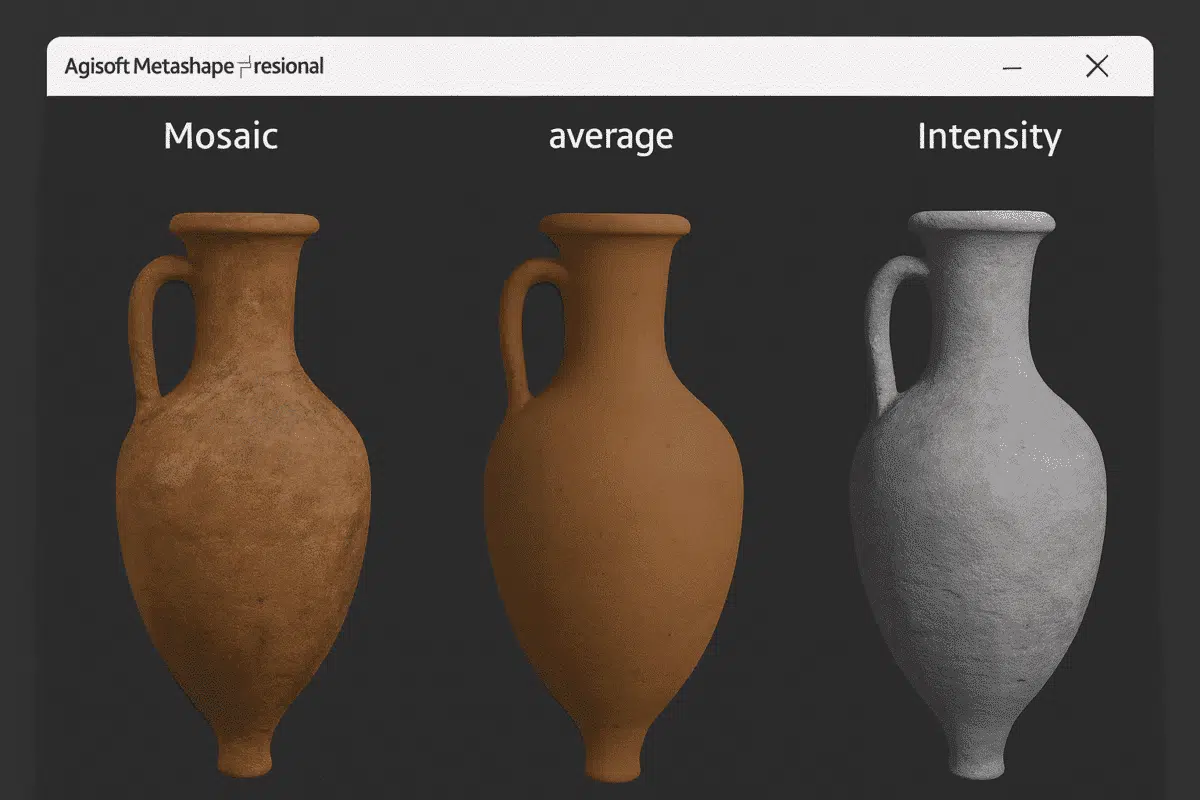
Agisoft Metashape ist eine der fortschrittlichsten Photogrammetrie-Plattformen zur Umwandlung von Luft- oder Bodenbildern in detaillierte 3D-Modelle. Neben der Geometrie und den Punktwolken ist es vor allem das
Dieser Artikel bietet einen vollständigen Überblick über die in Agisoft Metashape verfügbaren Textur-Map-Typen. Es wird erklärt, wie jeder einzelne funktioniert, wann er zu verwenden ist und wie Sie die Texturerzeugung optimieren können, um ein optimales Gleichgewicht zwischen Realismus, Leistung und Dateigröße zu erreichen.
Was ist eine Texturkarte in Agisoft Metashape?
Einfach ausgedrückt ist eine Textur-Map ein 2D-Bild, das auf eine 3D-Oberfläche angewendet wird, um deren Aussehen zu definieren. Während das 3D-Netz für Form und Struktur sorgt, definiert die Texturkarte die visuellen Details des Modells – Farben, Muster, Helligkeit und sogar Oberflächenunregelmäßigkeiten. Agisoft Metashape generiert Texturen direkt aus Fotos, die während Ihres Photogrammetrieprojekts aufgenommen wurden, und projiziert sie auf die rekonstruierte Geometrie.
Texturen werden als Bilddateien gespeichert (in der Regel .JPG oder .TIFF) und sind mit der 3D-Modelldatei verknüpft (wie .OBJ, .PLY oder .FBX). Wenn sie richtig verarbeitet werden, lassen sie das Modell unter verschiedenen Lichtverhältnissen realistisch und konsistent aussehen.
Wichtigste Textur-Mapping-Modi in Metashape
Agisoft Metashape bietet mehrere Textur-Mapping-Modi, die jeweils für einen bestimmten Zweck entwickelt wurden. Zu den wichtigsten Modi gehören:
- Mosaik
- Durchschnitt
- Maximale Intensität
- Min. Intensität
Lassen Sie uns aufschlüsseln, was jeder Typ bedeutet und wie Sie ihn effektiv nutzen können.
1. Mosaik (Standard und empfohlen)
Der Mosaik-Texturmodus ist die Standardeinstellung und die am häufigsten verwendete Option in Metashape. Er fügt auf intelligente Weise mehrere sich überlappende Bilder zusammen, um eine nahtlose, hochwertige Textur mit ausgewogener Farbe und Helligkeit zu erstellen. Der Algorithmus wählt die besten Pixelinformationen aus jedem Bild auf der Grundlage von Sichtbarkeit und Schärfe aus.
Am besten geeignet für: Projekte, bei denen die Bildüberlappung hoch ist und die Lichtverhältnisse gleichmäßig sind – z. B. Drohnenvermessungen, architektonische Modellierung oder archäologische Rekonstruktionen.
Vorteile:
- Produziert saubere, nahtlose Texturen
- Reduziert sichtbare Nähte und Ungleichmäßigkeiten bei der Beleuchtung
- Ideal für großflächige Modelle oder Modelle für den Außenbereich
Tipp: Wenn Sie für die Visualisierung oder den 3D-Druck exportieren, wählen Sie den Modus “Mosaik” mit aktivierter “Farbkorrektur”, um Helligkeitsunterschiede zwischen den Fotos auszugleichen.
2. Durchschnitt
Der Modus Durchschnittliche Textur mischt alle sich überschneidenden Bilddaten gleichmäßig. Anstatt die besten Pixel auszuwählen, wird der durchschnittliche Farbwert aus allen beitragenden Bildern berechnet. Diese Methode ist weniger kontrastreich und kann weicher wirken, aber sie minimiert das Risiko von sichtbaren Nähten oder Belichtungsunterschieden.
Am besten geeignet für: Modelle, die bei unterschiedlichen Lichtverhältnissen aufgenommen wurden oder bei denen die Belichtung zwischen den Bildern uneinheitlich ist.
Vorteile:
- Nützlich bei diffusen Lichtverhältnissen
- Eliminiert starke Übergänge zwischen Bildgrenzen
- Eine gute Wahl für wissenschaftliche oder analytische Visualisierungen
Nachteil: Die resultierende Textur kann im Vergleich zu “Mosaik” etwas unscharf aussehen, was für Präsentationszwecke nicht unbedingt ideal ist.
3. Maximale Intensität
Im Modus Maximale Intensität weist Metashape jedem Texel (Texturpixel) den hellsten Pixelwert aus überlappenden Bildern zu. Dieser Modus hebt helle Merkmale und eine hohe Reflektivität hervor, was dazu beitragen kann, bestimmte Materialien oder Texturen mit starker Beleuchtung hervorzuheben.
Am besten geeignet für: Reflektierende Oberflächen, wie metallische Strukturen, Gewässer oder helle Dächer.
Vorteile:
- Verbessert kontrastreiche Regionen
- Nützlich für die Analyse von reflektierenden oder stark beleuchteten Oberflächen
Nachteil: Kann überbelichtete Bereiche oder unnatürliche Farbtöne erzeugen, wenn es für allgemeines Texture Mapping verwendet wird.
4. Min. Intensität
Umgekehrt weist Min. Intensität den dunkelsten Pixelwert aus sich überlappenden Bildern zu. Dadurch werden schattierte Bereiche, Texturtiefe und Schattendetails hervorgehoben, was für die Analyse von Gelände oder Oberflächen mit starkem Kontrast nützlich sein kann.
Am besten geeignet für: Modelle, bei denen Oberflächenschatten oder Bereiche mit geringer Intensität von Bedeutung sind, wie Höhlen, geologische Formationen oder schattige Vegetation.
Vorteile:
- Hebt das feine Oberflächenrelief hervor
- Nützlich für die wissenschaftliche Visualisierung von topografischen Veränderungen
Nachteil: Kann dunkle, kontrastarme Texturen erzeugen, die für die allgemeine Visualisierung ungeeignet sind.
Optionen und Parameter für die Texturzuordnung
Bei der Erzeugung von Texturen in Agisoft Metashape können Sie verschiedene Parameter anpassen, um Qualität und Leistung zu optimieren. Diese Einstellungen finden Sie unter Workflow > Textur erstellen.
Textur Größe / Anzahl
Der Parameter Texturgröße definiert die Auflösung der Ausgabetextur. Übliche Werte reichen von 4096×4096 (4K) bis 16384×16384 (16K). Höhere Werte liefern mehr Details, erhöhen aber die Dateigröße und den Speicherbedarf.
Verwenden Sie mehrere Texturdateien(Texture count), wenn Ihr Modell groß oder komplex ist. Dadurch kann Metashape die Texturinformationen auf mehrere Dateien verteilen, wodurch die Qualität erhalten bleibt und die Leistung in 3D-Viewern verbessert wird.
Blending Modus
Neben dem Texturtyp bestimmt der Überblendungsmodus, wie überlappende Pixelwerte kombiniert werden.
Aktivieren von Lochfüllungen und Farbkorrekturen
Aktivieren Sie die Optionen für Löcher füllen, um fehlende Texturbereiche automatisch zu interpolieren, und Farbkorrektur aktivieren, um Belichtungsunterschiede zwischen den Quellbildern auszugleichen. Diese Optionen sind besonders nützlich für Außenszenen mit wechselndem Sonnenlicht.
Exportieren und Verwenden von Texturkarten
Sobald Ihre Textur generiert ist, können Sie sie zusammen mit dem 3D-Modell zur Verwendung in CAD, GIS, Game Engines oder Visualisierungssoftware exportieren. Gehen Sie zu Datei > Modell exportieren und wählen Sie ein Format, das Texturen unterstützt (z.B. OBJ, FBX, 3DS oder glTF).
Metashape exportiert automatisch Texturdateien zusammen mit Ihrem Modell, in der Regel als model_texture.jpg oder model_texture.tif. Sie können diese Texturen in Tools wie Photoshop, Blender oder Substance Painter für fortgeschrittene Visualisierungs- oder Rendering-Workflows weiter bearbeiten oder verbessern.
Best Practices für hochwertige Texturen
- Nehmen Sie Fotos mit gleichmäßiger Beleuchtung und Belichtung auf, um Farbunterschiede zu minimieren.
- Verwenden Sie eine feste Blende und einen festen Weißabgleich während der Aufnahme.
- Sorgen Sie für eine ausreichende Überlappung zwischen den Bildern (75-85%), um die Genauigkeit der Überblendung zu verbessern.
- Wählen Sie den Texturtyp “Mosaik” für realistische Ergebnisse und aktivieren Sie die Farbkorrektur.
- Für analytische Projekte können Sie separate Spektral- oder Intensitätskarten zur Untersuchung exportieren.
Schlussfolgerung: Wählen Sie die richtige Texturkarte für den richtigen Zweck
Texturen machen 3D-Modelle nicht nur geometrisch genau, sondern auch visuell ansprechend. In
Wenn Sie verstehen, wie Texture Mapping funktioniert und die Parameter fein abstimmen, können Sie sowohl die ästhetische als auch die analytische Qualität Ihrer 3D-Modelle verbessern. Ganz gleich, ob Sie digitale Zwillinge erstellen, Gelände kartieren oder historische Stätten rekonstruieren – die Beherrschung der Textur-Map-Generierung in Metashape stellt sicher, dass Ihre Modelle genau, effizient und visuell beeindruckend sind.
