

 English
 Italiano
 Français
 Español
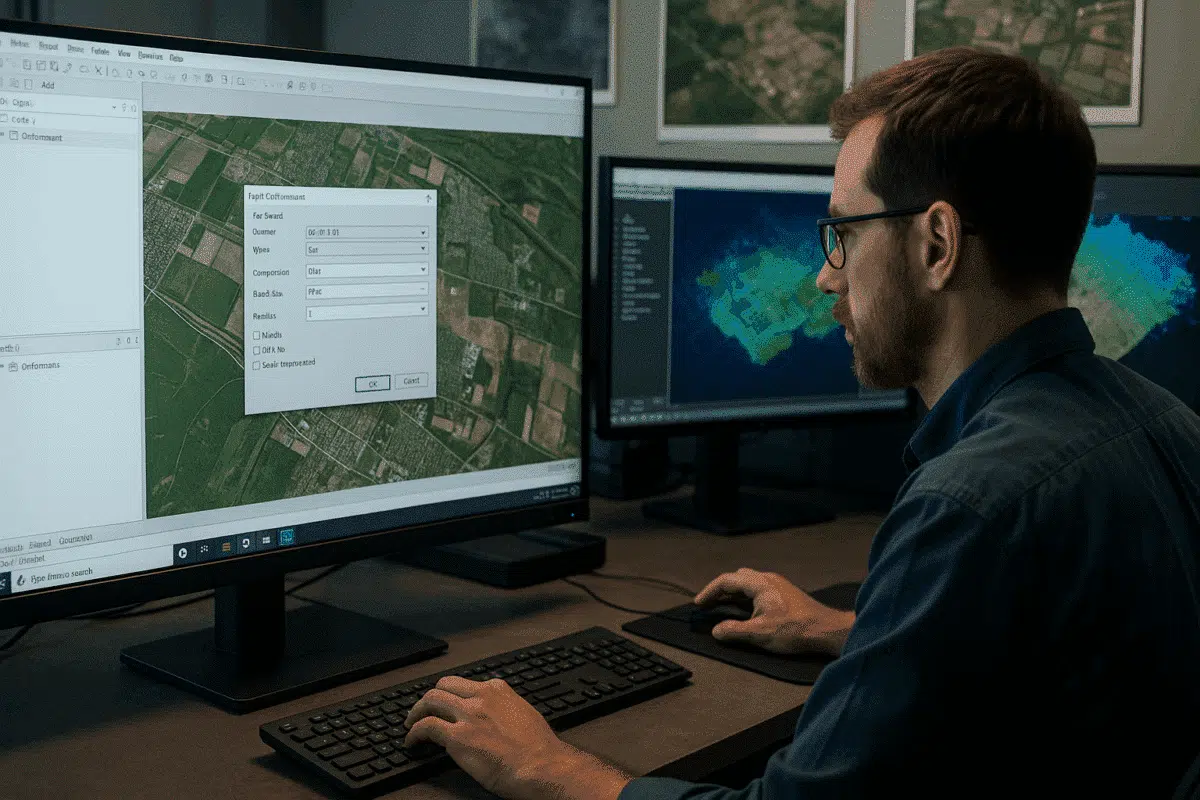
Agisoft Metashape ist eines der leistungsstärksten Photogrammetrie-Tools, das heute verfügbar ist. Es wird von Fachleuten auf der ganzen Welt für Drohnenkartierung, 3D-Modellierung und geospatiale Analysen verwendet. Doch selbst erfahrene Benutzer sehen sich in der letzten Phase ihres Arbeitsablaufs manchmal mit einem frustrierenden Hindernis konfrontiert:
Verstehen, warum der Orthomosaik-Export in Metashape fehlschlägt
Orthomosaike sind große, hochauflösende Rasterdateien, die durch das Zusammenfügen von Hunderten oder Tausenden von Luftbildern erzeugt werden. Aufgrund ihrer Größe und Komplexität erfordert ihr Export erhebliche Systemressourcen und eine sorgfältige Beachtung der Softwareeinstellungen. Wenn ein Export fehlschlägt, gibt die Fehlermeldung oft den ersten Hinweis darauf, was schief gelaufen ist.
Einer der häufigsten Fehler sieht folgendermaßen aus:
“Die maximal unterstützte Bildgröße für das JPEG-Format ist 65500 Pixel und das aktuelle Raster ist 70779×65947. Bitte verwenden Sie die Option ‘In Blöcke aufteilen’ im Exportdialog oder wählen Sie das BigTIFF-Format.
”
Dieser Fehler tritt auf, weil das JPEG-Format eine hart kodierte Pixelgrenze von 65.500 in jeder Dimension hat. Wenn Ihr Orthomosaik diese Grenze überschreitet, kann Metashape den Export im JPEG-Format nicht abschließen. Dies ist kein Fehler, sondern eine technische Einschränkung des Bildformats selbst.
Andere häufige Ursachen für Exportfehler sind:
- Unzureichender Systemspeicher (RAM oder VRAM): Große Orthomosaike benötigen viel Speicherplatz zum Rendern und Exportieren. Systeme mit weniger als 32 GB RAM haben oft Schwierigkeiten mit sehr großen Datensätzen.
- Beschränkungen des Dateisystems: Einige ältere Dateisysteme haben maximale Dateigrößenbeschränkungen (z.B. 4 GB für FAT32), die beim Schreiben großer Rasterdateien zu Exportfehlern führen können.
- Falsche Einstellungen für das Koordinatenreferenzsystem (CRS): Nicht übereinstimmende CRS-Definitionen zwischen dem Projekt und den Exporteinstellungen können gelegentlich Exportfehler oder Fehlausrichtungen auslösen.
Best Practices zur Vermeidung von Orthomosaik-Exportfehlern
Bevor Sie sich mit spezifischen Problemlösungen befassen, sollten Sie die folgenden Best Practices befolgen, um die Wahrscheinlichkeit von Exportfehlern drastisch zu verringern:
- Planen Sie von Anfang an den Maßstab: Verwenden Sie bei der Flugplanung einen angemessenen Bodenabtastabstand (GSD) und eine Bildüberlappung, um die Auflösung mit überschaubaren Datensatzgrößen in Einklang zu bringen.
- Optimieren Sie Ihr Projekt vor dem Export: Deaktivieren Sie nicht verwendete Ebenen, entfernen Sie unnötige Punktwolken und schließen Sie andere Anwendungen, um Systemspeicher freizugeben.
- Prüfen Sie die Pixelmaße frühzeitig: Sie können die geschätzte Größe Ihres Orthomosaiks vor dem Exportieren überprüfen. Wenn es ~65.000 Pixel auf einer Seite überschreitet, sollten Sie ein Format verwenden, das große Raster unterstützt.
Diese Schritte allein verhindern oft Exportfehler, bevor sie auftreten. Wenn Sie jedoch bereits mit Problemen konfrontiert sind, können Sie diese mit den folgenden Lösungen beheben.
Lösung 1: BigTIFF für große Orthomosaike verwenden
Der effektivste Weg, die Grenzen der Pixelgröße zu umgehen, ist die Verwendung des BigTIFF-Formats. Im Gegensatz zu den Standardformaten TIFF und JPEG kann BigTIFF extrem große Rasterdateien verarbeiten – sogar solche, die 4 GB oder 65.000 Pixel pro Dimension überschreiten.
Um dies in Metashape zu tun:
- Gehen Sie auf Datei > Exportieren > Orthomosaik exportieren.
- Wählen Sie im Dialogfenster BigTIFF (.tif) als Ausgabeformat.
- Aktivieren Sie BigTIFF schreiben, wenn Sie dazu aufgefordert werden.
- Wählen Sie die gewünschte Komprimierung (z.B. LZW oder Deflate), um die Dateigröße ohne Qualitätsverlust zu reduzieren.
BigTIFF wird von den meisten modernen GIS-Programmen unterstützt, darunter QGIS, ArcGIS Pro und Global Mapper. Es ist das empfohlene Format für große Orthomosaike, insbesondere bei professionellen Arbeitsabläufen.
Lösung 2: Export in geteilten Blöcken
Wenn Ihr Orthomosaik immer noch zu groß ist, können Sie es beim Export auch in kleinere Blöcke aufteilen. Mit dieser Technik wird das Raster in überschaubare Kacheln aufgeteilt, die sich leichter verarbeiten, öffnen und weitergeben lassen.
Und so geht’s:
- Öffnen Sie das Dialogfeld Orthomosaik exportieren.
- Aktivieren Sie die Option In Blöcke aufteilen.
- Geben Sie die Blockgröße an – zum Beispiel 10.000 x 10.000 Pixel pro Kachel.
- Exportieren Sie das Orthomosaik als einzelne Kacheln, die später in einer GIS-Software zu einem Mosaik zusammengefügt werden können.
Dieser Ansatz behebt nicht nur Exportfehler, sondern verbessert auch die Leistung beim Laden großer Orthomosaike in Mapping-Software. Viele GIS-Workflows bevorzugen aus Gründen der Geschwindigkeit und Skalierbarkeit gekachelte Raster.
Lösung 3: Überprüfen Sie CRS- und Exporteinstellungen
Exportfehler können manchmal aufgrund von nicht übereinstimmenden Koordinatenreferenzsystemen oder falsch konfigurierten Exportparametern auftreten. Stellen Sie immer sicher, dass:
- Der CRS des Projekts entspricht dem von Ihnen beabsichtigten Ausgabe-CRS.
- Die Einstellungen für den SRS-Ursprung und den Begrenzungsrahmen sind korrekt. Wenn diese während des Exports als
0,0,0angezeigt werden, überprüfen Sie Ihre Chunk-Ausrichtung und die Einrichtung des Koordinatensystems. - Die Ausgabeauflösung (GSD) ist realistisch – zu hohe Auflösungen können zu unüberschaubaren Dateigrößen führen.
Falls erforderlich, können Sie das Orthomosaik während des Exports auf ein anderes CRS umprojizieren. Dies ist besonders nützlich, wenn die Quelldaten ein lokales Koordinatensystem verwenden, das mit Ihrem GIS-Arbeitsablauf nicht kompatibel ist.
Lösung 4: Upgrade der Hardware und Optimierung der Ressourcen
Manchmal liegt die Ursache nicht an der Software oder den Exporteinstellungen, sondern an den Hardwarebeschränkungen. Der Export umfangreicher Orthomosaike kann Dutzende von Gigabyte RAM und viel Speicherplatz erfordern. Beachten Sie die folgenden Hardware-Tipps:
- RAM: Mindestens 32 GB werden für mittlere Datensätze empfohlen, während 64 GB oder mehr ideal für große Projekte sind.
- GPU: Ein moderner Grafikprozessor mit 8 GB oder mehr VRAM kann die Verarbeitung beschleunigen und Abstürze reduzieren.
- Speicherplatz: Stellen Sie sicher, dass auf dem Ziellaufwerk mindestens das 2-3fache der erwarteten Größe der Ausgabedatei zur Verfügung steht.
Schließen Sie außerdem alle nicht benötigten Anwendungen vor dem Export und erwägen Sie die Aktivierung der Netzwerkverarbeitungsfunktion von Metashape, wenn Sie mehrere Arbeitsstationen zur Verfügung haben.
Letzte Überprüfungen: Testen mit kleinerem Bereich
Wenn Sie immer noch Exportfehler feststellen, versuchen Sie, das Orthomosaik auf eine kleinere Region zuzuschneiden und diese testweise zu exportieren. Wenn der kleinere Export erfolgreich ist, liegt das Problem wahrscheinlich bei der Datensatzgröße oder den Systemressourcen. Wenn selbst ein kleinerer Export fehlschlägt, untersuchen Sie die CRS-Einstellungen, die Metashape-Protokolle oder mögliche Softwareprobleme.
Schlussfolgerung: Zuverlässiger Orthomosaik-Export ist machbar
Orthomosaik-Exportfehler in Agisoft Metashape können frustrierend sein, aber mit dem richtigen Ansatz sind sie fast immer lösbar. Ob Sie nun zu
Die Beherrschung dieser Techniken spart Ihnen nicht nur Zeit, sondern hilft Ihnen auch, hochwertige Geodatenprodukte zu liefern. Sollten Sie weiterhin auf Probleme stoßen, sind die offizielle Dokumentation und das Support-Team von Agisoft hervorragende Ressourcen, die Sie für eine tiefergehende Fehlerbehebung konsultieren können.
