

 English
 Italiano
 Français
 Español
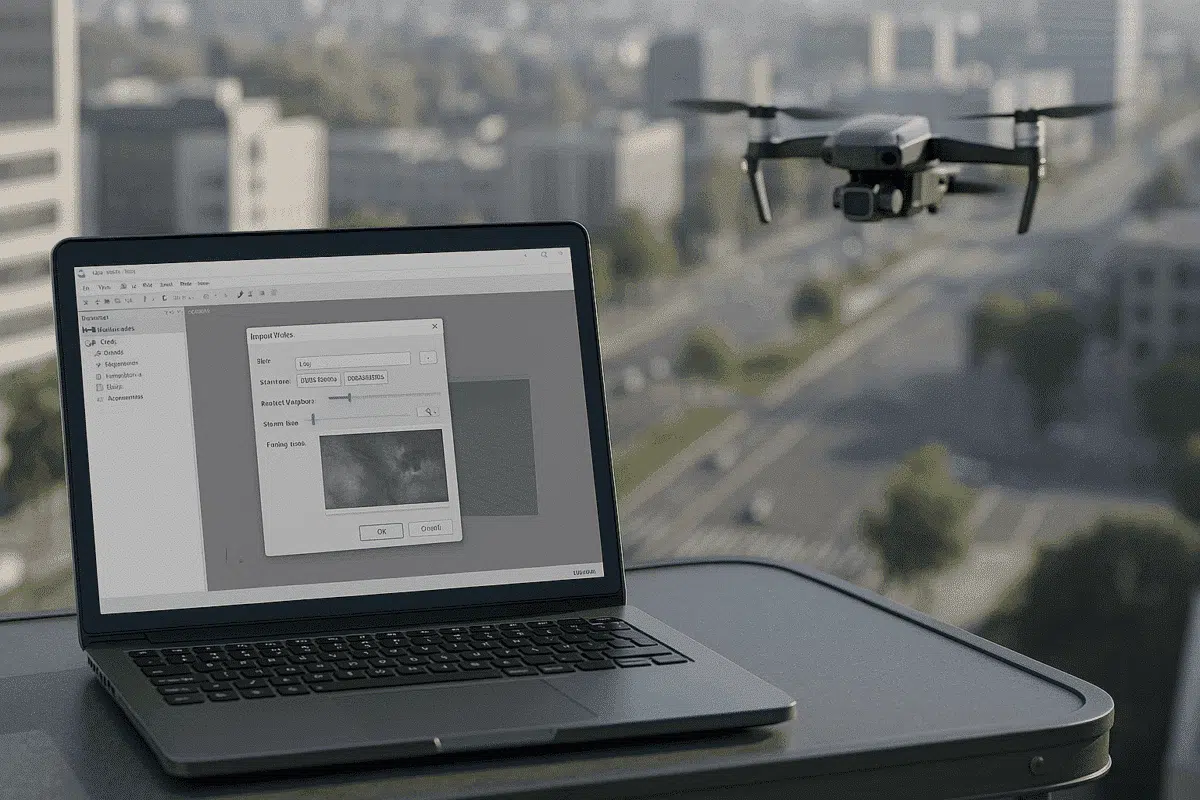
Agisoft Metashape ist eine führende Photogrammetrie-Software zur Umwandlung von Bildern in genaue 3D-Modelle, Orthomosaike und Geodatensätze. Während die meisten Arbeitsabläufe auf Fotos beruhen, die von Drohnen oder Kameras aufgenommen wurden, verwenden viele Fachleute auch Videomaterial als Quelle für die Bildextraktion. Dieser Ansatz ist besonders nützlich, wenn es um kontinuierliche Flugbahnen, handgeführte Aufnahmen oder Szenarien geht, in denen die Aufnahme einzelner Bilder nicht praktikabel ist.
Allerdings stoßen Benutzer manchmal auf frustrierende Hindernisse, wenn sie versuchen, Videos in Metashape zu importieren. Zu den häufigsten Problemen gehören nicht unterstützte Formate, Fehler bei der Extraktion von Frames, Synchronisationsprobleme oder Abstürze während des Imports. In diesem Leitfaden erfahren Sie, warum diese Probleme auftreten, wie Sie sie beheben können und wie Sie einen reibungslosen Arbeitsablauf vom Rohvideo bis zur 3D-Rekonstruktion sicherstellen können.
Warum der Import von Videos in Metashape eine Herausforderung sein kann
Bevor Sie sich mit den Lösungen beschäftigen, sollten Sie verstehen, wie Metashape mit Videodaten umgeht. Im Gegensatz zu Standbildern werden Videos in Metashape nicht direkt verarbeitet. Stattdessen verlässt es sich auf die
- Nicht unterstützte Dateiformate: Metashape ist für die Dekodierung von Videodateien auf Codecs von Drittanbietern angewiesen. Bestimmte Formate (wie proprietäre Drohnen-Codecs oder ungewöhnliche Container) werden möglicherweise nicht erkannt.
- Überhöhte Auflösung oder Bitrate: Hochauflösende Videos (z.B. 8K oder 4K mit hoher Bitrate) können die Bildextraktionspipeline überfordern oder Speicherzuordnungsfehler verursachen.
- Falsche Bildrate oder variable Bildrate (VFR): Metashape erwartet ein konsistentes Bildintervall. VFR-Material kann zu unregelmäßiger Frame-Extraktion oder Synchronisationsproblemen führen.
- Beschädigte oder unvollständige Videodateien: Beschädigte Kopfzeilen oder fehlende Metadaten verhindern oft das korrekte Lesen der Datei.
Die Identifizierung der Grundursache ist der erste Schritt zur Lösung von Importproblemen. Wenn Sie erst einmal verstanden haben, woran der Prozess scheitert, ist es in der Regel ganz einfach, das Problem zu beheben.
Schritt-für-Schritt-Lösungen für Probleme beim Videoimport
Nachfolgend finden Sie die effektivsten Schritte zur Fehlerbehebung und bewährte Verfahren zur Behebung häufiger Probleme beim Videoimport in Agisoft Metashape.
1. Video in ein unterstütztes Format konvertieren
Eine der häufigsten Ursachen für Importfehler ist ein nicht unterstütztes Videoformat oder ein nicht unterstützter Codec. Metashape arbeitet am besten mit weithin unterstützten Containern wie MP4 oder MOV und Codecs wie H.264. Wenn Ihr Filmmaterial in einem anderen Format vorliegt (z.B. .MKV, .AVI oder proprietäre Drohnen-Codecs), konvertieren Sie es vor dem Importieren.
Sie können Tools wie FFmpeg oder HandBrake verwenden, um Ihr Video zu transkodieren:
ffmpeg -i input_video.mkv -c:v libx264 -preset slow -crf 18 -c:a copy output_video.mp4
Dadurch wird sichergestellt, dass Ihre Datei kompatibel und für die Bildextraktion optimiert ist. Vermeiden Sie eine starke Komprimierung oder mehrfache Neucodierung, da dies die Bildqualität beeinträchtigen kann – was für die Genauigkeit der Photogrammetrie entscheidend ist.
2. Stabilisieren und bereinigen Sie das Video vor dem Import
Die Photogrammetrie ist auf eine konsistente Perspektive und scharfe Bilder angewiesen. Wenn Ihr Video verwackelt oder unscharf ist oder Bewegungsartefakte enthält, kann die Bildextraktion unbrauchbare Bilder erzeugen. Vor dem Importieren:
- Verwenden Sie Tools zur Videostabilisierung (z.B. Adobe Premiere Pro, DaVinci Resolve oder FFmpeg-Filter).
- Schneiden Sie unnötige Abschnitte ab, um die Dateigröße und die Bearbeitungszeit zu reduzieren.
- Sorgen Sie während der gesamten Sequenz für eine gute Belichtung und Beleuchtung.
Diese Schritte verbessern die Qualität der extrahierten Bilder erheblich und reduzieren Verarbeitungsfehler in Metashape.
3. Manuelles Extrahieren von Frames für mehr Kontrolle
Obwohl Metashape Rahmen automatisch extrahieren kann, bietet die manuelle Extraktion mehr Flexibilität – insbesondere bei der Behebung von Importproblemen. Auf diese Weise können Sie:
- Steuern Sie das Frame-Intervall (z.B. 1 Frame alle 2 Sekunden), um übermäßige Redundanz zu vermeiden.
- Filtern Sie unscharfe oder überflüssige Bilder vor der Verarbeitung heraus.
- Prüfen Sie jedes Bild auf Schärfe und Überlappung.
Mit FFmpeg können Sie Frames mit einem einfachen Befehl extrahieren:
ffmpeg -i input_video.mp4 -vf fps=1 frames/frame_%04d.jpg
Dies extrahiert ein Bild pro Sekunde. Passen Sie den Wert fps an Ihre Projektanforderungen an. Nach der Extraktion importieren Sie die Bildsequenz einfach in Metashape wie jeden anderen Fotodatensatz.
4. Prüfen Sie auf Probleme mit der variablen Bildrate (VFR)
Videos, die mit Smartphones oder einigen Drohnen aufgenommen wurden, verwenden oft eine variable Bildrate (VFR), um Platz zu sparen. Leider kann dies in Metashape zu unregelmäßiger Bildextraktion und Ausrichtungsfehlern führen. Um dieses Problem zu lösen, konvertieren Sie Ihr Video in eine konstante Bildrate (CFR):
ffmpeg -i input_video.mp4 -vf fps=30 -c:v libx264 -preset slow -crf 18 -c:a copy output_cfr.mp4
Dies stellt sicher, dass die Bilder gleichmäßig verteilt sind und reduziert Synchronisationsprobleme beim Import.
5. Große Videos in kleinere Segmente aufteilen
Wenn Metashape während des Imports abstürzt oder einfriert, ist die Datei möglicherweise einfach zu groß. Große 4K- oder 8K-Videos mit hoher Bildanzahl können die Speichergrenzen überschreiten. Wenn Sie das Video in kleinere Stücke aufteilen, lässt sich die Verarbeitung besser bewältigen.
Verwenden Sie FFmpeg zum Aufteilen ohne erneutes Enkodieren:
ffmpeg -i input_video.mp4 -ss 00:00:00 -to 00:05:00 -c copy part1.mp4
ffmpeg -i input_video.mp4 -ss 00:05:00 -to 00:10:00 -c copy part2.mp4
Importieren Sie die Segmente separat und verarbeiten Sie sie einzeln oder führen Sie die extrahierten Bilder später in Metashape zusammen.
Optimierung des Arbeitsablaufs für beste Photogrammetrieergebnisse
Das erfolgreiche Importieren Ihres Videos ist nur der erste Schritt. Um die genauesten 3D-Rekonstruktionen zu erhalten, sollten Sie diese zusätzlichen Best Practices beachten:
1. Verwenden Sie hohe Bildraten, aber vermeiden Sie Redundanz
Mehr Bilder bedeuten mehr Daten für die Rekonstruktion, aber zu viele fast identische Bilder können die Verarbeitung verlangsamen, ohne die Ergebnisse zu verbessern. Eine gute Faustregel ist es, Bilder mit 1-2 Bildern pro Sekunde bei Drohnenflügen oder bis zu 5 Bildern pro Sekunde bei Handscans im Nahbereich zu extrahieren.
2. Konsistente Überschneidungen und Deckung beibehalten
Genau wie bei Standbildern ist die Überlappung entscheidend. Stellen Sie sicher, dass Ihr Videomaterial mindestens 60-80% Überlappung nach vorne und 30-60% seitliche Überlappung des Motivs bietet. Langsame, gleichmäßige Kamerabewegungen und eine konstante Flughöhe (bei Drohnenvideos) führen zu den besten Photogrammetrie-Ergebnissen.
3. Prüfen Sie die Qualität des Rahmens vor dem Ausrichten
Sobald die Bilder extrahiert sind, prüfen Sie sie, bevor Sie sie in Metashape importieren. Entfernen Sie unscharfe oder überflüssige Bilder, um die Verarbeitung zu beschleunigen und die Genauigkeit der Ausrichtung zu verbessern. Sie können diesen Schritt mit Skripten zur Filterung der Bildqualität automatisieren oder die Bilder manuell in Stapeln überprüfen.
Häufige Fehler, die Sie vermeiden sollten
Selbst erfahrene Benutzer übersehen manchmal wichtige Details beim Importieren von Videos in Metashape. Vermeiden Sie diese häufigen Fallstricke:
- Direktes Importieren von Rohvideo ohne Extraktion der Frames: Metashape kann rohe Videodateien nicht unverändert verarbeiten – die Bilder müssen zuerst extrahiert werden.
- Verwendung von komprimiertem oder minderwertigem Filmmaterial: Starke Komprimierung führt zu Artefakten, die die Rekonstruktionsgenauigkeit beeinträchtigen.
- Überspringen der Frame-Filterung: Das Einbeziehen unscharfer Bilder führt zu Fehlausrichtungen und verrauschten Punktwolken.
- Verlust von Metadaten ignorieren: Bei Videodateien fehlen oft GPS-EXIF-Daten. Wenn die Geolokalisierung wichtig ist, nehmen Sie Fotos auf oder verwenden Sie externe Positionsdaten.
Wenn Sie diese Probleme proaktiv angehen, vermeiden Sie die meisten Kopfschmerzen beim Videoimport und erzielen sauberere, genauere Ergebnisse.
Schlussfolgerung: Reibungslose Video-zu-3D-Workflows sind möglich
Der Import von Videos in Agisoft Metashape muss nicht kompliziert sein. Die meisten Probleme – von Formatinkompatibilität bis hin zu Fehlern bei der Extraktion von Einzelbildern – lassen sich mit der richtigen Vorverarbeitung und Aufmerksamkeit für Details lösen. Die Konvertierung Ihres Videos in ein unterstütztes Format, die Stabilisierung des Materials, die Sicherstellung einer konstanten Bildrate und das manuelle Extrahieren von Bildern bei Bedarf sind bewährte Strategien für einen reibungsloseren Arbeitsablauf.
Wenn Sie die bewährten Verfahren in diesem Handbuch befolgen, können Sie rohes Videomaterial in hochwertige 3D-Rekonstruktionen umwandeln, die es mit denen von Standbildern aufnehmen können. Ganz gleich, ob Sie Landschaften, Bauwerke oder archäologische Stätten scannen, die Beherrschung des Videoimports stellt sicher, dass Metashape ein vielseitiges und leistungsstarkes Werkzeug in Ihrem Photogrammetrie-Toolkit bleibt.
Möchten Sie es selbst ausprobieren? Beginnen Sie damit, ein kurzes Video zu konvertieren, Einzelbilder zu extrahieren und sie in Metashape zu importieren. Sobald Sie den Arbeitsablauf perfektioniert haben, eröffnen sich Ihnen neue Möglichkeiten für Photogrammetrieprojekte, die über die herkömmliche Fotoaufnahme hinausgehen.
