

 English
 Français
 Deutsch
 Español
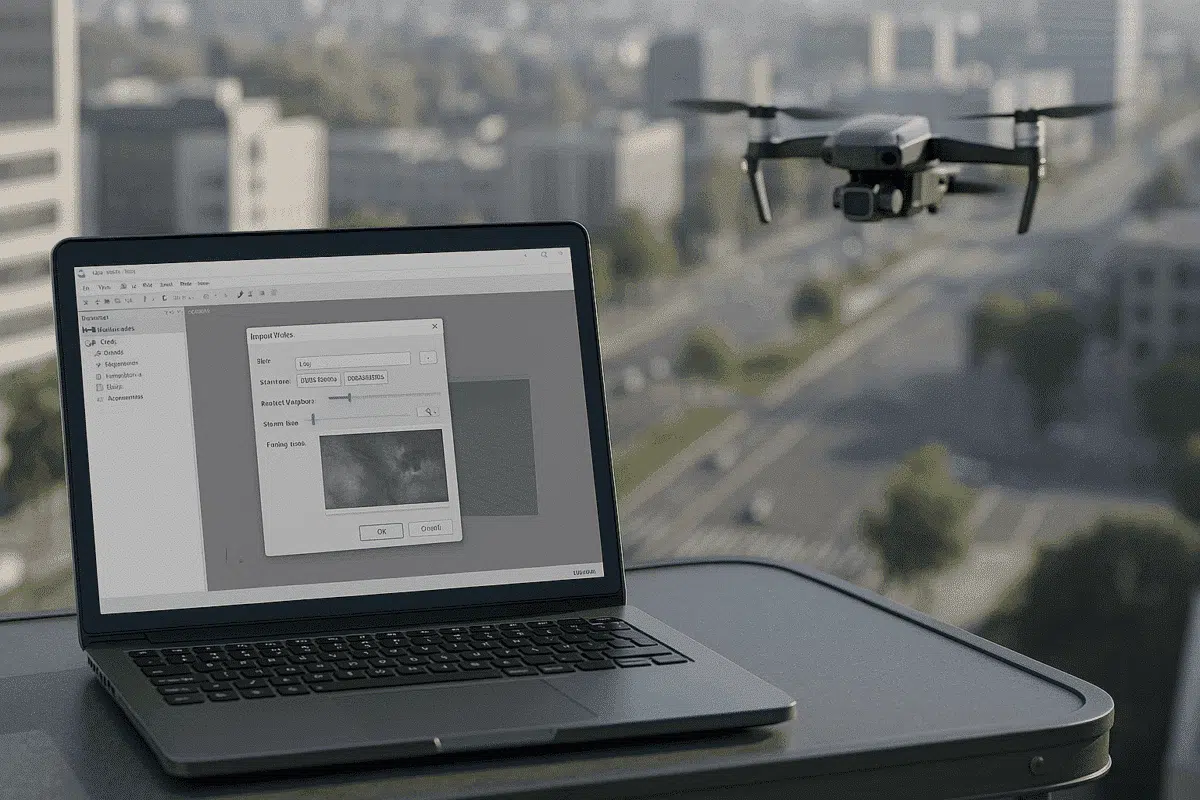
Agisoft Metashape è un software di fotogrammetria leader nel settore, utilizzato per trasformare le immagini in modelli 3D accurati, ortomosaici e set di dati geospaziali. Sebbene la maggior parte dei flussi di lavoro si basi su fotografie catturate da droni o telecamere, molti professionisti utilizzano anche filmati come fonte per l’estrazione dei fotogrammi. Questo approccio è particolarmente utile quando si ha a che fare con traiettorie di volo continue, registrazioni a mano o scenari in cui la ripresa di immagini discrete non è pratica.
Tuttavia, a volte gli utenti incontrano ostacoli frustranti quando cercano di importare i video in Metashape. I problemi più comuni includono formati non supportati, errori di estrazione dei fotogrammi, problemi di sincronizzazione o crash durante l’importazione. Questa guida spiega perché si verificano questi problemi, come risolverli e come garantire un flusso di lavoro fluido dal video grezzo alla ricostruzione 3D.
Perché importare video in Metashape può essere difficile
Prima di addentrarci nelle soluzioni, è importante capire come Metashape gestisce i dati video. A differenza delle immagini fisse, Metashape non elabora direttamente i video. Si affida invece all’estrazione dei fotogrammi, ossia alla scomposizione del video in singole immagini che possono essere allineate ed elaborate. A causa di questo passaggio intermedio, diversi fattori possono portare a errori di importazione o a una qualità ridotta:
- Formati di file non supportati: Metashape dipende da codec di terze parti per la decodifica dei file video. Alcuni formati (come i codec proprietari per i droni o i contenitori non comuni) potrebbero non essere riconosciuti.
- Risoluzione o bitrate eccessivi: I video ad alta risoluzione (ad esempio 8K o 4K ad alto bitrate) possono sovraccaricare la pipeline di estrazione dei fotogrammi o causare errori di allocazione della memoria.
- Frequenza dei fotogrammi errata o frequenza dei fotogrammi variabile (VFR): Metashape si aspetta un intervallo di fotogrammi costante. I filmati VFR possono portare a un’estrazione irregolare dei fotogrammi o a problemi di sincronizzazione.
- File video corrotti o incompleti: Intestazioni danneggiate o metadati mancanti spesso impediscono la corretta lettura del file.
Identificare la causa principale è il primo passo per risolvere i problemi di importazione. Una volta compreso il punto in cui il processo si interrompe, di solito è facile risolverlo.
Soluzioni passo-passo per i problemi di importazione dei video
Di seguito sono riportati i passaggi più efficaci per la risoluzione dei problemi e le migliori pratiche per risolvere i problemi più comuni di importazione dei video in Agisoft Metashape.
1. Convertire un video in un formato supportato
Una delle cause più frequenti del fallimento dell’importazione è un formato video o un codec non supportato. Metashape funziona al meglio con contenitori ampiamente supportati come
Puoi utilizzare strumenti come FFmpeg o HandBrake per transcodificare il tuo video:
ffmpeg -i input_video.mkv -c:v libx264 -preset slow -crf 18 -c:a copy output_video.mp4
Questo assicura che il tuo file sia compatibile e ottimizzato per l’estrazione dei fotogrammi. Evita la compressione pesante o la ricodifica più volte, in quanto può degradare la qualità dell’immagine, che è fondamentale per l’accuratezza della fotogrammetria.
2. Stabilizza e pulisci il video prima di importarlo
La fotogrammetria si basa su una prospettiva coerente e su immagini nitide. Se il video è mosso, sfocato o contiene artefatti di movimento, l’estrazione dei fotogrammi potrebbe produrre immagini inutilizzabili. Prima di importare:
- Usa strumenti di stabilizzazione video (ad esempio Adobe Premiere Pro, DaVinci Resolve o filtri FFmpeg).
- Taglia le sezioni non necessarie per ridurre le dimensioni del file e il tempo di elaborazione.
- Assicurati una buona esposizione e illuminazione per tutta la sequenza.
Questi passaggi migliorano notevolmente la qualità dei fotogrammi estratti e riducono gli errori di elaborazione in Metashape.
3. Estrarre manualmente i fotogrammi per un maggiore controllo
Sebbene Metashape sia in grado di estrarre automaticamente i fotogrammi, l’estrazione manuale offre una maggiore flessibilità, soprattutto per la risoluzione dei problemi di importazione. Così facendo, puoi:
- Controlla l’intervallo dei frame (ad esempio, 1 frame ogni 2 secondi) per evitare un’eccessiva ridondanza.
- Filtra i fotogrammi sfocati o ridondanti prima dell’elaborazione.
- Ispeziona ogni immagine per verificarne la nitidezza e la sovrapposizione.
Con FFmpeg puoi estrarre i fotogrammi con un semplice comando:
ffmpeg -i input_video.mp4 -vf fps=1 frames/frame_%04d.jpg
Questo estrae un fotogramma al secondo. Regola il valore
4. Verifica la presenza di problemi di frequenza di fotogrammi variabile (VFR)
I video registrati con gli smartphone o alcuni droni spesso utilizzano la frequenza dei fotogrammi variabile (VFR) per risparmiare spazio. Sfortunatamente, questo può causare l’estrazione di fotogrammi irregolari ed errori di allineamento in Metashape. Per risolvere questo problema, converti il tuo video in un frame rate costante (CFR):
ffmpeg -i input_video.mp4 -vf fps=30 -c:v libx264 -preset slow -crf 18 -c:a copy output_cfr.mp4
Questo assicura che i fotogrammi siano uniformemente distanziati e riduce i problemi di sincronizzazione durante l’importazione.
5. Dividere i video di grandi dimensioni in segmenti più piccoli
Se Metashape si blocca o si blocca durante l’importazione, il file potrebbe essere semplicemente troppo grande. I video 4K o 8K di grandi dimensioni con un elevato numero di fotogrammi possono superare i limiti di memoria. Dividere il video in parti più piccole rende l’elaborazione più gestibile.
Usa FFmpeg per dividere senza ricodificare:
ffmpeg -i input_video.mp4 -ss 00:00:00 -to 00:05:00 -c copy part1.mp4
ffmpeg -i input_video.mp4 -ss 00:05:00 -to 00:10:00 -c copy part2.mp4
Importa i segmenti separatamente ed elaborali singolarmente oppure unisci i fotogrammi estratti in un secondo momento in Metashape.
Ottimizzare il flusso di lavoro per ottenere i migliori risultati di fotogrammetria
Importare con successo il video è solo il primo passo. Per ottenere le ricostruzioni 3D più accurate, considera queste ulteriori best practice:
1. Usa un’alta frequenza di fotogrammi ma evita la ridondanza
Più fotogrammi significano più dati per la ricostruzione, ma un numero eccessivo di fotogrammi quasi identici può rallentare l’elaborazione senza migliorare i risultati. Una buona regola è quella di estrarre fotogrammi a 1-2 fps per i voli dei droni o fino a 5 fps per le scansioni manuali a distanza ravvicinata.
2. Mantenere una sovrapposizione e una copertura coerente
Come per le immagini fisse, la sovrapposizione è fondamentale. Assicurati che le tue riprese video offrano almeno
3. Verifica la qualità del telaio prima dell’allineamento
Una volta estratti i fotogrammi, ispezionali prima di importarli in Metashape. Rimuovi le immagini sfocate o ridondanti per velocizzare l’elaborazione e migliorare la precisione dell’allineamento. Puoi automatizzare questa fase con script di filtraggio della qualità dell’immagine o rivedere manualmente i fotogrammi in batch.
Errori comuni da evitare
Anche gli utenti più esperti a volte trascurano alcuni dettagli fondamentali quando importano i video in Metashape. Evita queste comuni insidie:
- Importazione di video grezzi direttamente senza estrazione dei fotogrammi: Metashape non può elaborare i file video grezzi così come sono: i fotogrammi devono essere prima estratti.
- Utilizzare filmati compressi o di bassa qualità: una forte compressione introduce artefatti che degradano l’accuratezza della ricostruzione.
- Saltare il filtraggio dei fotogrammi: Includere fotogrammi sfocati porta a disallineamenti e nuvole di punti rumorose.
- Ignorare la perdita di metadati: I file video spesso non contengono i dati EXIF del GPS. Se la geolocalizzazione è fondamentale, cattura foto o utilizza dati di posizionamento esterni.
Affrontando questi problemi in modo proattivo, eviterai la maggior parte dei problemi legati all’importazione dei video e produrrai risultati più puliti e accurati.
Conclusione: I flussi di lavoro da video a 3D senza problemi sono possibili
Importare video in Agisoft Metashape non deve essere complicato. La maggior parte dei problemi, dall’incompatibilità di formato agli errori di estrazione dei fotogrammi, può essere risolta con una corretta pre-elaborazione e attenzione ai dettagli. Convertire il video in un formato supportato, stabilizzare le riprese, garantire una frequenza di fotogrammi costante ed estrarre manualmente i fotogrammi quando necessario sono strategie collaudate per un flusso di lavoro più fluido.
Seguendo le migliori pratiche di questa guida, potrai trasformare i filmati grezzi in ricostruzioni 3D di alta qualità che rivaleggiano con quelle create da immagini fisse. Sia che tu stia scansionando paesaggi, strutture o siti archeologici, la padronanza dell’importazione dei video fa sì che Metashape rimanga uno strumento versatile e potente nel tuo kit di strumenti per la fotogrammetria.
Sei pronto a provarlo anche tu? Inizia convertendo un breve video, estraendo i fotogrammi e importandoli in Metashape. Una volta perfezionato il flusso di lavoro, potrai sbloccare nuove possibilità per i progetti di fotogrammetria che vanno oltre la tradizionale acquisizione di foto.
