

 English
 Français
 Deutsch
 Español
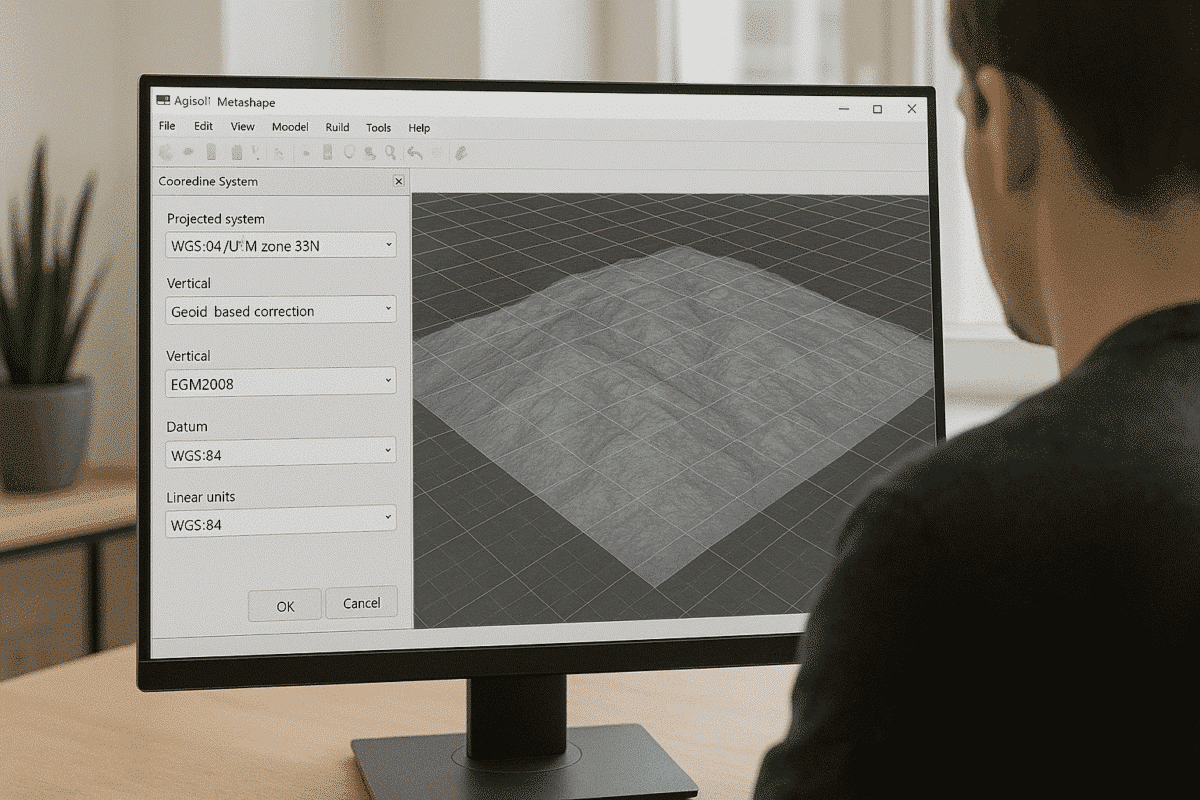
Agisoft Metashape Professional è ampiamente utilizzato per la fotogrammetria, la modellazione 3D, la mappatura topografica e l’analisi geospaziale. Una delle fasi più importanti dell’elaborazione dei dati georeferenziati è la scelta e la corretta conversione tra i
Questo articolo spiega come convertire diversi sistemi di coordinate in Agisoft Metashape, tra cui WGS84 (latitudine/longitudine), UTM, sistemi proiettati basati su EPSG, coordinate locali/sito e altezza sul geoide. Scoprirai anche come riproiettare DEM, ortomosaici, GCP ed esportare dati correttamente formattati.
Capire i sistemi di coordinate in Metashape
Prima di eseguire le conversioni, è fondamentale comprendere i tipi di sistemi di coordinate coinvolti nella fotogrammetria:
1. Sistemi di coordinate geografiche (GCS)
- Espressa in latitudine, longitudine e altezza ellissoidale.
- Esempio: WGS84 (EPSG:4326).
- Utilizzato dai dispositivi GPS e dai droni, in particolare dai modelli DJI RTK.
2. Sistemi di coordinate proiettate (PCS)
- Convertire la superficie curva della Terra in una mappa piatta.
- Le unità di misura sono in metri o piedi, ideali per il rilievo e la mappatura.
- Esempio: Zona UTM 32N (EPSG:32632), Web Mercator, Piano di Stato, ecc.
3. Datum verticali e sistemi altimetrici
- Altezza ellissoidale (da GNSS) vs altezza ortometrica (altezza sopra il geoide/livello medio del mare).
- I modelli di geoidi (EGM96, EGM2008, geoidi nazionali) sono talvolta necessari per la conversione.
4. Sistemi di coordinate locali
- Utilizzato per scansioni in interni, documentazione del patrimonio, cantieri.
- Non allineato alla geodesia globale: se necessario, richiedere la trasformazione in CRS del mondo reale.
Come impostare o cambiare il sistema di coordinate in Metashape
Passo 1: caricare i dati
- Importa le foto tramite il flusso di lavoro > Aggiungi foto.
- Importa le coordinate GCP/file tramite Strumenti > Importa marcatori.
- Assicurati che i metadati includano dati EXIF GPS o coordinate esterne.
Passo 2: Definire il sistema di coordinate del progetto
- Apri il riquadro dei riferimenti.
- Clicca su Impostazioni > Sistema di coordinate (…).
- Seleziona il CRS dall’elenco EPSG o il file .prj personalizzato.
- Se utilizzi le altezze del geoide, attiva “Usa altezza sopra il geoide” e carica un file geoide .tif.
Passo 3: Riprogettare le coordinate della foto o del GCP
Quando cambi il sistema di coordinate, Metashape ti chiede se vuoi farlo:
- Convertire le coordinate (trasformare i valori esistenti nel nuovo sistema)
- Conservare le coordinate (mantenere i valori numerici ma cambiare l’etichetta CRS)
Scegli sempre Converti quando passi da WGS84 (lat/long) a UTM metri o viceversa.
Conversione tra sistemi di coordinate: Esempi pratici
Esempio 1: da WGS84 (GPS) a UTM per progetti di mappatura
- Importazione di immagini contenenti coordinate GPS.
- Vai a Impostazioni di riferimento → Cambia da EPSG:4326 (WGS84) a EPSG:32633 (WGS84 / UTM Zona 33N).
- Seleziona Converti quando ti viene richiesto.
Ora tutte le posizioni della telecamera e i GCP sono in metri, adatti per il rilievo, i DEM e l’esportazione CAD.
Esempio 2: Applicazione di quote basate sul geoide (RTK + quote ortometriche)
- Scarica un modello di geoide (ad esempio EGM96 .tif).
- Riquadro di riferimento > Impostazioni > Seleziona “Usa altezza sopra il geoide”.
- Carica il file geoide e applicalo.
Questo converte automaticamente l’altezza ellissoidica (h) in altezza ortometrica (H = h – valore del geoide).
Esempio 3: Lavorare in coordinate locali e convertire in CRS del mondo reale
- Elabora il modello in coordinate locali (spazio Metashape predefinito).
- Aggiungi GCP con coordinate reali.
- Segna i GCP sulle immagini e ottimizza l’allineamento.
- Metashape trasforma il modello per farlo corrispondere alle coordinate globali.
Conversione dei sistemi di coordinate per gli output (DEM, ortomosaico, modelli 3D)
Esportazione di un DEM o di un ortomosaico in un CRS differente
- Vai su File > Esporta DEM/Esporta ortomosaico.
- Clicca su “Proiezione” e scegli il CRS (codice EPSG) desiderato.
- Esporta come GeoTIFF, preservando la georeferenziazione.
Esportazione di nuvola di punti o mesh con riproiezione
- File > Esporta punti o Esporta modello.
- Seleziona il formato (LAS, TXT, DXF, OBJ, ecc.).
- Abilita “Esporta nel CRS del progetto” o scegli un nuovo CRS dal menu a tendina.
Suggerimenti per trasformazioni di coordinate accurate
- Usa i codici EPSG corretti in base al paese e alla proiezione.
- Quando lavori con i sistemi nazionali (ED50 Italia, NAD83 USA), utilizza le trasformazioni ufficiali dei dati.
- Assicurati che il sistema di coordinate GCP corrisponda esattamente al CRS del progetto.
- Abilita sempre “altezza sopra il geoide” se i GCP utilizzano l’altezza ortometrica.
- Se utilizzi i droni DJI RTK, tieni presente che l’altitudine è solitamente ellissoidale.
Conclusione: Conversione delle coordinate principali per risultati GIS accurati
La conversione tra i sistemi di coordinate in Agisoft Metashape è essenziale per allineare immagini di droni, GCP, DEM e set di dati GIS. Sia che tu stia trasformando i dati GPS WGS84 in UTM per il rilievo, sia che tu stia applicando un modello geoidico per l’altezza reale sul livello del mare, sia che tu stia esportando un modello in coordinate compatibili con il CAD, l’utilizzo del flusso di lavoro corretto garantisce precisione e compatibilità con il settore.
Combinando la corretta selezione dei CRS, l’integrazione del geoide e l’accurato posizionamento dei GCP, puoi produrre modelli geospaziali altamente affidabili e pronti per l’analisi, l’ingegneria e la reportistica professionale.
