

 English
 Français
 Deutsch
 Español
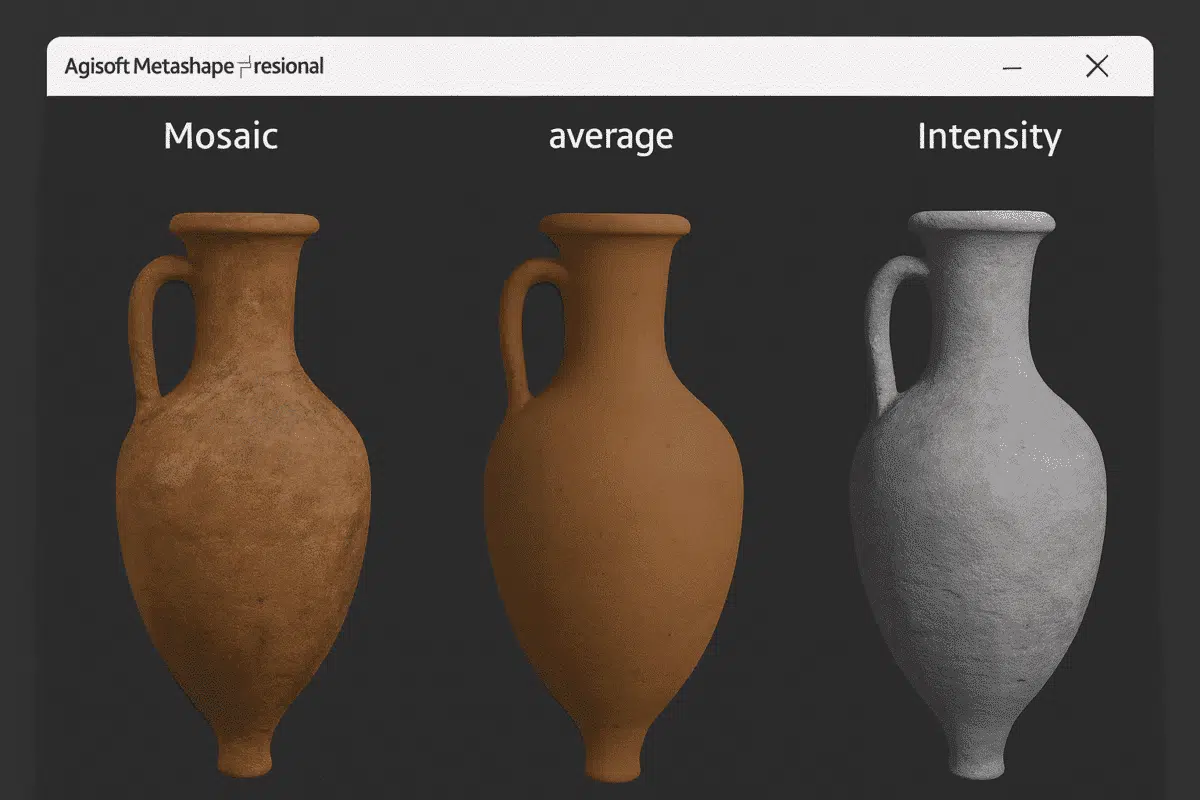
Agisoft Metashape è una delle piattaforme di fotogrammetria più avanzate per trasformare immagini aeree o terrestri in modelli 3D dettagliati. Al di là della geometria e delle nuvole di punti, ciò che dà veramente vita a questi modelli è la mappatura delle texture, ovvero il processo di applicazione di informazioni su colori, luci e superfici a una mesh 3D. Conoscere i tipi di mappe texture presenti in Metashape è fondamentale per produrre modelli fotorealistici, sia per il rilievo che per l’architettura, i giochi o gli effetti visivi.
Questo articolo fornisce una panoramica completa dei tipi di mappe texture disponibili in Agisoft Metashape, spiegando come funziona ognuno di essi, quando utilizzarli e come ottimizzare la generazione delle texture per ottenere il miglior equilibrio tra realismo, prestazioni e dimensioni dei file.
Cos’è una mappa di texture in Agisoft Metashape?
In parole povere, una mappa texture è un’immagine 2D applicata a una superficie 3D per definirne l’aspetto. Mentre la mesh 3D fornisce la forma e la struttura, la mappa texture definisce i dettagli visivi del modello: colori, motivi, luminosità e persino le irregolarità della superficie. Agisoft Metashape genera texture direttamente dalle fotografie catturate durante il progetto di fotogrammetria, proiettandole sulla geometria ricostruita.
Le texture sono memorizzate come file immagine (di solito .JPG o .TIFF) e sono collegate al file del modello 3D (come .OBJ, .PLY, o .FBX). Se elaborate correttamente, rendono il modello realistico e coerente in varie condizioni di luce.
Modalità principali di mappatura delle texture in Metashape
Agisoft Metashape offre diverse modalità di mappatura delle texture, ognuna pensata per uno scopo specifico. Le modalità principali includono:
- Mosaico
- Media
- Intensità massima
- Intensità minima
Vediamo cosa significa ogni tipo e come usarlo in modo efficace.
1. Mosaico (predefinito e consigliato)
La modalità texture Mosaico è l’opzione predefinita e più utilizzata in Metashape. Essa fonde in modo intelligente più immagini sovrapposte per creare una texture di alta qualità senza soluzione di continuità con colori e luminosità bilanciati. L’algoritmo seleziona i migliori pixel di ogni immagine in base alla visibilità e alla nitidezza.
Ideale per: Progetti in cui la sovrapposizione delle immagini è elevata e le condizioni di illuminazione sono costanti, come ad esempio i rilievi con il drone, la modellazione architettonica o le ricostruzioni archeologiche.
Vantaggi:
- Produce texture pulite e senza soluzione di continuità
- Riduce le cuciture visibili e le incongruenze di illuminazione
- Ideale per modelli su larga scala o all’aperto
Suggerimento: quando esporti per la visualizzazione o la stampa 3D, scegli la modalità “Mosaico” con “Correzione colore” abilitata per bilanciare le variazioni di luminosità tra le foto.
2. Media
La modalità texture media fonde in modo uguale tutti i dati delle immagini che si sovrappongono. Invece di selezionare i pixel migliori, calcola il valore medio del colore di tutte le immagini partecipanti. Questo metodo è meno contrastato e può apparire più morbido, ma riduce al minimo il rischio di cuciture o differenze di esposizione visibili.
Ideale per: Modelli ripresi in condizioni di illuminazione variabile o con un’esposizione incoerente tra le immagini.
Vantaggi:
- Utile per condizioni di luce diffusa
- Elimina le forti transizioni tra i confini dell’immagine
- Ottima scelta per visualizzazioni scientifiche o analitiche
Svantaggio: La texture risultante può apparire leggermente sfocata rispetto a “Mosaico”, il che potrebbe non essere l’ideale per immagini di qualità.
3. Intensità massima
In modalità Intensità massima, Metashape assegna il valore del pixel più luminoso delle immagini sovrapposte a ogni texel (pixel della texture). Questa modalità enfatizza le caratteristiche luminose e l’alta riflettività, il che può aiutare a mettere in evidenza alcuni materiali o texture con una forte illuminazione.
Ideale per: Superfici riflettenti, come strutture metalliche, specchi d’acqua o tetti luminosi.
Vantaggi:
- Migliora le regioni ad alto contrasto
- Utile per analizzare superfici riflettenti o altamente illuminate
Svantaggi: Può produrre aree sovraesposte o toni di colore innaturali se utilizzato per la mappatura generale delle texture.
4. Intensità minima
Al contrario, l’Intensità minima assegna il valore più scuro ai pixel delle immagini sovrapposte. Enfatizza le regioni in ombra, la profondità della texture e i dettagli delle ombre, il che può essere utile per analizzare terreni o superfici con un forte contrasto.
Ideale per: Modelli in cui le ombre superficiali o le aree a bassa intensità sono significative, come grotte, formazioni geologiche o vegetazione in ombra.
Vantaggi:
- Evidenzia il fine rilievo della superficie
- Utile per la visualizzazione scientifica delle variazioni topografiche
Svantaggi: Può produrre texture scure e a basso contrasto, non adatte alla visualizzazione generale.
Opzioni e parametri di mappatura delle texture
Quando generi le texture in Agisoft Metashape, puoi regolare diversi parametri per ottimizzare la qualità e le prestazioni. Queste impostazioni si trovano alla voce Flusso di lavoro > Costruisci texture.
Dimensione della texture / Numero di pezzi
Il parametro Dimensione della texture definisce la risoluzione della texture in uscita. I valori comuni vanno da 4096×4096 (4K) a 16384×16384 (16K). Valori più alti producono maggiori dettagli ma aumentano le dimensioni del file e l’utilizzo della memoria.
Utilizza più file di texture(numero di texture) se il tuo modello è grande o complesso. Questo permette a Metashape di distribuire le informazioni sulle texture in più file, mantenendo la qualità e migliorando le prestazioni nei visualizzatori 3D.
Modalità di fusione
Oltre al tipo di texture, la modalità di fusione determina il modo in cui vengono combinati i valori dei pixel sovrapposti. La fusione a mosaico utilizza una selezione basata sulla visibilità, mentre la fusione media calcola la media di tutti i valori dei pixel. Per la maggior parte dei progetti di fotogrammetria, la fusione “Mosaico” con la correzione del colore produce i risultati visivamente più coerenti.
Abilita il riempimento dei buchi e la correzione del colore
Seleziona le opzioni Riempi buchi per interpolare automaticamente le aree mancanti della texture e Attiva correzione colore per bilanciare le differenze di esposizione tra le immagini di origine. Queste opzioni sono particolarmente utili per le scene all’aperto con luce solare variabile.
Esportare e usare le mappe di texture
Una volta generata la texture, puoi esportarla insieme al modello 3D per utilizzarla in CAD, GIS, motori di gioco o software di visualizzazione. Vai su File > Esporta Modello e scegli un formato che supporti le texture (ad esempio OBJ, FBX, 3DS o glTF).
Metashape esporta automaticamente i file delle texture insieme al modello, in genere come model_texture.jpg o model_texture.tif. Puoi modificare o migliorare ulteriormente queste texture con strumenti come Photoshop, Blender o Substance Painter per flussi di lavoro avanzati di visualizzazione o rendering.
Migliori pratiche per texture di alta qualità
- Cattura le foto con un’illuminazione e un’esposizione coerenti per ridurre al minimo le differenze di colore.
- Usa un’apertura e un bilanciamento del bianco fissi durante l’acquisizione delle immagini.
- Assicurati una sovrapposizione sufficiente tra le immagini (75-85%) per migliorare la precisione della fusione.
- Scegli il tipo di texture “Mosaico” per ottenere risultati realistici e attiva la correzione del colore.
- Per progetti analitici, esporta mappe spettrali o di intensità separate per studiarle.
Conclusione: Scegliere la mappa di texture giusta per il giusto scopo
Le texture sono ciò che rende i modelli 3D non solo geometricamente accurati ma anche visivamente interessanti. In Agisoft Metashape, la scelta del giusto tipo di mappa texture – Mosaico, Media, Intensità massima o Intensità minima – dipende dai tuoi obiettivi specifici. Per la maggior parte delle applicazioni, la modalità Mosaico con correzione del colore è la scelta migliore e offre texture realistiche e senza soluzione di continuità, ideali per la visualizzazione e l’analisi.
Comprendendo il funzionamento della mappatura delle texture e perfezionando i parametri, puoi migliorare la qualità estetica e analitica dei tuoi modelli 3D. Che tu stia creando gemelli digitali, mappando il terreno o ricostruendo siti storici, la padronanza della generazione di mappe texture in Metashape ti garantisce modelli accurati, efficienti e di grande impatto visivo.
