

 English
 Italiano
 Deutsch
 Español
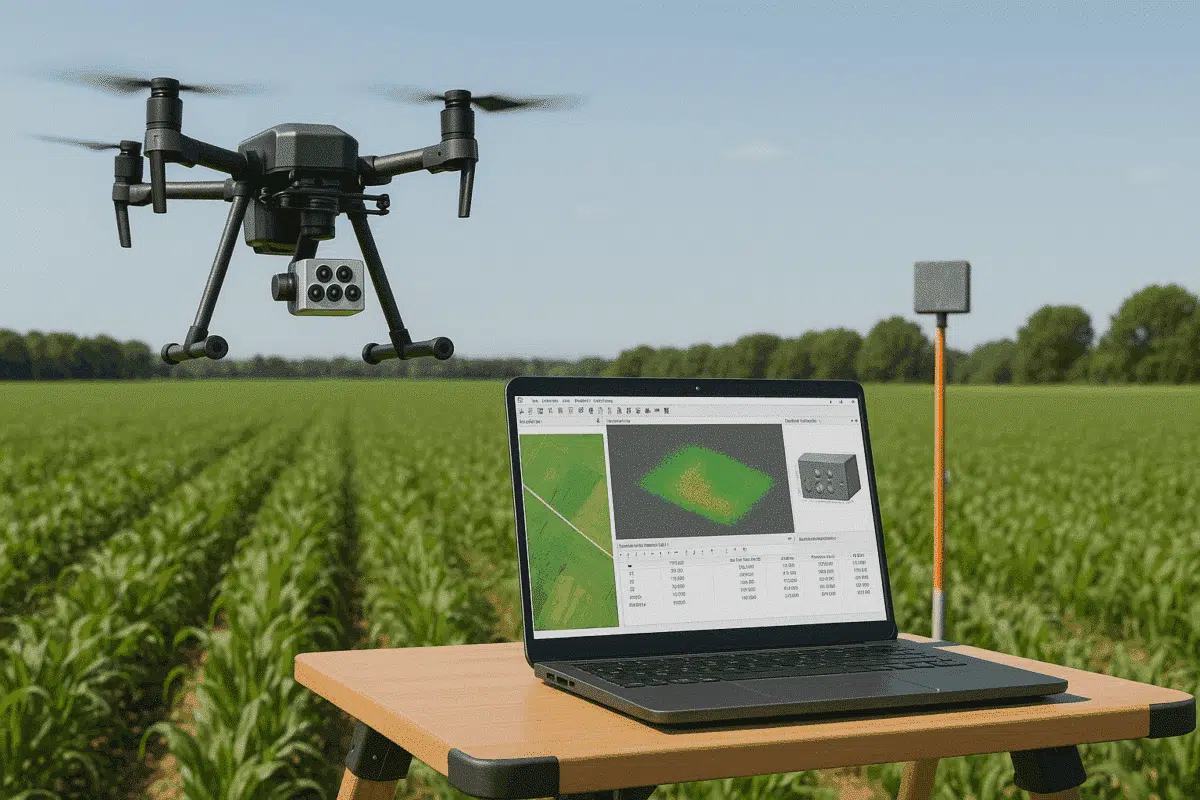
Agisoft Metashape Professional est l’un des outils de photogrammétrie les plus puissants pour le traitement de l’imagerie aérienne, permettant aux utilisateurs de créer des modèles 3D précis, des orthomosaïques et des cartes de réflectance. Associé à des capteurs avancés comme le MicaSense Altum, Metashape permet un traitement précis des données multispectrales et thermiques – idéal pour les applications dans les domaines de l’agriculture, de la sylviculture, de la surveillance de l’environnement et de la recherche.
Ce guide explique le processus de traitement complet de MicaSense Altum dans Agisoft Metashape Professional, y compris la manière de gérer la calibration de la réflectance pour obtenir des résultats précis et reproductibles. Que vous soyez un professionnel de l’agriculture de précision ou un chercheur, ce flux de travail garantit que vos données fournissent des indices de végétation fiables et des résultats scientifiquement valides.
Comprendre le capteur MicaSense Altum
La MicaSense Altum est une caméra multispectrale et thermique de qualité professionnelle conçue pour la télédétection par drone. Elle capture six bandes spectrales distinctes – cinq multispectrales (bleu, vert, rouge, bord rouge, proche infrarouge) et un canal infrarouge thermique – permettant une analyse radiométrique et thermique.
Les principales caractéristiques du MicaSense Altum sont les suivantes :
- Six bandes synchronisées (5 multispectrales + 1 thermique)
- Capteur de lumière descendante intégré (DLS) pour la correction de la lumière ambiante
- Haute précision radiométrique grâce à l’étalonnage du panneau de réflectance
- Compatibilité avec la géolocalisation RTK/PPK pour une précision au centimètre près
Avant de traiter l’imagerie Altum dans Metashape, il est essentiel de comprendre comment ces ensembles de données spectrales sont capturés, car chaque bande est stockée dans un fichier image séparé avec les métadonnées correspondantes.
Préparation des données MicaSense Altum pour le traitement
Chaque vol MicaSense Altum produit un dossier structuré contenant des sous-dossiers pour chaque capture, des fichiers de métadonnées et des images d’étalonnage. Pour garantir un flux de travail fluide dans Metashape, suivez les étapes de préparation suivantes :
1. Organiser l’ensemble des données
Téléchargez l’ensemble des données de la carte SD et assurez-vous que tous les sous-dossiers restent intacts. Chaque capture d’image contient généralement six fichiers – un par bande – partageant le même horodatage et la même convention de dénomination.
Exemple de modèle de dénomination de fichier :
IMG_0001_1.tif  (Blue)
IMG_0001_2.tif  (Green)
IMG_0001_3.tif  (Red)
IMG_0001_4.tif  (Red Edge)
IMG_0001_5.tif  (NIR)
IMG_0001_6.tif  (Thermal)
Maintenir la structure et l’intégrité des métadonnées pour que Metashape regroupe automatiquement les images de manière correcte.
2. Inclure les images d’étalonnage
Avant chaque vol, l’Altum doit capturer une image du panneau d’étalonnage de la réflectance MicaSense. Cette image est utilisée lors du traitement pour normaliser les valeurs de réflectance en fonction des différentes conditions d’éclairage.
Placez les images des panneaux d’étalonnage dans un dossier clairement identifié (par exemple, calibration_panel/) pour faciliter leur importation ultérieure dans Metashape.
3. Vérifier les métadonnées
Veillez à ce que chaque image contienne les informations correctes EXIF et XMP les métadonnées, y compris le modèle de l’appareil photo, les informations sur la bande et les coordonnées GPS. Évitez de renommer ou de déplacer des images individuelles, car cela pourrait rompre la synchronisation des bandes.
Importation d’images MicaSense Altum dans Agisoft Metashape
Lancez Metashape Professional et suivez les étapes suivantes pour importer et structurer correctement votre jeu de données multispectrales :
Étape 1 : Ajouter des photos
Allez sur Workflow > Add Folder et sélectionnez le répertoire de l’image principale de votre ensemble de données Altum. Metashape détecte automatiquement la structure de l’image MicaSense et regroupe les six bandes en une seule capture multispectrale pour chaque image.
Étape 2 : Vérifier la configuration de la bande
Dans la sous-fenêtre Photos, vérifiez que chaque capture est correctement reconnue comme un ensemble multispectral (et non comme des images individuelles). Vous devriez voir une petite icône « multibande » à côté de chaque groupe d’images.
Étape 3 : Chargement des images d’étalonnage
Allez sur Tools > Calibrate Reflectance et ajoutez l’image ou les images du panneau d’étalonnage capturées avant le vol. Metashape utilise ces données, ainsi que les métadonnées du capteur de lumière descendante (DLS), pour calculer les coefficients de réflectance pour chaque bande spectrale.
Calibration de la réflectance dans Metashape
L’étalonnage de la réflectance est essentiel pour garantir que vos orthomosaïques finales et vos indices de végétation reflètent les véritables propriétés de la surface plutôt qu’une luminosité relative. Voici comment l’effectuer correctement :
1. Calibrer à l’aide de données de panel
Après avoir ajouté l’image du panneau d’étalonnage, Metashape détecte automatiquement le panneau de réflectance et calcule les coefficients d’étalonnage spécifiques à la bande. Si le logiciel ne détecte pas automatiquement le panneau, vous pouvez dessiner manuellement une boîte de sélection autour de la zone du panneau dans la visionneuse d’images.
2. Appliquez les corrections DLS
Metashape utilise les données DLS stockées dans les métadonnées de l’image pour ajuster les changements d’illumination pendant le vol. Assurez-vous que l’option
3. Vérifier les résultats de l’étalonnage
Une fois l’étalonnage terminé, ouvrez la fenêtre d’étalonnage de la caméra pour examiner les coefficients appliqués. Chaque bande spectrale doit afficher une valeur d’étalonnage unique. Cela permet de s’assurer que vos cartes de réflectance représentent la réflectance réelle de la surface plutôt que des valeurs de luminosité relatives.
Processus de traitement dans Agisoft Metashape Professional
Une fois la calibration terminée, vous pouvez traiter l’imagerie MicaSense Altum dans Metashape en utilisant le flux de travail standard de la photogrammétrie, optimisé pour les jeux de données multispectrales.
1. Alignez les photos
Sélectionnez Workflow > Align Photos. Choisissez
2. Construire un nuage et un maillage denses (facultatif)
Bien que cela ne soit pas toujours nécessaire pour l’analyse de la réflectance, vous pouvez générer un nuage de points dense ou un maillage 3D pour visualiser la structure de la surface. Ceci est particulièrement utile lorsque vous intégrez des données multispectrales à la reconstruction 3D ou à l’analyse de l’élévation.
3. Création de cartes de réflectance et d’orthomosaïques
Allez sur Workflow > Build Orthomosaic. Choisissez le type de données « Reflectance ». Metashape va générer une orthomosaïque multispectrale calibrée radiométriquement et géoréférencée – une couche par bande spectrale. Vous pouvez alors calculer les indices de végétation tels que NDVI, NDRE, ou GNDVI directement dans Metashape ou les exporter vers un logiciel SIG.
4. Générer des indices de végétation (NDVI, NDRE)
Dans Metashape, allez à Outils > Calculateur de trames et utilisez des expressions telles que :
NDVI = (NIR - Red) / (NIR + Red)
NDRE = (NIR - RedEdge) / (NIR + RedEdge)
Ces indices mettent en évidence la santé de la végétation, le stress et la teneur en chlorophylle, ce qui permet un suivi précis des cultures et des applications de recherche.
Exportation des résultats multispectraux et thermiques
Une fois le traitement terminé, vous pouvez exporter vos résultats dans différents formats compatibles avec les logiciels de SIG et de télédétection :
- Orthomosaïque : GeoTIFF (multi-bandes)
- Cartes de réflectance : GeoTIFF à bande unique pour chaque bande spectrale
- DEM/DSM : GeoTIFF ou ESRI ASCII Grid
- Cartes thermiques : Fichiers TIFF calibrés radiométriquement
Lors de l’exportation, assurez-vous toujours que le système de référence de coordonnées (CRS) correct est défini et que les options d’étalonnage radiométrique restent activées.
Conseils pour un traitement précis de MicaSense Altum
- Prenez au moins une image du panneau d’étalonnage avant et après chaque vol.
- Volez dans des conditions d’éclairage constantes (évitez les ombres des nuages).
- Veillez à ce que le capteur soit propre et correctement synchronisé avec les données GNSS.
- Utilisez un chevauchement élevé (80 % à l’avant, 70 % sur les côtés) pour un alignement fiable.
- Activez toujours l’option « Utiliser les données du capteur solaire » dans les paramètres d’étalonnage de la réflectance.
Conclusion : Débloquer la précision scientifique avec MicaSense et Metashape
Le traitement des données MicaSense Altum dans Agisoft Metashape Professional permet aux professionnels de générer des résultats très précis, calibrés radiométriquement, qui vont au-delà de la simple imagerie. En suivant un flux de travail approprié – y compris la calibration de la réflectance et la correction DLS – les utilisateurs peuvent produire des cartes multispectrales et thermiques qui reflètent réellement les propriétés de la surface du monde réel.
Que vous surveilliez la santé des cultures, cartographiez les écosystèmes ou meniez des recherches sur l’environnement, la maîtrise du flux de travail de MicaSense Altum dans Metashape garantit que vos données répondent aux normes scientifiques et analytiques les plus strictes.
