

 English
 Italiano
 Deutsch
 Español
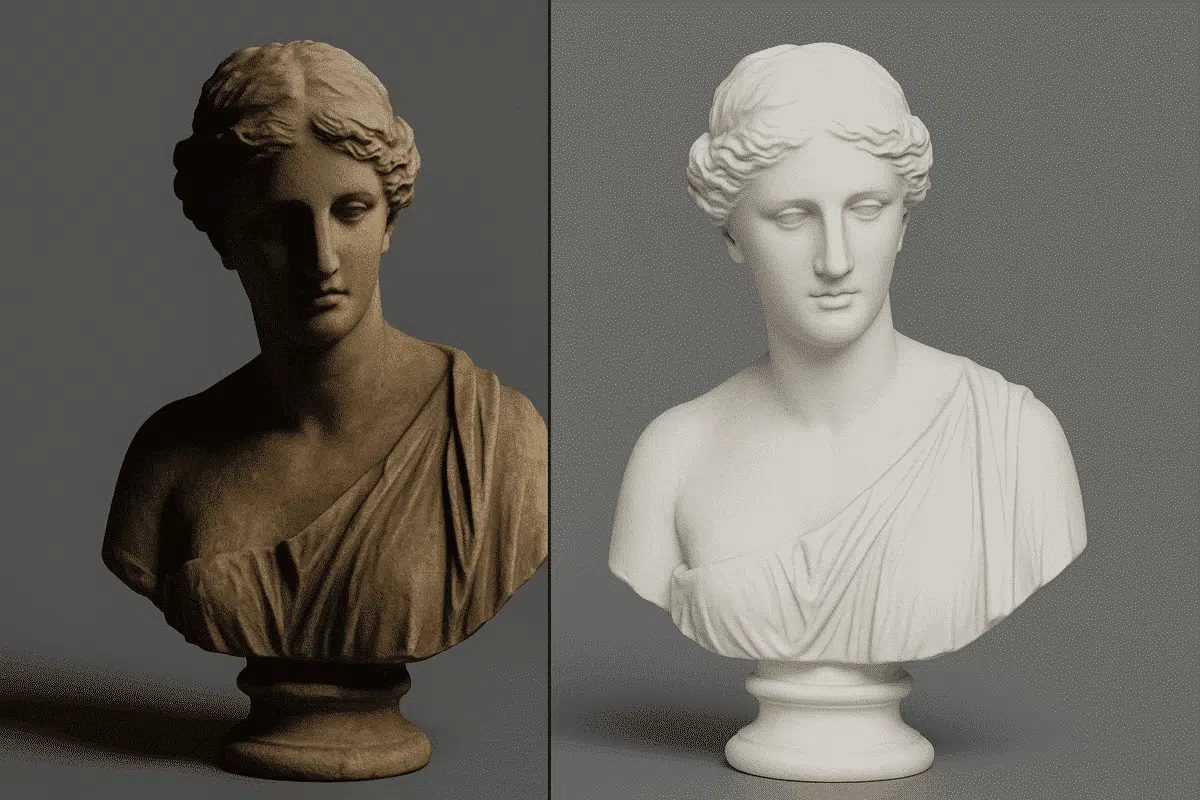
Agisoft Texture De-Lighter est un puissant outil de post-traitement conçu pour améliorer la qualité visuelle des modèles 3D texturés créés avec Agisoft Metashape. Il permet aux utilisateurs de supprimer les ombres, les hautes lumières et l’éclairage irrégulier des cartes de texture, produisant ainsi des représentations de surface plus cohérentes et plus réalistes. Que vous travailliez sur des jumeaux numériques, des projets d’héritage culturel ou des effets visuels, la maîtrise du flux de travail Texture De-Lighter peut améliorer considérablement la fidélité visuelle de vos modèles.
Ce guide explique le processus général d’utilisation d’Agisoft Texture De-Lighter, de l’importation des textures à la correction des ombres et à l’exportation, ainsi que des conseils pratiques pour obtenir des résultats optimaux.
Qu’est-ce que l’éclaircisseur de texture Agisoft ?
Agisoft Texture De-Lighter est une application autonome développée par Agisoft pour compléter les capacités de génération de textures de Metashape. Il est conçu pour détecter et réduire automatiquement les gradients d’éclairage, les ombres et l’exposition inégale dans les cartes de texture. Le résultat est une texture « neutralisée » qui représente la couleur réelle de l’objet et les caractéristiques de la surface, indépendamment des conditions d’éclairage au moment de la capture.
Ce processus est particulièrement utile en photogrammétrie et en reconstruction 3D, où les photos contiennent souvent une forte lumière directionnelle ou des ombres qui s’intègrent dans la texture finale. Le De-Lighter utilise des algorithmes avancés pour séparer l’albédo de la surface (couleur réelle) des artefacts d’illumination, ce qui permet d’obtenir des textures plus uniformes convenant à l’analyse, à la visualisation et au ré-éclairage dans des environnements 3D.
Les cas d’utilisation typiques sont les suivants :
- Suppression des ombres portées sur les prises de vue réalisées à l’aide d’un drone ou à la main
- Équilibrer l’éclairage sur de grandes surfaces
- Préparation des modèles pour le rendu en temps réel ou l’impression 3D
- Améliorer la cohérence des couleurs pour la documentation du patrimoine culturel
Préparation de votre modèle pour l’éclaircissement de la texture
Avant d’utiliser Texture De-Lighter, vous aurez besoin d’un modèle 3D texturé généré dans Agisoft Metashape. Le processus commence par la capture d’images de haute qualité et la construction d’un modèle complet en utilisant le flux de travail standard de la photogrammétrie – y compris l’alignement, le nuage dense, la génération de maillages et la construction de textures.
1. Générer une texture propre dans Metashape
Veillez à ce que votre texture soit créée avec des paramètres et une résolution cohérents. Utilisez le mode de mappage
2. Exporter votre modèle ou votre carte de texture
Pour utiliser Texture De-Lighter, vous pouvez exporter soit le modèle texturé complet, soit uniquement le fichier de texture. Les formats recommandés sont les suivants :
- Formats des modèles : OBJ, FBX ou PLY
- Formats des textures : TIFF ou PNG (de préférence pour la qualité)
L’exportation du modèle garantit que la géométrie est disponible pour une meilleure correction spatiale, tandis que l’exportation de la texture uniquement permet un traitement plus rapide lorsque la géométrie n’est pas nécessaire.
Flux de travail général dans Agisoft Texture De-Lighter
Une fois que votre modèle ou votre texture est prêt, ouvrez-le dans l’application Texture De-Lighter et suivez ce processus pour équilibrer et corriger l’éclairage.
Étape 1 : Chargement du modèle ou de la texture
Lancez Agisoft Texture De-Lighter et cliquez sur File > Open pour charger votre modèle ou votre texture. L’application prend en charge à la fois les maillages texturés et les fichiers de texture autonomes. Une fois chargée, la vue 3D vous permet d’inspecter les incohérences d’éclairage, les ombres et les gradients d’exposition sur la surface.
Étape 2 : Analyser l’éclairage
Le logiciel analyse automatiquement la répartition de l’éclairage sur la texture. Vous pouvez visualiser les gradients d’éclairage détectés à l’aide du mode
Étape 3 : Masquer et protéger des zones spécifiques (facultatif)
Avant d’exécuter le processus d’éclaircissement, vous pouvez définir des masques pour protéger certaines zones contre les modifications. Cette fonction est utile si votre modèle comporte des effets d’éclairage intentionnels (comme des reflets spéculaires sur le métal ou le verre) qui ne doivent pas être modifiés. Utilisez les outils de masquage pour peindre ou sélectionner les zones protégées directement sur la carte de texture.
Étape 4 : Appliquer la correction de l’éclairage
Cliquez sur Process > De-Light pour lancer la correction automatique. L’algorithme supprime les ombres, réduit les points chauds et uniformise l’intensité de l’éclairage sur l’ensemble de la texture. En fonction de la résolution et de la complexité de votre modèle, le traitement peut prendre plusieurs minutes.
Au cours de cette étape, le logiciel calcule une couche d’ombrage qui représente les variations d’éclairage. Il soustrait ensuite cette couche de la texture, laissant une surface propre et équilibrée. Ce processus permet de séparer efficacement la couleur inhérente de l’objet (albédo) des artefacts de l’éclairage.
Étape 5 : Ajustement des paramètres pour un réglage fin
Après l’éclaircissement initial, examinez les résultats dans la vue 3D. Vous pouvez affiner la correction en ajustant des paramètres tels que :
- Équilibre de l’éclairage : Contrôle l’agressivité de l’égalisation des gradients d’éclairage.
- Seuil des ombres : Définit la sensibilité de la détection des zones sombres.
- Compression de la lumière : Réduit la luminosité excessive sur les surfaces éclairées.
- Lissage : contrôle le mélange entre les régions corrigées et non corrigées afin d’éviter les transitions brutales.
Il est préférable de procéder à de petits ajustements et de prévisualiser les modifications de manière interactive afin d’éviter d’aplatir le contraste naturel ou les détails de la texture.
Étape 6 : Comparer les résultats avant et après
Utilisez la vue fractionnée ou la bascule avant/après pour évaluer les améliorations. Vous devriez constater une réduction notable de l’intensité des ombres et de l’uniformité globale de la luminosité. Les surfaces qui semblaient irrégulières ou inégales sont désormais nettes et cohérentes, ce qui permet de les utiliser dans des applications de visualisation ou de mesure.
Étape 7 : Exporter la texture corrigée
Une fois satisfait des résultats, exportez la texture corrigée ou le modèle entier. Utilisez
Réimportation dans Metashape
Si vous avez l’intention de continuer à travailler sur votre modèle dans Agisoft Metashape, vous pouvez facilement réimporter la texture corrigée :
- Ouvrez votre projet dans Metashape.
- Cliquez avec le bouton droit de la souris sur le modèle dans l’espace de travail et sélectionnez Importer une texture.
- Choisissez votre fichier de texture déséclairée et appliquez-le au maillage.
La nouvelle texture remplacera l’originale, en conservant le même mappage UV et la même géométrie. Cela permet une intégration transparente dans votre flux de travail Metashape, améliorant la clarté visuelle dans les orthomosaïques, les modèles 3D et les exportations.
Conseils pour des résultats optimaux en matière d’éclaircissement de la texture
- Prenez des images sous un éclairage diffus et homogène lorsque c’est possible – cela réduit la nécessité d’une correction lourde par la suite.
- Utilisez des textures haute résolution pour préserver les détails de la surface après l’éclaircissement.
- Appliquez des masques pour protéger les zones présentant des reflets naturels ou de la brillance.
- Ne corrigez pas trop – conservez la profondeur naturelle des ombres pour plus de réalisme.
- Combinez l’éclaircisseur de texture avec les outils de correction des couleurs de Metashape pour obtenir les résultats les plus nets.
L’importance de l’éclaircissement de la texture
Les ombres et les variations d’éclairage peuvent fausser l’analyse basée sur les couleurs et réduire le réalisme des visualisations 3D. Par exemple, dans la numérisation du patrimoine culturel, les ombres de surface peuvent obscurcir les détails, tandis que dans la modélisation de la construction, un éclairage inégal peut rendre les textures trompeuses. Le logiciel Agisoft Texture De-Lighter garantit que les textures représentent les véritables propriétés de la surface, sans biais d’éclairage, ce qui améliore à la fois la précision scientifique et la présentation visuelle.
Conclusion : Obtenez des textures cohérentes et sans ombres
La maîtrise du flux de travail Agisoft Texture De-Lighter vous permet de créer des modèles 3D plus propres et plus professionnels en éliminant les artefacts d’éclairage indésirables. Que vous affiniez des textures pour la recherche, la visualisation ou des applications commerciales, cet outil comble le fossé entre les textures photogrammétriques brutes et les résultats polis, prêts à être présentés.
L’intégration de Texture De-Lighter dans votre pipeline de post-traitement garantit que vos modèles conservent de vraies couleurs de surface, une luminosité uniforme et un plus grand réalisme global. En l’associant à Agisoft Metashape Professional, vous pouvez obtenir un contrôle total de la qualité géométrique et visuelle, et produire des résultats qui répondent aux normes professionnelles les plus strictes.
