

 English
 Italiano
 Deutsch
 Español
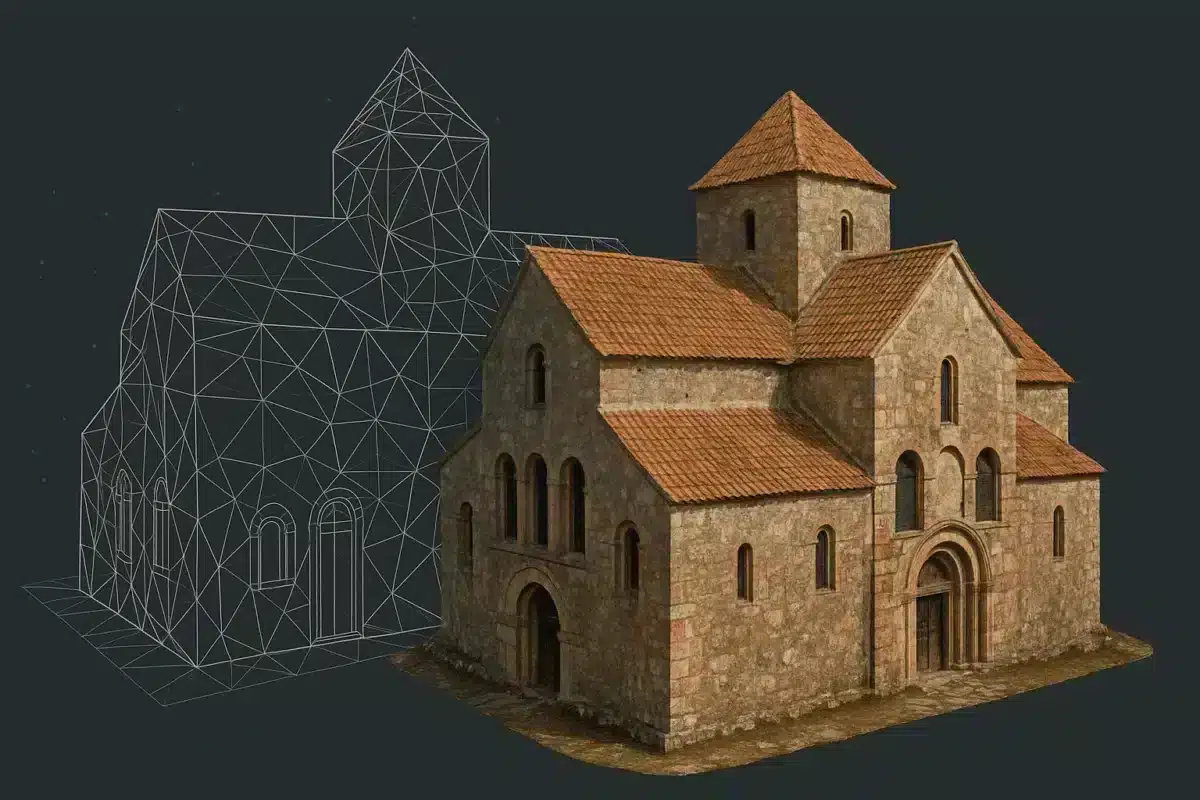
Agisoft Metashape 2.3 introduit un nouvel utilitaire puissant pour le raffinement des textures : l’outil d’édition des textures, également connu sous le nom d’assignation d’image. Cet ajout augmente la flexibilité des flux de travail de texture en permettant aux utilisateurs de sélectionner manuellement des images spécifiques pour influencer des parties définies d’une carte de texture. Qu’il s’agisse de corriger des zones problématiques ou d’améliorer la cohérence visuelle, cet outil vous permet de mieux contrôler l’aspect final de vos modèles 3D.
L’importance de l’édition manuelle des textures
Dans de nombreux projets photogrammétriques, le processus de texturation automatisé donne d’excellents résultats. Cependant, la génération automatique peut parfois produire des résultats imparfaits dans les zones à géométrie complexe, les motifs répétitifs ou les objets qui se chevauchent, comme le feuillage ou les détails architecturaux. Avant l’introduction de l’outil d’édition de texture, la correction de ces problèmes nécessitait souvent la reconstruction de l’ensemble de la texture ou l’exportation de la texture pour une édition externe, deux opérations qui peuvent prendre du temps et être inefficaces.
L’outil Attribuer une image modifie cette situation en vous permettant de cibler directement de petites sections du maillage et de choisir l’image source exacte (ou les images) à utiliser pour texturer cette zone. Ce contrôle ciblé peut faire une différence visuelle significative, en particulier pour les sorties détaillées ou de haute qualité.
Fonctionnement de l’outil d’édition de texture (Attribuer une image)
L’outil d’édition de texture est disponible une fois que vous avez construit une texture à l’aide de l’algorithme de texturation naturelle de Metashape. Il s’intègre parfaitement dans la vue Modèle et vous permet de définir une région spécifique du maillage que vous souhaitez ajuster.
Guide étape par étape
- Sélectionnez la zone cible : Dans la vue Modèle, utilisez les outils de sélection de la barre d’outils pour dessiner ou mettre en évidence la zone de la texture du maillage que vous souhaitez modifier.
- Ouvrez Attribuer une image : Cliquez avec le bouton droit de la souris sur la région sélectionnée et choisissez la commande Attribuer une image dans le menu contextuel.
- Choisissez votre image préférée : Dans la boîte de dialogue qui s’affiche, choisissez l’image sur laquelle vous souhaitez que la texture de cette zone soit basée. Vous pouvez activer les options de prévisualisation pour obtenir une mise à jour visuelle instantanée dans la vue Modèle.
- Prévisualiser ou Appliquer : Si vous activez l’option Construire un aperçu de la texture, vous verrez comment la modification affecte le modèle en temps réel.
- Finaliser la modification : après avoir effectué votre sélection, confirmez les modifications. La région utilisera les références de l’image que vous avez choisie lorsque la texture sera reconstruite.
Reconstruction et intégration des modifications
Une fois que la zone a été attribuée manuellement à des images spécifiques, vous pouvez soit
- Activez l’option Reconstruire la texture avec correction immédiate pour ne mettre à jour que la région éditée, ou
- Reconstruisez l’ensemble de la texture ultérieurement via le flux de travail > Build Texture, en veillant à ce que les nouvelles affectations soient incluses dans le processus de texturation automatique.
Cette flexibilité vous permet d’affiner précisément les zones qui nécessitent une attention particulière, sans avoir à recommencer à chaque fois la génération de la texture complète.
Retour d’information visuel et contrôle de la qualité
Lorsque vous travaillez sur des modifications de texture, il est souvent utile de visualiser les images qui pilotent des parties spécifiques de la texture. Metashape propose des options permettant de visualiser directement ces informations :
- Affichage de l’image assignée : Vous pouvez basculer le mode d’affichage de la vue Modèle sur les régions en couleur en fonction de l’image source attribuée. Cela permet de vérifier quelle image influence quelle zone.
- Ouvrir l’image assignée : Dans le menu contextuel, vous pouvez ouvrir l’image assignée sélectionnée afin d’inspecter la façon dont elle est mappée sur le maillage, ce qui constitue un niveau supplémentaire de contrôle de la qualité.
En combinant ces outils de retour d’information visuel avec des tâches manuelles, vous pouvez affiner les textures de manière à maintenir une cohérence globale tout en traitant efficacement les zones problématiques spécifiques.
Avantages pour les projets réels
Les avantages pratiques de l’outil d’édition de textures sont particulièrement visibles dans les projets où la fidélité visuelle est essentielle :
- Visualisation architecturale : Correction des textures de façade où le mélange automatique peut avoir introduit des discordances.
- Préservation du patrimoine : Veiller à ce que les détails complexes tels que les gravures ou les motifs décoratifs utilisent les meilleures images sources possibles.
- Cartographie urbaine : Réduction des artefacts de texture dans les zones comportant des éléments répétitifs, tels que des fenêtres ou des carrelages.
- Environnements naturels : Sélectionnez des images qui minimisent le flou de mouvement ou les éléments en mouvement (par exemple, les feuilles des arbres, les personnes) afin d’améliorer la cohérence.
Dans ces contextes, le contrôle manuel de la texture permet de réduire la nécessité d’un post-traitement externe dans un logiciel d’édition d’images, ce qui permet de rationaliser les flux de travail et de gagner du temps.
Meilleures pratiques pour l’édition de textures dans Metashape
Pour tirer le meilleur parti de l’outil Attribuer une image, tenez compte des conseils suivants :
- Choisissez des images sources de haute qualité : Sélectionnez toujours des images avec la meilleure mise au point, le meilleur éclairage et un minimum d’artefacts de mouvement pour garantir la netteté du mappage des textures.
- Travaillez d’abord sur de petites zones : si vous avez des doutes sur une section, commencez par une petite région afin d’en évaluer l’impact avant d’étendre les modifications.
- Combinez avec la texturation automatique : Utilisez les modifications manuelles pour compléter – et non remplacer – la génération automatique de textures, en améliorant le flux de travail standard plutôt qu’en l’annulant.
- Prévisualisez souvent : Faites basculer les options de prévisualisation pendant l’édition pour confirmer que le résultat correspond aux attentes avant de reconstruire.
Quand utiliser l’attribution d’une image ou la reconstruction complète d’une texture ?
L’affectation manuelle des textures est plus efficace lorsque
- Une région spécifique présente des artefacts visuels que le texturage automatisé ne peut résoudre.
- Les attentes élevées en matière d’apparence finale font que le raffinement manuel en vaut la peine.
- Seules quelques petites zones doivent être corrigées et vous voulez éviter une reconstruction complète.
En revanche, une reconstruction complète de la texture est préférable si l’ensemble de la texture du maillage doit être améliorée ou si les changements affectent de vastes zones plutôt que des taches isolées.
Conclusion
L’outil d’édition de textures (Assign Image) dans Agisoft Metashape 2.3 offre un complément précieux à la boîte à outils de textures. En permettant aux utilisateurs d’assigner directement des images sources spécifiques à des régions sélectionnées d’un maillage, il offre un plus grand contrôle sur le résultat visuel sans perturber le flux de travail de texturation standard. Cette capacité est particulièrement utile pour les livrables de haute qualité où les zones problématiques doivent être corrigées avec précision. Que vous soyez un professionnel des SIG, un spécialiste de la numérisation du patrimoine ou un artiste 3D, la maîtrise de cet outil peut améliorer la qualité et l’efficacité de vos projets de photogrammétrie.
