

 English
 Italiano
 Deutsch
 Español
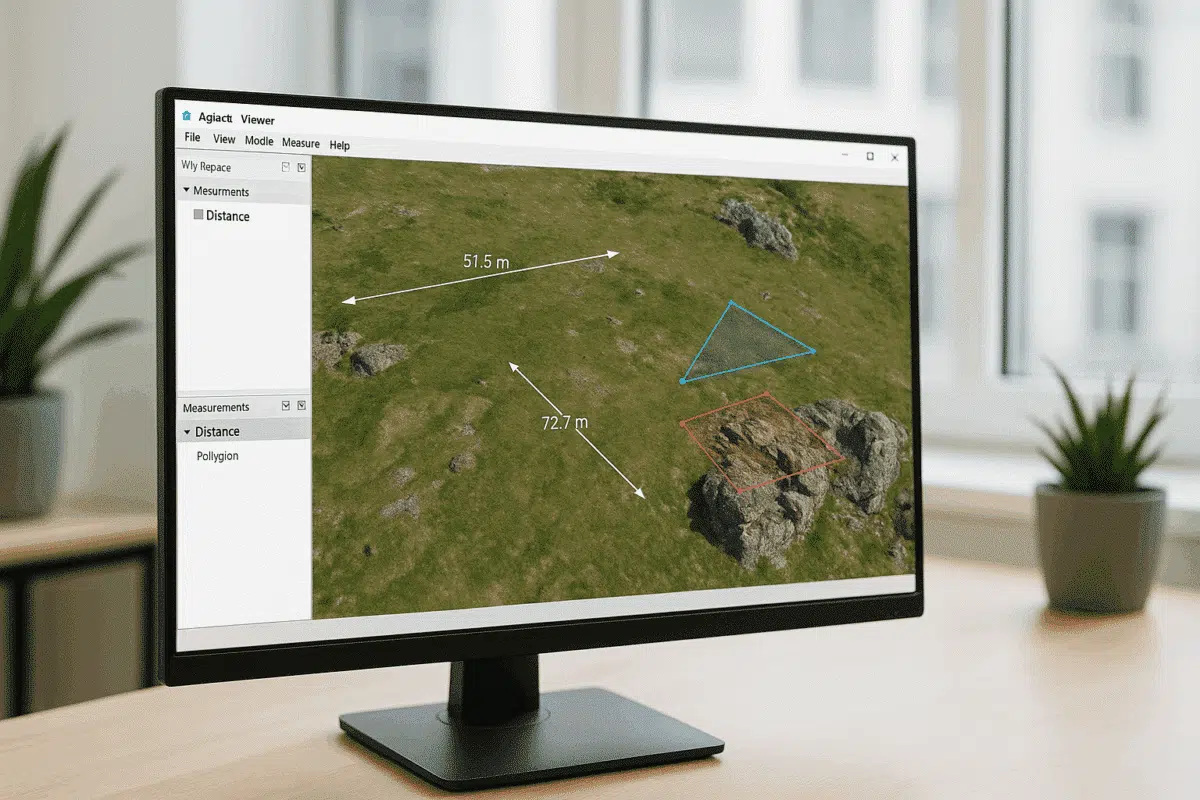
Agisoft Viewer est une application légère et gratuite développée par Agisoft qui permet aux utilisateurs de visualiser, d’explorer et d’analyser des modèles 3D, des orthomosaïques et des données numériques d’élévation créés dans Agisoft Metashape Professional. Parmi ses fonctionnalités les plus intéressantes figurent les outils de mesure et de dessin, qui permettent aux utilisateurs d’interagir avec les données spatiales, d’effectuer des analyses de base et de faire des annotations sans avoir besoin du logiciel Metashape complet.
Que vous soyez géomètre, ingénieur, archéologue ou analyste SIG, la maîtrise de ces outils vous permet d’extraire efficacement des informations précieuses des projets photogrammétriques. Ce guide explique comment utiliser les outils Mesure et Dessin dans Agisoft Viewer, avec des exemples pratiques, des conseils et des bonnes pratiques.
Qu’est-ce que Agisoft Viewer et pourquoi l’utiliser ?
Agisoft Viewer est conçu comme une application complémentaire de Metashape. Il permet aux utilisateurs d’ouvrir et d’inspecter les projets Metashape dans un format simplifié, en lecture seule. Il est donc idéal pour le partage des données et la vérification sur le terrain, car il nécessite un minimum de ressources système tout en offrant des capacités de visualisation complètes pour les grands ensembles de données 3D.
Les principaux avantages d’Agisoft Viewer sont les suivants :
- Gratuit et léger – aucune licence n’est requise.
- Prise en charge de modèles 3D, de nuages de points et d’orthomosaïques de grande taille.
- Idéal pour les présentations aux clients, les inspections et l’examen des données.
- Comprend des outils de mesure et d’annotation intégrés pour l’analyse et la communication.
Bien qu’il n’offre pas toutes les capacités de traitement de Metashape, le Viewer excelle en tant que plateforme de visualisation et de mesure, permettant aux utilisateurs non techniques d’explorer facilement des résultats photogrammétriques complexes.
Comprendre les outils de mesure et de dessin
Les outils de mesure et de dessin d’Agisoft Viewer sont conçus pour fournir aux utilisateurs des moyens intuitifs d’extraire des informations géométriques et spatiales à partir de modèles 3D ou d’orthomosaïques. Ces outils se trouvent dans la barre d’outils et peuvent être utilisés de manière interactive dans les vues 2D et 3D.
Outils de mesure disponibles
Agisoft Viewer propose plusieurs types de mesures :
- Distance : Mesure les distances en ligne droite entre deux ou plusieurs points dans l’espace 3D.
- Surface : Calcule la surface d’un polygone défini par l’utilisateur.
- Profil d’élévation : Mesure les différences de hauteur entre des points ou le long de chemins.
- Lecture des coordonnées : Affiche les coordonnées X, Y, Z de tout point sélectionné sur le modèle.
Ces mesures peuvent être sauvegardées, exportées ou utilisées pour créer des annotations qui resteront visibles lors des sessions de visualisation suivantes.
Aperçu des outils de dessin
Outre les mesures directes, Agisoft Viewer comprend des outils de dessin de base permettant d’ajouter des annotations vectorielles telles que des lignes, des polygones et des marqueurs. Ces éléments peuvent représenter des infrastructures, des caractéristiques d’intérêt ou des zones de mesure, et sont particulièrement utiles pour la collaboration et la communication avec les clients ou les équipes.
- Marqueur de point : Placez des points d’intérêt individuels avec des informations de coordonnées.
- Polyligne : Dessinez des segments de ligne connectés pour définir des chemins, des câbles ou des limites.
- Polygone : Dessinez des formes fermées pour définir des zones, des parcelles ou des surfaces.
Tous les éléments dessinés peuvent se voir attribuer des étiquettes, des couleurs et des noms de couche pour faciliter l’organisation au sein du projet.
Comment utiliser l’outil de mesure dans Agisoft Viewer ?
Pour effectuer des mesures précises dans Agisoft Viewer, suivez ces instructions étape par étape :
Étape 1 : Charger un projet ou un modèle
Ouvrez Agisoft Viewer et chargez votre fichier via File > Open Project. Vous pouvez importer :
- Fichiers de projet Agisoft (
.psx) - Fichiers de modèles 3D (
.obj,.ply,.fbx) - Orthomosaïques ou MNE (
.tif)
Une fois chargé, vous pouvez naviguer librement à l’aide de la souris pour effectuer des zooms, des panoramiques et des rotations sur votre ensemble de données.
Étape 2 : Activer l’outil de mesure
Cliquez sur l’icône Mesure dans la barre d’outils et sélectionnez le mode souhaité – par exemple, Distance ou Surface. Le curseur change et vous permet de sélectionner des points directement sur la surface du modèle ou de l’image.
Étape 3 : Prendre des mesures
Cliquez sur la surface pour commencer à mesurer. Pour les mesures de distance, chaque clic définit un nouveau segment. Le visualiseur calcule automatiquement la longueur totale et l’affiche en temps réel dans le panneau de mesure.
Pour les mesures de surface, cliquez sur plusieurs points pour définir les limites du polygone. Double-cliquez pour fermer la forme, et la surface calculée apparaîtra dans la fenêtre des résultats, avec les informations sur le périmètre et les coordonnées.
Étape 4 : Enregistrer ou exporter les résultats
Une fois les mesures prises, vous pouvez :
- Enregistrez-les dans le projet de la visionneuse pour les revoir ultérieurement.
- Exportez-les sous forme de fichiers
.txtou.csvpour les analyser dans des applications Excel ou SIG. - Faites une capture d’écran des résultats à l’aide de File > Export View à des fins de rapport ou de documentation.
Toutes les mesures sont précises par rapport au système de coordonnées du projet, à condition que le modèle ait été géoréférencé dans Metashape.
Utilisation des outils de dessin
Les outils de dessin sont idéaux pour l’annotation, la planification et la communication. Ils permettent aux utilisateurs de marquer des caractéristiques ou des limites directement sur la surface 3D.
Création d’annotations
Pour dessiner une annotation :
- Sélectionnez l’icône Outil de dessin dans la barre d’outils.
- Choisissez entre Point, Polyligne ou Polygone.
- Cliquez pour placer des points sur le modèle. Pour les polygones, double-cliquez pour fermer la forme.
Vous pouvez personnaliser la couleur, l’épaisseur et le nom de chaque annotation à l’aide du panneau Propriétés. Les étiquettes apparaissent automatiquement et peuvent être ajustées pour une meilleure lisibilité.
Édition et gestion des dessins
Tous les dessins sont répertoriés dans le panneau Calques ou Objets, ce qui vous permet de modifier la visibilité ou de supprimer les éléments indésirables. Vous pouvez également modifier des sommets individuels en les sélectionnant et en les faisant glisser directement sur le modèle.
Les dessins peuvent être exportés dans des formats vectoriels tels que .DXF ou .SHP, ce qui les rend compatibles avec les logiciels de CAO ou de SIG en vue d’une analyse ou d’une intégration plus poussée.
Applications des outils de mesure et de dessin
Les capacités de mesure et de dessin d’Agisoft Viewer ouvrent la voie à de nombreuses applications pratiques dans tous les secteurs d’activité :
- Levés et cartographie : Mesurez des distances, des surfaces et des élévations directement à partir de relevés par drone.
- Architecture et ingénierie : Annotez les structures, les limites ou les services publics pour valider la conception.
- Surveillance de l’environnement : Tracez les contours des zones de végétation, des zones d’érosion ou des limites d’inondation.
- Archéologie et patrimoine : Marquez les sites d’excavation et mesurez les dimensions des artefacts sur des modèles 3D.
- Inspection des infrastructures : Mesurez les fissures, les distances ou le dégagement des lignes électriques sur les biens reconstruits.
Agisoft Viewer étant léger, ces tâches peuvent être effectuées même sur des ordinateurs portables ou des tablettes sur le terrain, ce qui améliore l’efficacité des vérifications sur site ou des démonstrations aux clients.
Conseils pour des mesures précises
- Vérifiez toujours que votre jeu de données est correctement géoréférencé avant de prendre des mesures.
- Effectuez un zoom avant serré lors de la sélection des points afin d’éviter les imprécisions au niveau du pixel.
- Pour les surfaces inclinées, utilisez la vue du modèle 3D plutôt que la vue orthographique afin de garantir des distances spatiales réelles.
- Lorsque vous travaillez sur de grands ensembles de données, désactivez les couches inutiles pour améliorer les performances.
- Utilisez des unités cohérentes (mètres, pieds, etc.) dans tous les projets pour des raisons de clarté et de compatibilité des données.
Avantages de travailler avec Agisoft Viewer
Contrairement aux logiciels lourds de SIG ou de CAO, Agisoft Viewer offre un environnement intuitif et portable axé sur la visualisation et la mesure. Sa compatibilité native avec les fichiers de projet Metashape garantit que les métadonnées, les systèmes de coordonnées et les informations sur les couleurs sont préservés. Il s’agit donc d’un outil idéal pour réviser les modèles, valider les résultats ou partager les données avec les clients qui ne possèdent pas de licence Metashape.
Conclusion : Des mesures et des annotations 3D efficaces en toute simplicité
Les outils de mesure et de dessin d’Agisoft Viewer permettent aux utilisateurs d’extraire sans effort des informations exploitables à partir de modèles 3D et d’orthomosaïques. Qu’il s’agisse de mesurer des distances entre des structures, de calculer des surfaces ou d’annoter des caractéristiques critiques, ces outils offrent un équilibre entre précision et simplicité.
En intégrant Agisoft Viewer dans votre flux de travail photogrammétrique, vous pouvez partager, analyser et communiquer les résultats plus efficacement, sans avoir besoin d’un logiciel complexe ou d’une puissance de traitement élevée. C’est un compagnon essentiel pour tous ceux qui travaillent avec des données spatiales 3D générées dans Metashape.
