

 English
 Italiano
 Deutsch
 Español
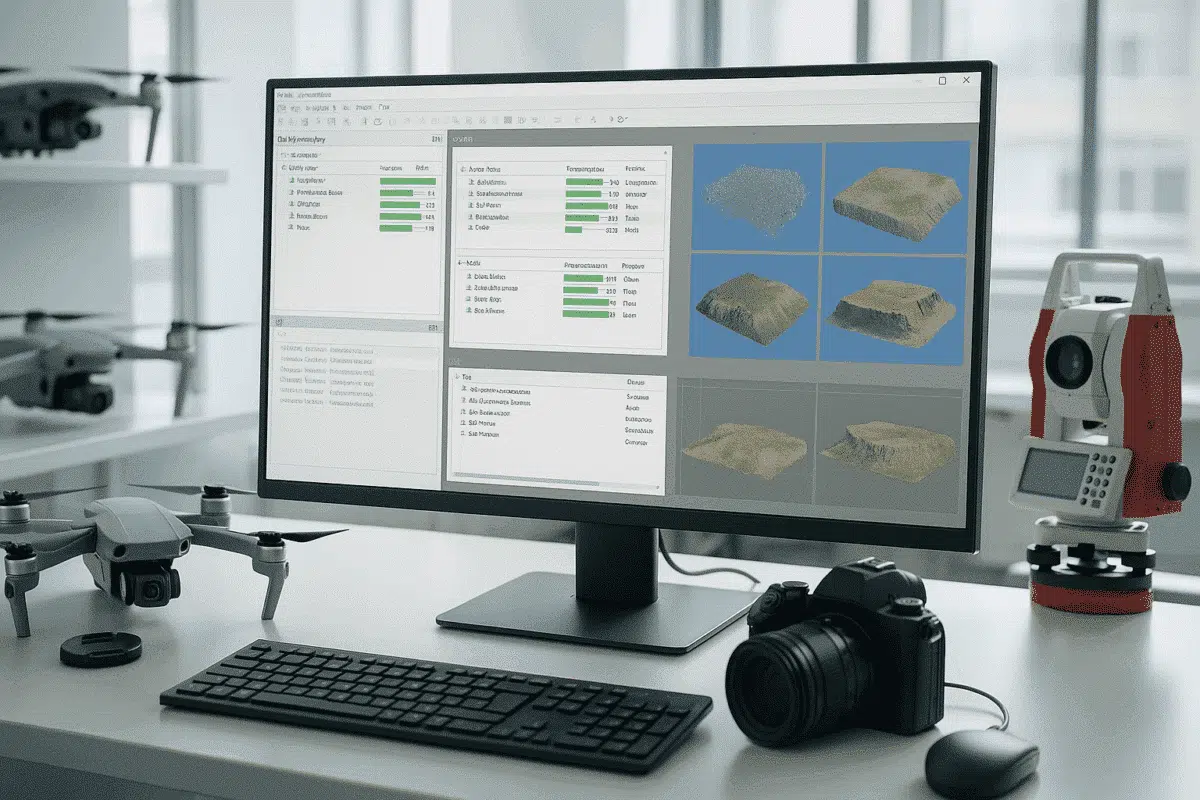
Agisoft Metashape est un logiciel standard pour la photogrammétrie, permettant aux utilisateurs de transformer des images aériennes et terrestres en modèles 3D, orthomosaïques et modèles numériques d’élévation (MNE) précis. Lorsque l’on travaille sur des projets de grande envergure comportant de multiples ensembles de données – tels que différentes missions de vol ou sessions de numérisation – il est courant de diviser le travail en plusieurs parties. La gestion manuelle de chaque lot peut prendre beaucoup de temps, mais la fonction de traitement par lots de Metashape vous permet d’automatiser les tâches sur plusieurs lots dans un seul projet de manière efficace.
Cet article explique comment utiliser le traitement par lots dans Agisoft Metashape pour traiter plusieurs morceaux simultanément, ce qui permet de gagner un temps précieux tout en maintenant la cohérence et la précision des données.
Qu’est-ce qu’un bloc et pourquoi l’utiliser ?
Dans Agisoft Metashape, un morceau représente une unité de traitement indépendante au sein d’un projet. Chaque bloc peut contenir son propre ensemble de photos alignées, de nuages de points denses, de maillages et d’orthomosaïques. Il est utile de travailler avec plusieurs blocs lorsque vous traitez avec :
- Projets à grande échelle qui dépassent la mémoire disponible sur le système.
- Séparer les missions de vol ou les ensembles de données provenant de différentes caméras ou de différents jours.
- Zones d’intérêt distinctes qui doivent être traitées individuellement avant d’être fusionnées.
Par exemple, si vous avez effectué plusieurs missions de drone pour couvrir un vaste site d’étude, vous pouvez stocker les photos de chaque mission dans un bloc différent. Plus tard, vous pourrez les traiter toutes ensemble à l’aide de l’outil de traitement par lots, en les alignant, en générant des nuages de points et en construisant des modèles automatiquement.
Comprendre le traitement par lots dans Metashape
Le traitement par lots dans Metashape vous permet de mettre en file d’attente une série d’opérations (comme l’alignement, la génération de maillages et la création d’orthomosaïques) et de les exécuter automatiquement, soit pour un ou plusieurs blocs en séquence. Cette fonction est particulièrement utile pour les professionnels qui effectuent des tâches répétitives sur plusieurs ensembles de données.
Au lieu de répéter manuellement chaque étape, vous pouvez définir un flux de travail une seule fois et l’appliquer à tous les morceaux, qu’ils soient au nombre de deux ou de vingt. Metashape les traite dans l’ordre, ce qui vous évite de devoir contrôler chaque étape.
Principaux avantages du traitement par lots
- Gain de temps : Exécutez plusieurs processus pendant la nuit ou en votre absence.
- Cohérence : Utilisez les mêmes paramètres pour tous les morceaux afin de garantir une qualité de sortie uniforme.
- Réduction des erreurs : Évitez les erreurs manuelles lorsque vous appliquez des flux de travail identiques à plusieurs ensembles de données.
- Évolutivité : Parfait pour les grands projets avec des flux de travail récurrents, comme les tâches de cartographie, de surveillance ou d’inspection.
Comment exécuter un traitement par lots pour plusieurs morceaux ?
Le traitement par lots est simple une fois que vous avez compris le flux de travail. Voici un guide étape par étape pour l’appliquer efficacement à plusieurs morceaux d’un même projet.
Étape 1 : Préparer vos morceaux
Avant de mettre en place le traitement par lots, assurez-vous que tous les morceaux sont correctement organisés et contiennent les données nécessaires :
- Importez ou créez vos morceaux à l’aide de Workflow > Add Chunk.
- Ajoutez des photos à chaque morceau et vérifiez qu’elles correspondent à la bonne zone d’étude ou à la bonne mission de vol.
- Si vous le souhaitez, vous pouvez renommer les morceaux pour les rendre plus faciles à identifier (par exemple, « Vol_1 », « Vol_2 », « Secteur_est »).
Une bonne organisation permet de s’assurer que chaque morceau est traité correctement et facilite l’examen ultérieur des résultats.
Étape 2 : Ouvrir l’outil de traitement par lots
Allez sur Workflow > Batch Process. Cette option ouvre une boîte de dialogue dans laquelle vous pouvez définir une liste d’étapes de traitement à exécuter de manière séquentielle. Chaque opération peut être appliquée à un bloc spécifique ou à tous les blocs de votre projet.
Les opérations typiques sont les suivantes :
- Aligner les photos – aligne automatiquement les images dans chaque bloc.
- Construire un nuage dense – génère un nuage de points dense basé sur des caméras alignées.
- Construire le maillage – reconstruit le modèle de surface.
- Build Texture – applique des textures au maillage pour un meilleur réalisme visuel.
- Build DEM / Orthomosaic – produit des sorties raster géospatiales pour la cartographie.
Étape 3 : Configurer chaque tâche
Pour chaque opération sélectionnée, cliquez sur Ajouter pour l’inclure dans la liste des lots. Vous serez invité à sélectionner des paramètres, tels que le niveau de qualité ou le mode de filtrage. Dans le menu déroulant « Appliquer à », choisissez si vous souhaitez appliquer la tâche à.. :
- Tronc actif uniquement
- Tous les morceaux
- Morceaux spécifiques (sélection personnalisée)
En choisissant « All Chunks », vous vous assurez que Metashape applique la même opération à tous les jeux de données de votre projet. Chaque bloc sera traité en séquence, en suivant l’ordre du flux de travail que vous avez défini.
Étape 4 : Exécuter le lot
Une fois que votre flux de travail est configuré, cliquez sur OK pour lancer le traitement par lots. Metashape exécutera automatiquement chaque tâche, un morceau à la fois. En fonction de la taille du projet et des performances du matériel, cela peut prendre des heures – mais aucune autre saisie manuelle n’est nécessaire.
Vous pouvez suivre l’avancement des travaux dans la console ou dans le panneau des travaux, où sont affichés les mises à jour de l’état et les temps de traitement pour chaque étape.
Conseils pour un traitement efficace des lots de plusieurs pièces
Pour tirer le meilleur parti du traitement par lots dans Agisoft Metashape, suivez ces conseils pratiques pour améliorer l’efficacité et éviter les erreurs :
1. Conserver des paramètres cohérents d’un bloc à l’autre
Avant d’exécuter un lot, assurez-vous que tous les blocs utilisent le même système de référence de coordonnées (CRS), les mêmes normes de qualité d’image et les mêmes paramètres de traitement. Des paramètres incohérents peuvent entraîner des sorties non conformes ou des problèmes d’alignement lors de la fusion ultérieure des blocs.
2. Utilisez des noms de morceaux significatifs
Renommez clairement les morceaux (par exemple, « Secteur_Nord » ou « Bâtiment_A ») afin de suivre facilement les progrès réalisés dans les journaux et les fichiers exportés. Cela est particulièrement utile lorsque vous exportez un grand nombre de résultats.
3. Surveiller les ressources du système
Le traitement par lots peut être gourmand en ressources. Fermez les programmes inutiles et assurez-vous que vous disposez d’un espace disque et d’une mémoire vive suffisants. Sur les systèmes haut de gamme ou les installations en réseau, envisagez d’activer le traitement en réseau dans Metashape afin de répartir la charge de travail sur plusieurs machines.
4. Sauvegarder votre projet avant et après l’exécution des lots
Sauvegardez toujours votre projet avant de lancer un travail par lots. En cas de panne ou de coupure de courant, vous pouvez récupérer la progression à partir de la dernière sauvegarde. C’est également une bonne habitude de sauvegarder à nouveau une fois le traitement terminé afin de préserver les résultats.
5. Examinez les résultats pour chaque élément
Une fois l’exécution du lot terminée, inspectez les résultats morceau par morceau. Vérifiez la précision de l’alignement, la qualité des nuages denses et la cohérence des MNA. Si un morceau présente des problèmes, vous pouvez le retraiter individuellement avec des paramètres ajustés sans avoir à réexécuter l’ensemble du lot.
Automatiser les flux de travail à plusieurs morceaux avec Python
Pour un contrôle encore plus poussé, Metashape propose une API Python qui vous permet d’effectuer des opérations par lots de manière programmée. Cette solution est idéale pour les grandes entreprises, les laboratoires de recherche ou les agences gouvernementales qui gèrent des flux de travail répétés.
Exemple : pour exécuter l’alignement et la génération de nuages denses sur tous les chunks en un seul script :
import Metashape

doc = Metashape.app.document
for chunk in doc.chunks:
    chunk.matchPhotos(downscale=1, generic_preselection=True)
    chunk.alignCameras()
    chunk.buildDepthMaps(quality=Metashape.Quality.MediumQuality)
    chunk.buildDenseCloud()
doc.save()
Cette approche vous offre une flexibilité maximale en matière d’automatisation : vous pouvez planifier des tâches, intégrer des sources de données externes ou exécuter des tâches à distance sur des nœuds du réseau.
Conclusion : Gagnez du temps et restez cohérent avec le traitement par lots
L’utilisation du traitement par lots sur plusieurs blocs dans Agisoft Metashape change la donne pour tous ceux qui gèrent des projets de photogrammétrie complexes ou à grande échelle. Il garantit la cohérence, minimise le travail manuel répétitif et vous permet de traiter des ensembles de données entiers tout en vous concentrant sur d’autres tâches.
Que vous fassiez des relevés d’infrastructures, de l’archéologie ou de l’aménagement du territoire, la maîtrise des flux de travail par lots améliorera considérablement votre productivité. Commencez par des opérations par lots de base et intégrez progressivement des scripts Python pour une automatisation complète – vous gagnerez des heures et améliorerez la précision de vos projets.
