

 English
 Italiano
 Deutsch
 Español
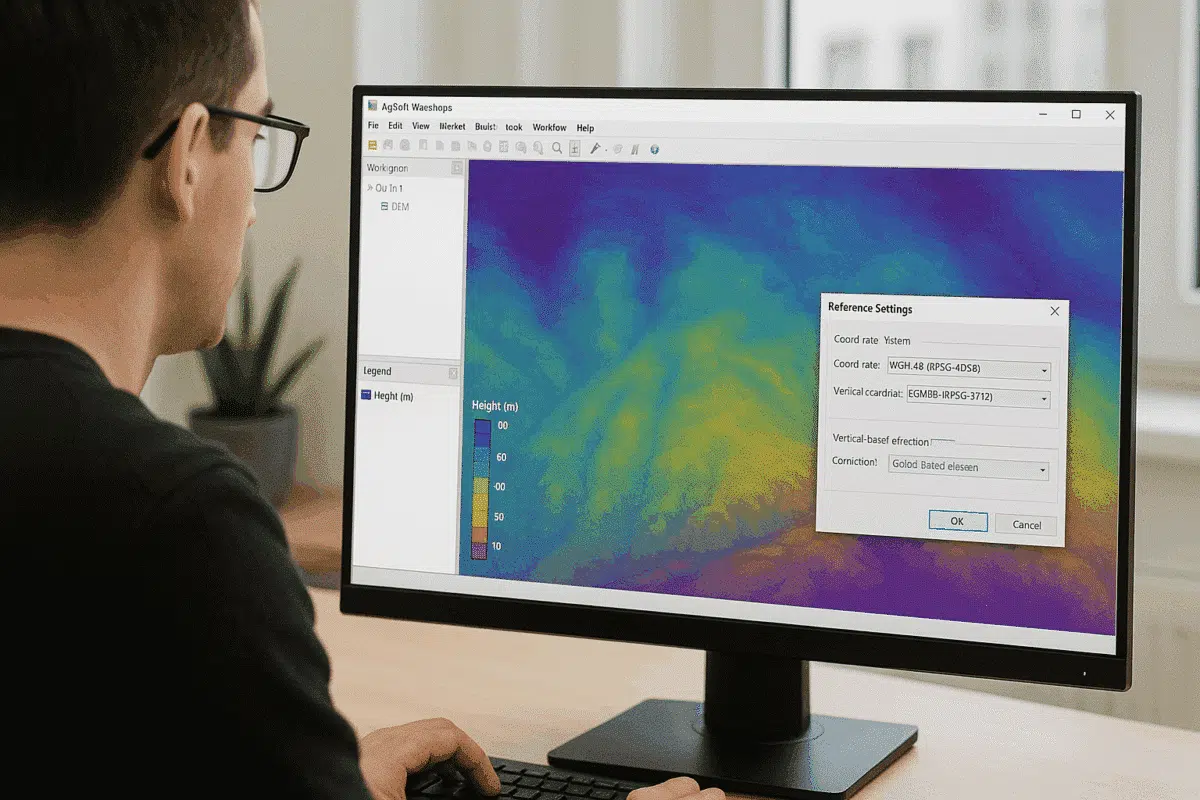
Agisoft Metashape Professional est l’un des logiciels de photogrammétrie les plus avancés pour le traitement d’images aériennes et terrestres en modèles 3D géoréférencés, orthomosaïques et cartes d’élévation. Une étape clé pour obtenir des résultats d’élévation précis est de comprendre comment gérer la hauteur au-dessus du géoïde dans le système de coordonnées du projet. Sans une configuration correcte du géoïde, les valeurs d’élévation peuvent être référencées de manière incorrecte, ce qui entraîne des décalages verticaux entre votre modèle et les données SIG ou d’arpentage externes.
Ce guide explique comment configurer et utiliser correctement la hauteur au-dessus du géoïde dans Agisoft Metashape, y compris comment appliquer les modèles de géoïde, gérer les systèmes de coordonnées et assurer un alignement précis avec les points de contrôle au sol (GCP) et les DEM de référence.
Comprendre la hauteur au-dessus du géoïde par rapport à la hauteur ellipsoïdale
Avant de configurer votre système de coordonnées dans Metashape, il est important de comprendre la différence entre la hauteur ellipsoïdale et la hauteur orthométrique (hauteur au-dessus du géoïde) – deux façons distinctes d’exprimer l’élévation.
- Hauteur ellipsoïdale (h) : Mesurée à partir de l’ellipsoïde de référence mathématique (par exemple, WGS84) utilisé par les systèmes GNSS tels que le GPS. Elle ne représente pas le niveau moyen de la mer.
- Hauteur orthométrique (H) : Mesurée à partir du géoïde – une surface équipotentielle représentant le niveau moyen de la mer. C’est ce que la plupart des gens considèrent comme la « véritable » altitude au-dessus du niveau de la mer.
La relation entre les deux est exprimée comme suit :
H = h – N
Où ?
- H = Hauteur orthométrique (hauteur au-dessus du géoïde)
- h = Hauteur ellipsoïdale (hauteur GPS)
- N = Ondulation du géoïde (séparation entre l’ellipsoïde et le géoïde à cet endroit)
Dans la plupart des enquêtes basées sur le GNSS, les données font initialement référence à des hauteurs ellipsoïdales. Cependant, de nombreuses normes cartographiques – telles que les données nationales d’élévation, les cartes topographiques et les projets d’ingénierie – utilisent des hauteurs orthométriques. C’est pourquoi il est essentiel d’appliquer le bon modèle de géoïde dans Metashape pour éviter les incohérences verticales.
Pourquoi utiliser la hauteur au-dessus du géoïde dans Metashape ?
Lors du traitement d’images aériennes, en particulier de drones équipés de systèmes RTK ou PPK, les coordonnées intégrées dans les métadonnées EXIF sont généralement exprimées en hauteur ellipsoïdale. Cela peut poser des problèmes lorsque vous comparez votre modèle avec des données de référence ou des points de contrôle au sol mesurés en hauteur orthométrique.
En activant l’option de hauteur au-dessus du géoïde et en liant un fichier de modèle de géoïde, Metashape peut automatiquement convertir les hauteurs ellipsoïdales en hauteurs orthométriques. Cela garantit que vos sorties – MNE, MNS et orthomosaïques – s’alignent avec précision sur les systèmes altimétriques locaux ou nationaux.
L’utilisation de la hauteur au-dessus du géoïde est cruciale pour :
- Aligner les données des drones sur les mesures GNSS de qualité.
- Correspondance avec des MNE externes ou des ensembles de données LiDAR qui utilisent les élévations du niveau moyen de la mer.
- Veiller à l’exactitude des calculs de volume et de coupe/remplissage.
- Produire des livrables compatibles avec les normes SIG (par exemple, systèmes de coordonnées EPSG avec références verticales).
Comment activer et configurer la hauteur au-dessus du géoïde dans Agisoft Metashape ?
Agisoft Metashape Professional prend en charge les références altimétriques ellipsoïdales et orthométriques. Voici comment configurer correctement votre projet en utilisant la hauteur au-dessus du géoïde :
Étape 1 : Identifier votre système de référence de coordonnées (CRS)
Avant d’importer des photos ou des GCP, déterminez le système de coordonnées utilisé par vos données. Vous pouvez vérifier le code EPSG ou le nom de la projection dans votre exportation GNSS ou votre rapport d’enquête. Voici quelques exemples courants :
- WGS84 / UTM Zone 33N (EPSG:32633) – utilise la hauteur ellipsoïdale.
- ETRS89 / UTM Zone 33N + EGM96 height – utilise la hauteur au-dessus du géoïde.
Si les GCP ou le MNE de référence de votre projet utilisent des hauteurs orthométriques, vous devrez attribuer un système de coordonnées avec un datum vertical associé (modèle de géoïde).
Étape 2 : Télécharger et préparer un modèle de géoïde
Agisoft Metashape prend en charge les fichiers de modèles de géoïde externes en .tif ou .pgm formats. Vous pouvez obtenir ces modèles auprès d’agences géospatiales nationales ou de sources internationales. Les jeux de données géoïdes les plus courants sont les suivants :
- EGM96 ou EGM2008 – modèles globaux du géoïde fournis par la NASA et la NGA.
- Modèles nationaux de géoïde – par exemple, GEOID12B (États-Unis), OSGM15 (Royaume-Uni), ITALGEO05 (Italie).
Enregistrez le fichier géoïde localement et assurez-vous qu’il couvre la zone géographique de votre projet.
Étape 3 : Attribuer le système de coordonnées et le géoïde dans Metashape
Après avoir importé vos photos et vos données de référence :
- Allez sur le volet de référence > Settings.
- Cliquez sur le bouton … à côté de Système de coordonnées.
- Sélectionnez votre CRS (par exemple, WGS 84 / UTM Zone 33N).
- Cochez la case Utiliser la hauteur au-dessus du géoïde.
- Cliquez sur Load… et naviguez jusqu’au fichier géoïde
.tifque vous avez téléchargé.
Une fois le fichier géoïde appliqué, Metashape convertira automatiquement les hauteurs ellipsoïdales des positions de votre caméra et de vos GCP en hauteurs orthométriques, en utilisant les valeurs de séparation du géoïde (N) à chaque coordonnée.
Étape 4 : Recalculer et vérifier les données de référence
Après avoir attribué le géoïde, réimportez ou recalculez vos données de référence pour assurer la cohérence verticale :
- Cliquez avec le bouton droit de la souris sur Référence et sélectionnez Mettre à jour les altitudes de référence.
- Vérifiez que les valeurs Z correspondent maintenant à votre contrôle au sol ou à vos données d’arpentage.
- Si des divergences subsistent, vérifiez que votre fichier GCP et votre géoïde utilisent le même référentiel vertical.
Vous pouvez visualiser les différences de hauteur en affichant le MNE ou le modèle dans la vue Ortho et en activant la palette Élévation dans la barre d’outils.
Problèmes courants et dépannage
Lors de la configuration des hauteurs du géoïde dans Metashape, certains problèmes courants peuvent survenir :
- Décalage vertical incorrect : Si votre modèle apparaît trop haut ou trop bas par rapport à la réalité du terrain, vérifiez si vos données GCP et les métadonnées de la photo utilisent le même type de hauteur (ellipsoïde ou géoïde).
- Couverture géoïde manquante : Assurez-vous que le fichier géoïde couvre toute l’étendue spatiale de votre projet ; dans le cas contraire, Metashape n’appliquera pas les corrections dans certaines zones.
- Système de coordonnées incorrect : Vérifiez le code EPSG. Certaines projections ont des variantes – l’une avec une hauteur ellipsoïdale et l’autre avec une hauteur basée sur le géoïde (par exemple, EPSG:4326 vs. EPSG:4979).
- Inadéquation de l’exportation du MNE : Si vous exportez vers un SIG, assurez-vous de spécifier si le MNE de sortie utilise des élévations ellipsoïdales ou basées sur le géoïde afin de maintenir la cohérence avec d’autres jeux de données.
Validation des résultats
Après avoir appliqué la correction du géoïde, vous pouvez valider la précision de l’altitude de votre projet en la comparant à des repères connus ou à des GCP :
- Exportez votre MNE en tant que GeoTIFF.
- Importez-le dans un logiciel SIG tel que QGIS ou ArcGIS Pro.
- Superposez-le avec les données de l’étude de référence pour vérifier l’alignement vertical.
Des différences de quelques centimètres sont normales, mais des écarts plus importants peuvent indiquer un modèle de géoïde incorrect ou un système de référence mal aligné.
Intégration avec les flux de travail du GNSS et de l’arpentage
De nombreux drones RTK/PPK et récepteurs GNSS offrent la possibilité d’exporter des données sous forme d’ellipsoïdes ou de géoïdes. Pour simplifier les flux de travail, il est préférable que vos données soient cohérentes dès le départ :
- Si votre drone utilise des hauteurs ellipsoïdales, appliquez le géoïde dans Metashape après avoir importé les données.
- Si votre drone utilise déjà des hauteurs orthométriques (par exemple, à partir des corrections EGM96), désactivez « Utiliser la hauteur au-dessus du géoïde » dans Metashape pour éviter une double correction.
Pour les projets multi-sites, le fait de documenter votre système de référence vertical dans le rapport de projet garantit des résultats cohérents entre les équipes et les plates-formes logicielles.
Bonnes pratiques pour une gestion précise des hauteurs
- Vérifiez toujours si vos GCP et les coordonnées de votre caméra utilisent des hauteurs ellipsoïdales ou orthométriques.
- Utilisez autant que possible les modèles officiels de géoïde publiés par les agences cartographiques nationales.
- Gardez les systèmes de coordonnées du géoïde et du projet dans la même région géographique et le même datum (par exemple, tous deux basés sur le WGS84).
- Après avoir appliqué les corrections du géoïde, revérifiez toutes les élévations avant d’exporter les MNE ou les orthomosaïques.
- Documentez votre flux de travail, y compris le nom du fichier géoïde, le CRS et les paramètres de conversion.
Conclusion : Modélisation précise de l’altitude à l’aide de la hauteur au-dessus du géoïde
L’utilisation de la hauteur au-dessus du géoïde dans Agisoft Metashape Professional garantit que vos données d’élévation reflètent les niveaux réels du sol par rapport au niveau moyen de la mer, plutôt que l’ellipsoïde mathématique. En chargeant le modèle de géoïde correct et en alignant votre système de coordonnées en conséquence, vous pouvez atteindre une précision verticale de l’ordre du centimètre et assurer la compatibilité avec les normes cartographiques nationales et les données d’arpentage.
Que vous travailliez avec des images de drone, des ensembles de données RTK ou des surfaces dérivées du LiDAR, l’application de corrections de hauteur du géoïde est une étape critique pour produire des résultats fiables et de qualité professionnelle en photogrammétrie.
