

 English
 Italiano
 Deutsch
 Español
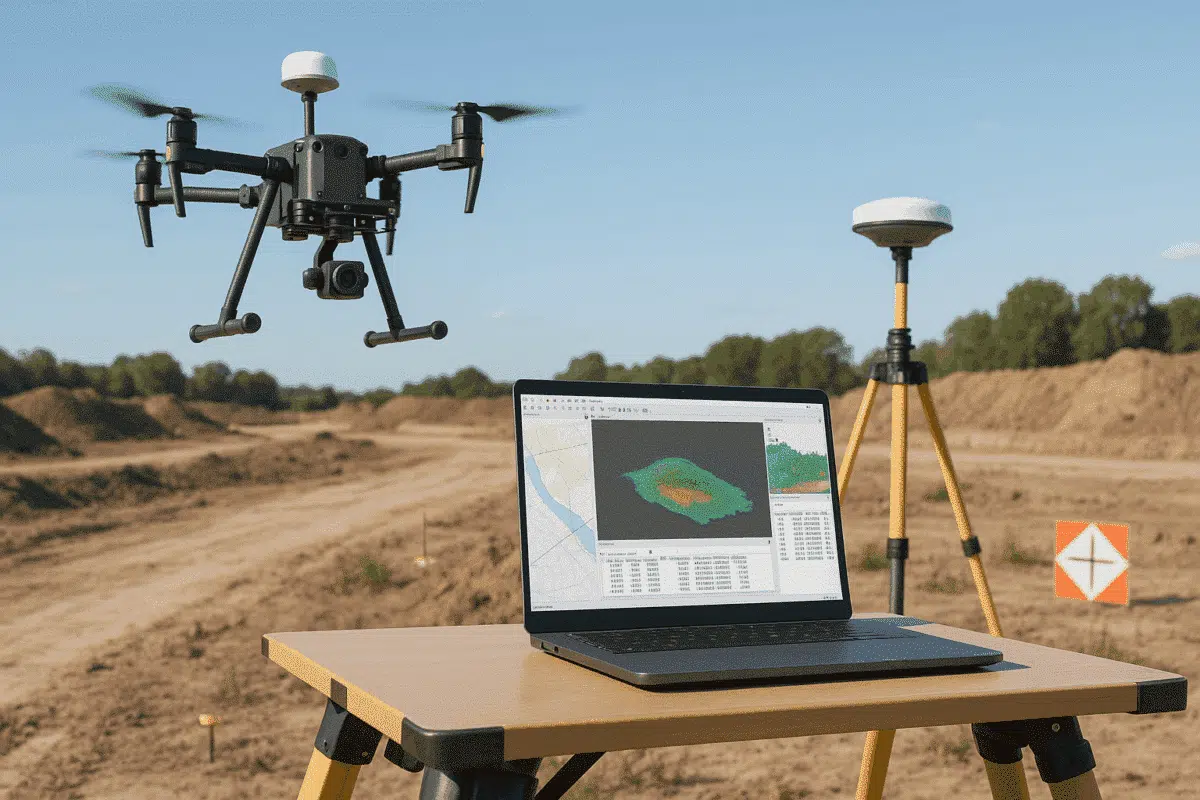
Agisoft Metashape est devenu le logiciel de référence pour les professionnels qui souhaitent transformer l’imagerie de drone en modèles 3D, orthomosaïques et jeux de données géospatiales précis. Associé à des drones équipés de systèmes de positionnement RTK (Real-Time K inematic), tels que DJI Phantom 4 RTK, Mavic 3 Enterprise, Matrice 350 RTK ou DJI Matrice 400, les résultats peuvent atteindre une précision de l’ordre du centimètre, réduisant, voire éliminant, le besoin de points de contrôle au sol (GCP).
Dans ce guide, nous allons voir comment traiter les données de coordonnées DJI RTK dans Agisoft Metashape, de l’importation de vos données de vol à l’exportation des sorties géoréférencées. En suivant ces étapes, vous vous assurerez que vos modèles 3D et vos cartes sont à la fois visuellement précis et géospatialement fiables.
Comprendre le RTK et son importance
Le RTK (Real-Time Kinematic) est une technique de correction de la navigation par satellite utilisée pour améliorer la précision des données GNSS (Global Navigation Satellite System). Elle permet de corriger en temps réel les coordonnées GPS du drone à l’aide d’une station de base de référence ou d’un service réseau. Contrairement au positionnement GPS standard, qui peut présenter des erreurs de plusieurs mètres, le RTK améliore la précision du positionnement à quelques centimètres près.
Lorsque vous utilisez un drone DJI avec RTK, chaque image capturée pendant votre mission inclut des coordonnées précises (latitude, longitude et altitude) intégrées dans ses métadonnées EXIF. Agisoft Metashape peut lire ces coordonnées automatiquement, ce qui permet un alignement et une mise à l’échelle photogrammétriques très précis.
La technologie RTK est particulièrement utile pour :
- Cartographie topographique et arpentage
- Suivi des infrastructures et de la construction
- Agriculture de précision et gestion forestière
- Documentation archéologique
- Analyse environnementale et géospatiale
En traitant correctement les données RTK dans Metashape, vous pouvez rationaliser votre flux de travail, minimiser le travail sur le terrain et maintenir une grande précision spatiale tout au long de votre projet.
Pas à pas : Traitement des données DJI RTK dans Agisoft Metashape
Vous trouverez ci-dessous un flux de travail étape par étape pour traiter l’imagerie DJI RTK dans Agisoft Metashape. Ce processus s’applique à tous les drones DJI RTK, y compris le Phantom 4 RTK, le Mavic 3 Enterprise RTK et le Matrice 300/350 RTK.
Étape 1 : Organisez vos données
Une fois votre mission de vol terminée, exportez toutes les photos et les métadonnées associées de votre drone DJI. Vous trouverez généralement :
- Un dossier contenant toutes les images capturées (au format .JPG ou .DNG).
- Un fichier optionnel
.MRKou.txtcontenant des informations sur les coordonnées de chaque image. - Un journal de vol ou un fichier de correction RTK (si vous utilisez la station de base DJI D-RTK 2).
Conservez tous ces fichiers dans un dossier dédié au projet. Cela permet à Metashape de relier chaque image à ses métadonnées RTK lors de l’importation.
Étape 2 : Importer des images dans Metashape
Ouvrez Agisoft Metashape et créez un nouveau projet. Allez ensuite sur
Pour vérifier les coordonnées, ouvrez le volet Référence dans Metashape. Vous devriez voir les valeurs de latitude, de longitude et d’altitude listées pour chaque photo. Si les coordonnées n’apparaissent pas, vérifiez les données EXIF de votre image à l’aide d’un logiciel externe (par exemple, ExifTool) pour confirmer que les données RTK ont été enregistrées correctement.
Pour les drones DJI RTK, ces coordonnées sont généralement dans le système de coordonnées WGS84 (EPSG:4326).
Étape 3 : Vérifier l’exactitude des coordonnées
Même si les drones DJI RTK fournissent des coordonnées précises, il est bon de revoir les paramètres de précision. Dans la fenêtre Paramètres de référence, assurez-vous que le système de coordonnées est correctement défini et définissez la précision de l’emplacement de votre caméra :
- Précision horizontale : 0,02 m (2 cm)
- Précision verticale : 0,03 m (3 cm)
Ces valeurs reflètent la précision de positionnement RTK typique et aident Metashape à équilibrer la précision des coordonnées pendant l’alignement.
Étape 4 : Alignement des photos
Ensuite, alignez les photos en allant sur Workflow > Align Photos. Les coordonnées RTK étant très précises, vous pouvez choisir des paramètres de qualité
Metashape utilise les données RTK pour estimer la position des caméras lors de l’alignement, ce qui améliore considérablement la précision du géoréférencement par rapport à l’imagerie GPS standard.
Étape 5 : Optimiser l’alignement
Après l’alignement, vérifiez les erreurs résiduelles dans le volet Référence. Les
Si vous constatez des résidus plus élevés, vérifiez les points suivants :
- Système de coordonnées ou réglage du référentiel vertical incorrects
- Images capturées sans correction RTK active
- Changements importants d’altitude ou d’angle de prise de vue entre les images
Étape 6 : Création d’un nuage dense, d’un MNE et d’une orthomosaïque
Une fois l’alignement optimisé, poursuivez le travail comme d’habitude :
- Construire un nuage dense – choisissez la qualité et les options de filtrage en fonction de la taille du projet et des capacités du système.
- Construire un MNE – Metashape interpole automatiquement les données d’élévation à partir du nuage dense.
- Construire une orthomosaïque – générer une carte géoréférencée à haute résolution pour l’analyse ou l’exportation.
Tous les produits résultants (nuage dense, MNE, orthomosaïque) hériteront de la précision RTK intégrée à votre imagerie, offrant ainsi une précision géospatiale de l’ordre du centimètre.
Étape 7 : Exporter vos résultats
Lorsque vous exportez vos résultats, utilisez des formats standard compatibles avec les SIG :
- Orthomosaïque : GeoTIFF (avec métadonnées de référence des coordonnées)
- DEM : GeoTIFF ou ESRI ASCII Grid
- Modèle 3D : OBJ, PLY ou LAS (pour les exportations de nuages de points)
Veillez à définir le système de référence de coordonnées (CRS) correct lors de l’exportation. Pour les jeux de données DJI RTK, il s’agit généralement du WGS84 ou d’un système projeté comme l’UTM (Universal Transverse Mercator) pour la cartographie régionale.
Problèmes courants lors de l’utilisation de données DJI RTK dans Metashape
Bien que les flux de travail DJI RTK soient conçus pour être simples, quelques problèmes courants peuvent survenir :
- Métadonnées RTK manquantes ou incorrectes : Assurez-vous que le drone a maintenu une position RTK pendant le vol. En cas de perte du signal RTK, les images peuvent revenir à la précision standard du GPS.
- Divergences d’altitude : Les drones DJI utilisent des hauteurs ellipsoïdales ; si votre projet nécessite des hauteurs orthométriques (par rapport au niveau moyen de la mer), appliquez une correction du géoïde dans Metashape.
- Jeux de données mixtes : Évitez de combiner des images RTK et nonRTK dans le même bloc, à moins que vous ne prévoyiez d’appliquer des GCP pour la correction.
En abordant ces questions, vous vous assurez que vos résultats restent conformes aux normes de précision attendues.
RTK ou PPK : quelle est la meilleure solution pour Metashape ?
Les systèmes RTK de DJI effectuent des corrections en temps réel pendant le vol, mais certains professionnels préfèrent les flux de travail PPK (Post-Processed Kinematic) pour plus de contrôle. Le PPK permet d’effectuer des corrections GNSS après le vol, ce qui le rend plus résistant aux pertes temporaires de signal RTK.
Heureusement, Metashape prend en charge les deux méthodes de la même manière. Vous pouvez importer des coordonnées corrigées PPK de la même manière que des coordonnées RTK – tant qu’elles sont correctement formatées et référencées.
Meilleures pratiques pour un traitement DJI RTK précis
- Utilisez toujours une station de base RTK ou un service de réseau fiable.
- Effectuez des missions avec une altitude et un chevauchement constants (80 % à l’avant, 70 % sur le côté).
- Vérifiez l’état du RTK avant chaque vol (icône RTK verte sur le contrôleur DJI).
- Utilisez des systèmes de coordonnées cohérents entre votre drone, la station de base et Metashape.
- Effectuer des contrôles de qualité sur les données de sortie – en particulier la précision des MNE et l’alignement des orthomosaïques.
Conclusion : Obtenir des résultats de qualité avec DJI RTK et Metashape
En combinant les drones DJI RTK avec Agisoft Metashape, les professionnels peuvent obtenir une précision de qualité en un temps record. Les données RTK réduisent ou éliminent le besoin de points de contrôle au sol, simplifient les flux de travail et améliorent la précision des applications de cartographie, d’inspection et de modélisation.
Que vous traitiez des données provenant d’un DJI Phantom 4 RTK ou du dernier Mavic 3 Enterprise RTK, le respect d’un flux de travail structuré dans Metashape garantit des résultats cohérents et de haute qualité. Avec une précision au centimètre près et un traitement efficace, la photogrammétrie RTK transforme la façon dont nous capturons et interprétons le monde en 3D.
