

 English
 Italiano
 Deutsch
 Español
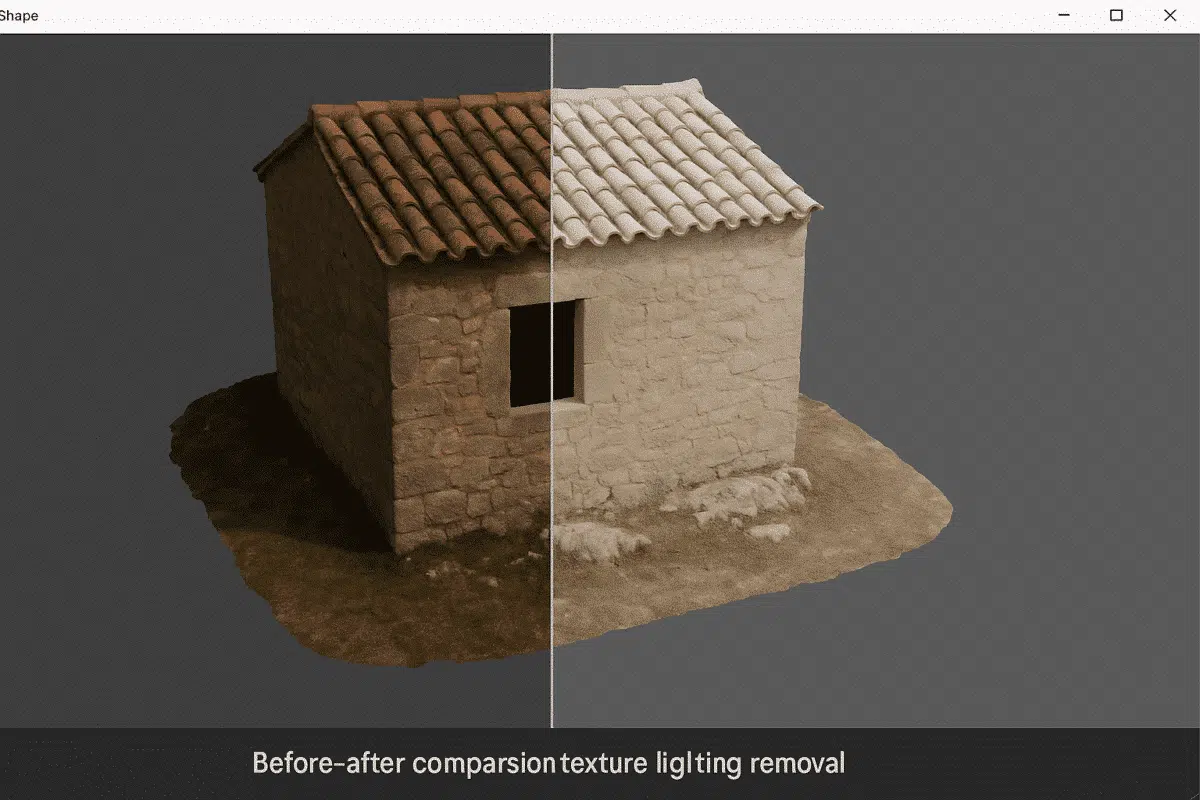
Agisoft Metashape Professional est un logiciel de photogrammétrie de premier plan utilisé pour créer des modèles 3D et des orthomosaïques de haute qualité à partir d’images. L’un des défis les plus courants en photogrammétrie est la gestion d’un éclairage inégal ou d’ombres intégrées dans les cartes de texture. Ces effets d’éclairage peuvent fausser la précision des couleurs, réduire le réalisme et compliquer les flux de travail analytiques ou visuels. Heureusement, Metashape offre plusieurs méthodes – y compris des outils d’ajustement de texture et l’intégration avec Agisoft Texture De-Lighter – pour vous aider à supprimer les artefacts d’éclairage et à créer des textures neutres et sans ombres.
Ce guide vous accompagne dans le processus complet de suppression de l’éclairage des textures dans Agisoft Metashape Professional, en expliquant à la fois les outils natifs et les meilleures pratiques pour obtenir des surfaces éclairées de manière naturelle et homogène, adaptées à l’analyse, à la visualisation ou à la conservation numérique.
L’importance de la suppression de l’éclairage dans le traitement des textures
Lors de la capture de photos pour la reconstruction 3D, les conditions d’éclairage peuvent varier en raison de la direction de la lumière du soleil, de l’éclairage artificiel ou des reflets de la surface. Ces variations entraînent une exposition incohérente entre les images, qui est « intégrée » dans la carte de texture finale. Il peut en résulter des hautes lumières, des ombres sombres ou des changements de couleur qui ne représentent pas les véritables propriétés de surface de l’objet ou du terrain.
La suppression ou la réduction des artefacts d’éclairage est essentielle pour :
- Précision scientifique – garantir que les textures reflètent la couleur réelle de la surface, et non des artefacts d’éclairage.
- Qualité visuelle constante – élimination des zones claires ou sombres dans les visualisations 3D.
- Rééclairage des text ures – préparation de textures neutres pour un rendu réaliste dans un logiciel 3D.
- Documentation du patrimoine culturel – préservation des détails de la surface sans biais d’éclairage environnemental.
Agisoft Metashape Professional fournit des outils intégrés pour l’équilibrage et la correction des couleurs, tandis que les utilisateurs avancés peuvent également intégrer le logiciel autonome Texture De-Lighter d’ Agisoft pour une correction plus approfondie de l’éclairage.
Pas à pas : Suppression de l’éclairage d’une texture dans Metashape
Vous trouverez ci-dessous un flux de travail détaillé pour minimiser ou supprimer les effets d’éclairage directement dans Agisoft Metashape Professional, depuis la préparation de la texture jusqu’au post-traitement externe.
Étape 1 : Commencez par un ensemble de données bien équilibré
Avant de procéder au traitement, capturez les images dans des conditions d’éclairage cohérentes. Pour les projets en extérieur, utilisez une lumière nuageuse ou diffuse afin d’éviter les ombres trop marquées. Dans les environnements contrôlés, utilisez un éclairage de studio uniforme. Une acquisition correcte des images minimise les différences d’éclairage et simplifie la correction des textures par la suite.
Lorsque vous importez des photos, vérifiez les histogrammes des images pour confirmer la cohérence de l’exposition et de l’équilibre des couleurs. Si nécessaire, pré-corrigez les images à l’aide de logiciels tels que Lightroom ou Capture One avant de les importer dans Metashape.
Étape 2 : Création d’une texture en mode mosaïque
Après avoir aligné les photos et construit votre maillage, générez la texture dans le flux de travail > Build Texture. Choisissez les paramètres suivants :
- Mode de cartographie : Mosaïque
- Mode de mélange : Mosaïque
- Activer la correction des couleurs : ✓ (coché)
Le mode de mélange Mosaïque combine intelligemment les images qui se chevauchent, sélectionnant les pixels les mieux exposés tout en réduisant les ombres et les points lumineux. L’activation de la
Conseil : utilisez une taille de texture plus élevée (par exemple, 8192 × 8192 ou 16384 × 16384) pour les modèles détaillés, car des pixels plus fins améliorent la précision de la correction.
Étape 3 : Ajuster la luminosité et le contraste dans l’affichage des textures
Après avoir généré la texture, vous pouvez effectuer de petits ajustements globaux directement dans Metashape :
- Passez à la vue Modèle et activez l’affichage du maillage texturé.
- Allez dans Outils > Ajuster les niveaux de couleur.
- Utilisez les curseurs pour équilibrer la luminosité, le gamma et le contraste de la texture.
Cette fonction est utile pour affiner le ton général sans avoir recours à une édition externe. Cependant, elle ne permet pas de supprimer complètement les ombres directionnelles. Pour cela, des outils plus avancés sont nécessaires.
Utilisation d’Agisoft Texture De-Lighter pour une suppression avancée de l’éclairage
Pour une suppression complète de l’éclairage, Agisoft Texture De-Lighter est la solution recommandée. Il s’agit d’une application autonome développée par Agisoft pour fonctionner de manière transparente avec les sorties de Metashape. Le logiciel analyse et supprime les gradients d’illumination, les ombres et les reflets spéculaires des cartes de texture.
Étape 1 : Exporter le modèle ou la texture de Metashape
Exportez votre modèle avec sa texture actuelle en utilisant Fichier > Exporter le modèle, ou exportez uniquement la carte de texture en utilisant Outils > Exporter la texture. Les formats pris en charge sont
Étape 2 : Ouvrir dans l’éclaircisseur de texture
Lancez l’application Texture De-Lighter et chargez votre modèle ou votre texture. Le logiciel détecte automatiquement les gradients d’éclairage et fournit un aperçu de la carte d’éclairage. Vous pouvez visualiser les zones affectées par la surexposition (régions claires) et la sous-exposition (régions sombres).
Étape 3 : Exécution de la correction de l’éclaircissement
Cliquez sur Process > De-Light pour lancer la correction automatique. L’algorithme supprime les effets d’ombre et égalise les niveaux de luminosité sur l’ensemble de la texture. Vous pouvez régler avec précision des paramètres tels que
- Balance d’éclairage – permet de contrôler le degré d’aplatissement de l’éclairage.
- Seuil des ombres – ajuste la sensibilité pour les zones sombres.
- Récupération des hautes lumières – réduit les zones trop lumineuses.
- Facteur de lissage – assure des transitions douces entre les régions corrigées.
Examinez le résultat en utilisant le mode de comparaison en écran partagé pour vérifier la différence entre les textures originales et les textures dépourvues d’éclairage. Essayez d’obtenir un résultat équilibré et naturel, et non un éclairage complètement plat.
Étape 4 : Exporter la texture corrigée
Lorsque vous êtes satisfait, exportez la texture corrigée via Fichier > Exporter la texture. Enregistrez-la au format TIFF ou PNG pour préserver la fidélité des couleurs. Vous pouvez maintenant réimporter la texture dans votre projet Metashape.
Étape 5 : Remplacer la texture originale dans Metashape
Pour mettre à jour le modèle dans Metashape :
- Ouvrez votre projet existant.
- Cliquez avec le bouton droit de la souris sur le modèle dans le volet Espace de travail.
- Sélectionnez Importer une texture et choisissez votre fichier corrigé.
La texture neutre sur le plan de l’éclairage remplacera l’original, en conservant tous les mappages UV et la géométrie. Vous pouvez maintenant exporter votre modèle 3D final ou votre orthomosaïque avec des textures uniformes et précises.
Autres méthodes de correction de l’éclairage
Si vous n’avez pas accès à Agisoft Texture De-Lighter, vous pouvez utiliser des éditeurs d’images externes comme Adobe Photoshop ou Affinity Photo pour ajuster manuellement l’éclairage dans le fichier de texture. Les techniques utilisées sont les suivantes :
- L’utilisation des outils Dodge & Burn permet d’égaliser les variations de luminosité.
- Application de cartes de gradient ou de niveaux pour l’équilibrage global des tons.
- Utilisation de la séparation des fréquences pour séparer les informations relatives à la couleur et à l’éclairage en vue d’un montage indépendant.
Si les méthodes manuelles peuvent être efficaces pour les petites corrections, l’éclaircisseur de texture reste l’outil le plus précis et le plus rapide pour les modèles de grande taille ou complexes.
Meilleures pratiques pour les textures sans ombres
- Capturez des images sous une lumière diffuse (conditions nuageuses ou éclairage artificiel doux).
- Veillez à ce que les réglages de l’appareil photo soient cohérents : fixez l’ouverture, la sensibilité ISO et la balance des blancs.
- Activez la « correction des couleurs » lors de la génération des textures.
- Utilisez Texture De-Lighter pour la suppression finale de l’illumination.
- Préservez les textures originales – conservez toujours des copies de sauvegarde avant de modifier l’éclairage.
Pourquoi utiliser des textures neutres à la lumière ?
Les textures neutres à la lumière sont essentielles pour les flux de travail professionnels en 3D. Elles permettent un rendu cohérent et une reproduction précise des matériaux lorsque les modèles sont importés dans des plateformes SIG, des moteurs de jeu ou des visualisations avec éclairage dynamique. Sans ombres ni lumières intégrées, le modèle peut être éclairé de manière réaliste dans n’importe quel environnement 3D, ce qui est essentiel pour les applications de réalité virtuelle, de simulation et d’effets visuels.
Conclusion : Perfectionnement des textures dans Agisoft Metashape Professional
La suppression de l’éclairage des textures est une étape essentielle pour obtenir des modèles 3D de qualité professionnelle et visuellement précis. Agisoft Metashape Professional fournit d’excellents outils de base pour la correction des couleurs et le mélange, tandis qu’Agisoft Texture De-Lighter offre une suppression automatique et avancée des ombres et des lumières pour des surfaces plus propres et plus cohérentes.
En associant ces outils à une capture d’image soignée et à une optimisation des textures, vous pouvez vous assurer que vos ressources 3D sont neutres en termes d’éclairage, réalistes et prêtes pour n’importe quelle application, de la visualisation scientifique au rendu commercial.
