

 English
 Italiano
 Deutsch
 Español
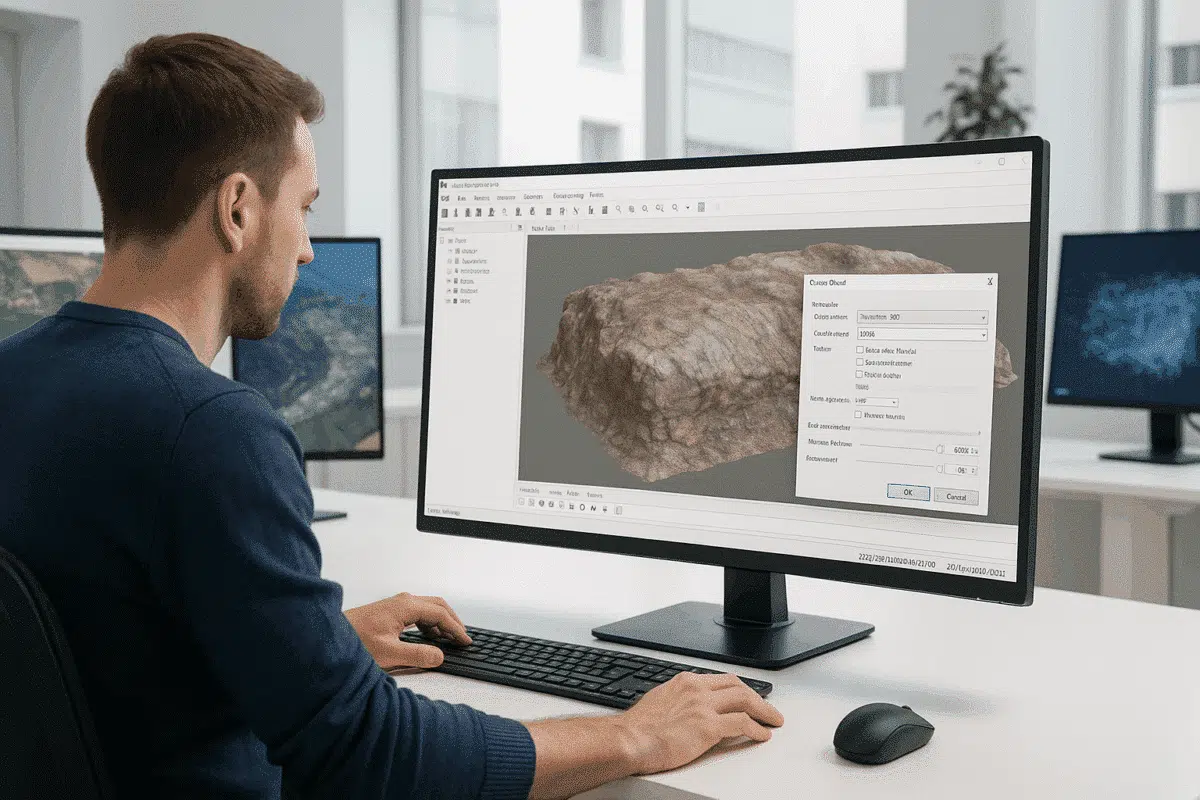
Agisoft Metashape est l’un des outils de photogrammétrie les plus puissants disponibles pour transformer des images 2D en modèles 3D précis. De l’archéologie à l’architecture en passant par l’exploitation minière et la production cinématographique, les professionnels s’appuient sur Metashape pour réaliser des reconstructions précises et détaillées. Cependant, une frustration commune survient lorsqu’un modèle exporté semble sensiblement moins bon qu’il ne l’était dans le logiciel – avec des détails réduits ou des artefacts d’ondulation inattendus sur les surfaces.
Si vous avez rencontré ce problème, vous n’êtes pas le seul. De nombreux utilisateurs de Metashape signalent que leurs modèles apparaissent lisses et nets dans le logiciel, mais qu’après l’exportation, ils perdent de fins détails ou développent d’étranges motifs ondulés. Ce guide explique pourquoi cela se produit, comment y remédier et comment s’assurer que vos modèles 3D exportés conservent la même qualité que les originaux.
Pourquoi les modèles exportés perdent-ils des détails ou présentent-ils des ondulations ?
Avant de chercher des solutions, il est essentiel de comprendre les raisons les plus courantes de ces problèmes. Les dégradations liées à l’exportation découlent généralement d’un ou de plusieurs des facteurs suivants :
1. Décimation des polygones lors de l’exportation
L’une des causes les plus fréquentes de la perte de détails est la décimation des polygones, qui se produit lorsque le maillage est simplifié lors de l’exportation. Par défaut, Metashape peut réduire le nombre de polygones pour créer un fichier plus petit ou un modèle plus rapide. Bien que cela soit utile pour la visualisation ou le déploiement sur le web, cela peut supprimer la géométrie fine qui donne à votre modèle ses détails.
Par exemple, un maillage généré à l’origine avec 50 millions de faces peut être réduit à seulement 5 millions lors de l’exportation, ce qui entraîne un lissage visible et une perte de la texture de la surface.
2. Texture à faible résolution ou mappage UV incorrect
Même si la géométrie est intacte, une texture à faible résolution peut donner l’impression que votre modèle exporté est moins détaillé. De même, les problèmes liés au déballage des UV, tels que les chevauchements ou un mauvais emballage, peuvent introduire un effet de flou ou des artefacts qui imitent les ondulations de la surface.
La résolution des textures et le mappage UV sont essentiels dans les flux de travail de la photogrammétrie. Un maillage de haute qualité avec une mauvaise texture aura l’air plat et imprécis lorsqu’il sera visualisé dans d’autres logiciels 3D.
3. Limitations du format d’exportation ou perte de précision
Les formats de fichiers 3D traitent différemment les données de géométrie et de texture. Les formats tels que OBJ et PLY sont largement utilisés mais peuvent perdre en précision par rapport à la représentation interne de Metashape. En outre, l’exportation avec des valeurs flottantes en simple précision au lieu de la double précision peut légèrement déformer la géométrie, en particulier dans les modèles à grande échelle, ce qui contribue à créer des ondulations subtiles.
4. Nettoyage inadéquat du maillage ou artefacts de la carte de profondeur
Les artefacts d’ondulation apparaissent parfois plus tôt dans le pipeline, lors de la génération des cartes de profondeur ou de la reconstruction du maillage. Si les cartes de profondeur contiennent du bruit ou des points mal alignés, le maillage résultant peut inclure des ondulations microscopiques qui ne sont pas perceptibles avant l’exportation et la visualisation externe.
Bien que Metashape lisse certains de ces artefacts dans sa visionneuse, ils peuvent devenir plus apparents dans des logiciels tiers avec des paramètres d’ombrage ou de rendu différents.
Comment éviter la perte de détails lors de l’exportation
Heureusement, la plupart des problèmes de perte de détails peuvent être évités en suivant les meilleures pratiques au cours du processus d’exportation. Voici comment faire en sorte que votre modèle conserve sa qualité d’origine :
1. Exporter le maillage pleine résolution
Vérifiez toujours que vous exportez le maillage en pleine résolution, à moins que vous ne souhaitiez une version plus légère. Dans la boîte de dialogue d’exportation :
- Allez dans Fichier > Exporter > Exporter le modèle.
- Assurez-vous que le « maillage actuel » est sélectionné au lieu d’une version décimée.
- Décochez ou configurez soigneusement les options « décimer le maillage » ou « réduire le nombre de polygones ».
Pour les projets de grande envergure, l’exportation du modèle à pleine résolution peut entraîner une taille de fichier très importante, mais elle ne garantit aucune perte de détails géométriques.
2. Augmenter la résolution des textures
La qualité des textures a un impact considérable sur la perception des détails. Lors de l’exportation :
- Fixez la taille de la texture à la valeur maximale supportée par votre système ou la plate-forme cible (par exemple, 8192×8192 ou 16384×16384 pixels).
- Utilisez le format JPEG avec une faible compression ou le format TIFF/PNG pour une qualité de texture sans perte.
- Vérifiez deux fois le conditionnement des UV avant l’exportation afin de minimiser les chevauchements et l’espace de texture gaspillé.
Ainsi, les petites caractéristiques de la surface restent visibles et nettes, même en cas de zoom.
3. Choisissez le bon format d’exportation
Les différents formats préservent différents niveaux de détail. Pour les flux de travail de haute précision, envisagez :
- OBJ: largement supporté, il préserve bien la géométrie et les textures.
- PLY: Idéal pour les flux de travail axés sur la géométrie (par exemple, l’analyse scientifique), mais moins adapté aux modèles texturés.
- FBX: idéal pour l’animation et les pipelines de rendu en temps réel, mais les groupes de lissage peuvent être appliqués différemment.
Si possible, testez votre modèle dans plusieurs formats afin de déterminer celui qui conserve le plus de fidélité pour votre application spécifique.
4. Activer la double précision pour les grands modèles
Pour les modèles à grande échelle (par exemple, paysages, infrastructures), l’exportation avec des coordonnées de double précision peut réduire de manière significative les artefacts d’ondulation. Cela permet de s’assurer que les petites variations dans l’élévation ou la géométrie de la surface sont préservées avec précision au cours du processus d’exportation.
Vérifiez les options d’exportation pour « double précision » ou « préserver la précision des coordonnées » avant d’enregistrer.
Comment corriger les artefacts d’ondulation dans les modèles exportés ?
Si des distorsions de type ondulatoire sont visibles après l’exportation, elles proviennent généralement du bruit de reconstruction du maillage ou d’erreurs d’interpolation. Voici les corrections à apporter :
1. Reconstruire le maillage avec des paramètres de qualité plus élevés
Revenez à l’étape de génération du maillage et assurez-vous que vous utilisez des cartes de profondeur de la meilleure qualité possible. Dans Metashape :
- Générez des cartes de profondeur avec le paramètre « Ultra High » ou « High« .
- Utilisez le filtrage « doux » pour équilibrer la réduction du bruit et la conservation des détails.
Vous obtiendrez ainsi un maillage plus propre, avec moins d’artefacts susceptibles d’apparaître sous forme d’ondulations lors de l’exportation.
2. Appliquer le lissage de manière sélective
Un lissage excessif peut effacer les détails, mais une touche légère peut supprimer les ondulations sans dégrader le modèle. Utilisez les outils d’édition de maillage de Metashape ou un logiciel d’édition 3D externe (par exemple, Blender, MeshLab) pour lisser sélectivement les régions affectées.
3. Vérifier la concordance des systèmes de coordonnées
Dans certains cas, des ondulations apparaissent lorsque le modèle est visualisé dans un logiciel dont la précision des coordonnées ou l’échelle des axes est différente. Assurez-vous que le système de coordonnées utilisé lors de l’exportation correspond à celui de votre environnement de destination afin d’éviter les déformations subtiles.
Assurance qualité : Vérifier l’intégrité des exportations
Une fois votre modèle exporté, effectuez toujours un rapide contrôle d’assurance qualité :
- Importez le modèle dans un logiciel 3D externe tel que Blender, MeshLab ou CloudCompare.
- Comparez-la avec la version contenue dans Metashape.
- Inspectez les zones critiques à un niveau de zoom élevé pour confirmer que les niveaux de détail et l’état de surface sont cohérents.
Les différences observées peuvent vous aider à affiner les paramètres d’exportation ou à revoir les paramètres de génération de maillage.
Conclusion : Obtenir à chaque fois des exportations de modèles de haute fidélité
Lorsqu’un modèle exporté depuis Agisoft Metashape perd des détails ou présente des artefacts d’ondulation, la cause est généralement une combinaison de décimation, de résolution de texture, de précision d’exportation ou de bruit de maillage en amont. La bonne nouvelle, c’est qu’avec les bons paramètres et une attention particulière aux détails, vous pouvez préserver la qualité totale de votre reconstruction, du projet à l’exportation finale.
Exportez toujours le maillage en pleine résolution lorsque cela est possible, utilisez des textures en haute résolution, choisissez le format adapté à votre flux de travail et envisagez la double précision pour les projets de grande envergure. Si les ondulations persistent, revoyez la qualité de votre carte de profondeur et les paramètres de reconstruction du maillage.
En appliquant ces bonnes pratiques, vous vous assurerez que vos modèles exportés sont aussi nets et détaillés que dans Metashape, qu’ils soient destinés à l’analyse SIG, à l’impression 3D, à la visualisation VR ou à des présentations clients.
Prêt à perfectionner vos exportations ? Commencez à appliquer ces techniques dès aujourd’hui et transformez chaque projet Metashape en un produit 3D impeccable.
