

 English
 Italiano
 Deutsch
 Español
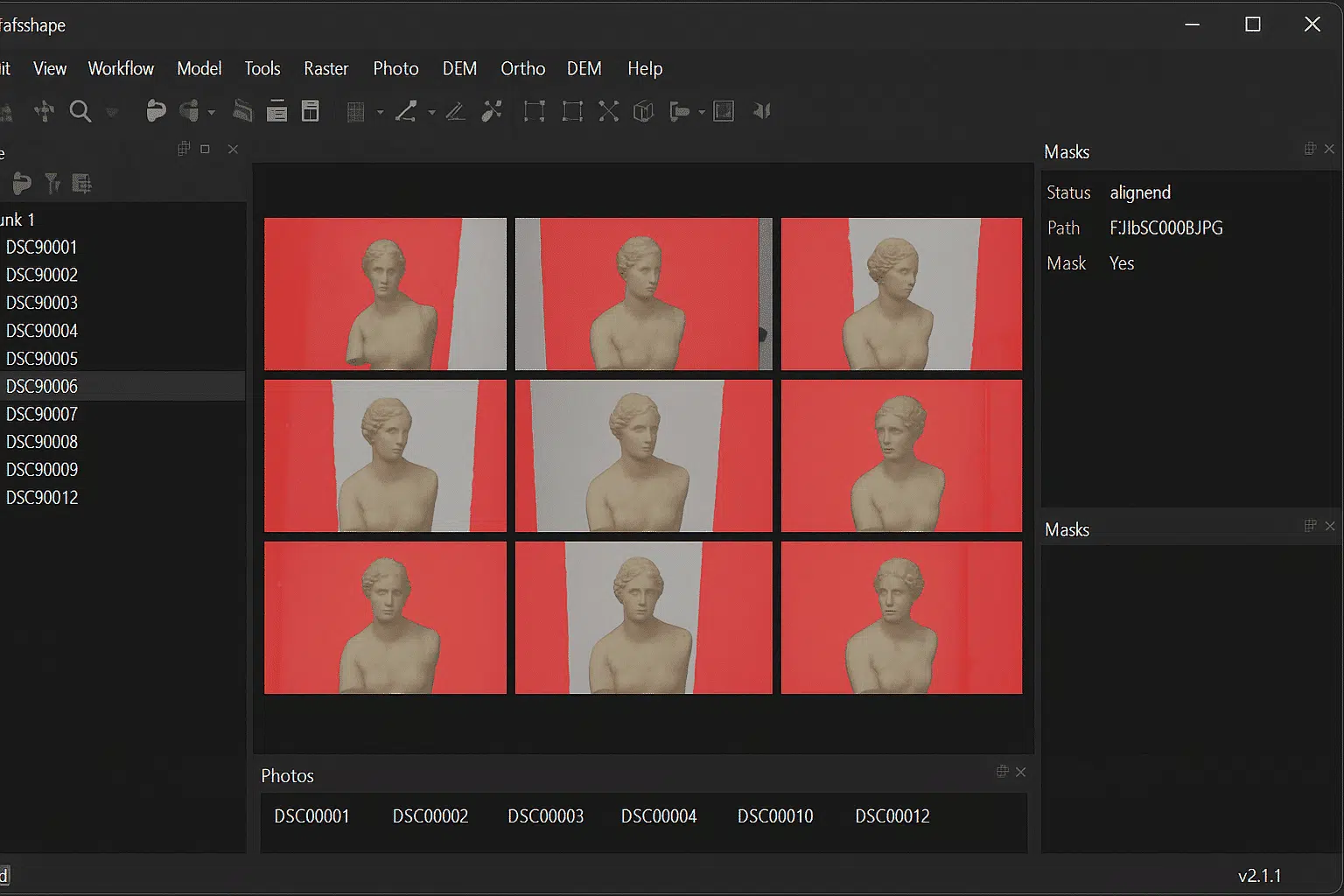
Agisoft Metashape est l’une des plateformes logicielles de photogrammétrie les plus avancées du marché, permettant aux utilisateurs de créer des modèles 3D précis à partir de photos ordinaires. L’une de ses fonctionnalités les plus puissantes et pourtant sous-utilisées est la possibilité d’aligner les photos avec la suppression de l’arrière-plan à l’aide d’un seul masque. Cette technique permet de rationaliser le processus d’alignement, de réduire le bruit et de garantir des reconstructions de meilleure qualité, en particulier dans les projets où l’encombrement de l’arrière-plan peut interférer avec la correspondance des caméras.
Dans ce guide complet, nous expliquerons comment fonctionne la suppression de l’arrière-plan avec un seul masque dans Metashape, pourquoi elle est importante pour votre flux de travail en photogrammétrie et comment la mettre en œuvre étape par étape. Que vous numérisiez des objets culturels, des pièces industrielles ou des objets pour l’impression 3D, la maîtrise de cette méthode vous aidera à obtenir des modèles plus propres et plus précis avec moins de travail manuel.
Pourquoi la suppression de l’arrière-plan est-elle importante lors de l’alignement des photos ?
L’alignement des photos est la première étape critique de tout projet Metashape. Au cours de cette phase, le logiciel identifie les points clés des images qui se chevauchent et les fait correspondre pour déterminer la position et l’orientation de chaque caméra. La qualité de cette étape affecte directement toutes les étapes suivantes – de la génération de nuages denses à la reconstruction de maillages et au texturage.
Toutefois, l’alignement peut devenir problématique lorsque des éléments d’arrière-plan – tels que des murs, des tables, des appareils d’éclairage ou des objets en mouvement – introduisent du bruit et de fausses correspondances. Ces caractéristiques non pertinentes peuvent perturber l’algorithme de mise en correspondance, ce qui entraîne un mauvais alignement des caméras, des modèles déformés et une perte de temps de traitement.
C’est là que la suppression de l’arrière-plan entre en jeu. En masquant les régions non pertinentes, vous indiquez à Metashape quelles parties de l’image doivent être prises en compte lors de l’alignement. Le résultat est un processus de mise en correspondance des caractéristiques plus propre et plus ciblé et une précision de reconstruction nettement améliorée.
Que signifie l’expression « suppression de l’arrière-plan par masque unique » ?
Traditionnellement, les utilisateurs créent des masques pour chaque image, ce qui peut prendre beaucoup de temps, surtout lorsqu’il s’agit de centaines de photos. Metashape propose toutefois une approche plus intelligente : vous pouvez utiliser un masque soigneusement préparé et l’appliquer automatiquement à l’ensemble des photos.
Cette technique est particulièrement efficace lorsque toutes les photos présentent un arrière-plan similaire et que l’objet d’intérêt occupe à peu près la même position dans l’image. En générant un masque de haute qualité et en l’appliquant à toutes les images, vous pouvez supprimer l’arrière-plan de votre ensemble de données en une fraction de temps seulement.
Les avantages de l’utilisation d’un seul masque sont les suivants
- Gain de temps : Éliminez la nécessité de masquer manuellement chaque image individuellement.
- Cohérence : Assurez un masquage uniforme sur toutes les photos, réduisant ainsi la variabilité de l’alignement.
- Meilleure précision de l’alignement : Concentrez la détection des caractéristiques de Metashape sur les zones pertinentes uniquement.
- Traitement plus rapide : Moins de points clés à analyser signifie des temps de calcul plus courts.
Guide étape par étape : Alignement des photos avec la suppression de l’arrière-plan par masque unique
Suivez ces étapes pour utiliser un seul masque pour la suppression de l’arrière-plan lors de l’alignement des photos dans Agisoft Metashape :
Étape 1 : Prenez des photos cohérentes
Pour utiliser avec succès un masque unique, veillez à ce que vos photos soient prises dans des conditions homogènes. L’angle de prise de vue, la distance et le cadrage doivent être aussi uniformes que possible. L’objet doit rester centré et à une échelle similaire sur chaque image. Cette cohérence permet au même masque de s’aligner correctement sur toutes les images.
Conseil de pro : utilisez un plateau tournant pour faire pivoter l’objet tout en gardant l’appareil photo immobile. Cette technique permet d’obtenir un cadrage et un arrière-plan cohérents tout au long de la série de photos.
Étape 2 : Créer un masque unique
Choisissez une photo représentative de votre ensemble de données et créez un masque détaillé qui exclut l’arrière-plan. Vous pouvez le faire en utilisant les outils de sélection intégrés de Metashape :
- Outil Polygone ou Lasso : Dessinez manuellement autour de l’objet pour définir la zone d’intérêt.
- Outil Baguette magique : Sélectionnez rapidement des zones de couleur similaire (idéal pour les arrière-plans uniformes).
- Importer à partir d’un canal Alpha : Si vous avez créé un masque dans un logiciel externe (comme Photoshop), vous pouvez l’importer directement.
Une fois le masque créé, enregistrez-le pour l’appliquer à l’ensemble du jeu de données.
Étape 3 : Appliquer le masque à toutes les photos
Après avoir créé votre masque, vous pouvez l’appliquer à toutes les images de votre projet. Il y a deux façons principales de procéder :
- Copier et coller : Cliquez avec le bouton droit de la souris sur l’image masquée dans le volet Espace de travail et choisissez « Copier les masques ». Sélectionnez ensuite le reste des photos, cliquez avec le bouton droit de la souris et choisissez « Coller les masques ».
- Application par lots via un script : Pour les projets de grande envergure, utilisez l’API Python de Metashape pour automatiser le processus et appliquer le masque par programme sur des centaines d’images.
Metashape traite désormais les régions masquées comme non pertinentes et les exclut de la détection et de la mise en correspondance des caractéristiques lors de l’alignement.
Étape 4 : Aligner les photos avec la suppression de l’arrière-plan
Une fois les masques appliqués, vous pouvez procéder à l’alignement. Allez dans Flux de travail → Aligner les photos et sélectionnez la précision souhaitée et les limites des points clés. Comme les zones d’arrière-plan sont masquées, Metashape se concentre uniquement sur l’objet d’intérêt, ce qui permet d’obtenir les résultats suivants :
- Moins de fausses correspondances dues aux caractéristiques d’arrière-plan.
- Des positions de caméra plus précises.
- Amélioration de la densité et de la précision des nuages de points.
Vous remarquerez que l’alignement est plus rapide et que le nuage clairsemé qui en résulte est plus propre et mieux centré sur l’objet.
Bonnes pratiques pour la suppression de l’arrière-plan à masque unique
Pour tirer le meilleur parti de cette technique, gardez à l’esprit les conseils suivants :
- Maintenez un cadrage cohérent : Plus vos photos sont uniformes, plus un seul masque sera efficace.
- Utilisez un fond uni : Les fonds solides et contrastés facilitent le masquage et le rendent plus précis.
- Vérifiez l’alignement du masque : Après avoir appliqué le masque à toutes les photos, vérifiez quelques échantillons pour vous assurer que la zone masquée s’aligne correctement sur l’objet.
- Combinez avec la différenciation de l’arrière-plan : Si nécessaire, vous pouvez améliorer la précision du masque en utilisant une photo de référence de l’arrière-plan en combinaison avec l’approche à masque unique.
- Exploitez les scripts pour les grands ensembles de données : Automatisez l’application des masques pour accélérer les flux de travail dans les projets à grande échelle.
Conseil avancé : Automatiser le flux de travail à masque unique avec Python
Si vous travaillez fréquemment avec de grands ensembles de données, pensez à utiliser les capacités de script Python de Metashape pour automatiser la création et l’application des masques. Un script peut automatiquement appliquer un masque prédéfini à chaque image de votre projet, réduisant ainsi considérablement le travail manuel.
Voici quelques exemples de tâches d’automatisation :
- Chargement d’un masque unique et application de ce masque à toutes les photos d’un groupe.
- Ajustement automatique de la tolérance du masque ou de l’adoucissement.
- Intégration de l’application de masques dans un pipeline d’alignement automatisé plus large.
Cette approche est particulièrement utile dans les environnements de production, tels que la numérisation du patrimoine culturel, les inspections industrielles ou les pipelines de capture volumétrique, où la répétabilité et l’efficacité sont essentielles.
Les erreurs courantes à éviter
Bien que la suppression de l’arrière-plan par un seul masque soit puissante, certains pièges peuvent en réduire l’efficacité :
- Cadrage incohérent : Si l’objet se déplace considérablement d’une photo à l’autre, le masque unique risque de ne pas s’aligner correctement.
- Arrière-plans complexes : Les arrière-plans très texturés ou variés peuvent réduire la précision du masque. Utilisez un arrière-plan neutre dans la mesure du possible.
- Oublier de vérifier l’alignement du masque : Prévisualisez toujours l’application du masque sur plusieurs images avant de l’aligner.
En évitant ces erreurs, vous vous assurerez que la suppression de l’arrière-plan améliore – et non entrave – les résultats de votre projet.
Conclusion : Des alignements plus rapides et plus propres grâce à la suppression de l’arrière-plan à masque unique
L’alignement de photos avec suppression de l’arrière-plan à l’aide d’un seul masque est l’un des moyens les plus efficaces d’améliorer votre flux de travail photogrammétrique dans Agisoft Metashape. En concentrant le processus d’alignement exclusivement sur l’objet d’intérêt, vous réduisez le bruit, accélérez le traitement et obtenez des reconstructions 3D plus précises et plus détaillées.
Cette approche est particulièrement utile pour la numérisation d’objets, la documentation du patrimoine culturel et les projets d’inspection industrielle, où la précision et l’efficacité sont essentielles. Grâce à une capture d’image soignée, à un cadrage cohérent et à une préparation correcte du masque, vous pouvez rationaliser votre flux de travail et produire des résultats de haute qualité avec une intervention manuelle minimale.
