

 English
 Italiano
 Français
 Español
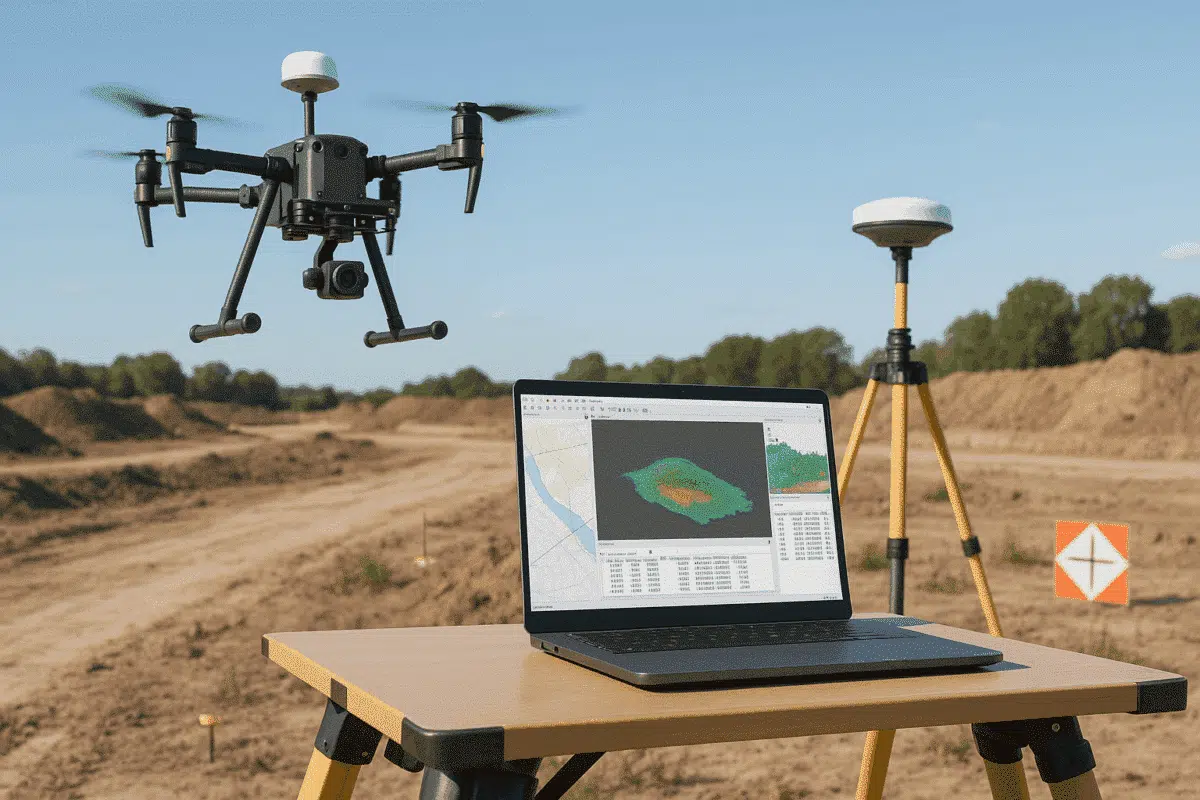
Agisoft Metashape hat sich als Software für Profis etabliert, die Drohnenbilder in genaue 3D-Modelle, Orthomosaike und Geodatensätze umwandeln möchten. In Kombination mit Drohnen, die mit Real-Time Kinematic (RTK) Positionierungssystemen ausgestattet sind – wie die DJI Phantom 4 RTK, Mavic 3 Enterprise, Matrice 350 RTK oder DJI Matrice 400 – können die Ergebnisse eine Genauigkeit im Zentimeterbereich erreichen, wodurch der Bedarf an Bodenkontrollpunkten (GCPs) reduziert oder sogar eliminiert wird.
In dieser Anleitung zeigen wir Ihnen, wie Sie DJI RTK-Koordinatendaten in Agisoft Metashape verarbeiten, vom Import Ihrer Flugdaten bis zum Export georeferenzierter Ausgaben. Wenn Sie diese Schritte befolgen, stellen Sie sicher, dass Ihre 3D-Modelle und Karten sowohl visuell genau als auch geografisch zuverlässig sind.
RTK verstehen und warum es wichtig ist
RTK (Real-Time Kinematic) ist eine Korrekturtechnik für die Satellitennavigation, die zur Verbesserung der Genauigkeit von GNSS-Daten (Global Navigation Satellite System) eingesetzt wird. Sie bietet Echtzeitkorrekturen der GPS-Koordinaten der Drohne über eine Referenzbasisstation oder einen Netzwerkdienst. Im Gegensatz zur Standard-GPS-Positionierung, die Fehler von mehreren Metern aufweisen kann, verbessert RTK die Positionsgenauigkeit auf wenige Zentimeter.
Wenn Sie eine DJI-Drohne mit RTK verwenden, enthält jedes während Ihrer Mission aufgenommene Bild präzise Koordinaten (Breitengrad, Längengrad und Höhe), die in die EXIF-Metadaten eingebettet sind. Agisoft Metashape kann diese Koordinaten automatisch lesen und ermöglicht so eine hochpräzise photogrammetrische Ausrichtung und Skalierung.
Die RTK-Technologie ist besonders wertvoll für:
- Topographische Kartierung und Vermessung
- Infrastruktur und Bauüberwachung
- Präzisionslandwirtschaft und Forstwirtschaft
- Archäologische Dokumentation
- Umwelt- und Geodatenanalyse
Wenn Sie RTK-Daten in Metashape richtig verarbeiten, können Sie Ihre Arbeitsabläufe optimieren, die Feldarbeit minimieren und eine hohe räumliche Genauigkeit während des gesamten Projekts beibehalten.
Schritt für Schritt: Verarbeitung von DJI RTK-Daten in Agisoft Metashape
Im Folgenden finden Sie eine schrittweise Anleitung zur Verarbeitung von DJI RTK-Bildern in Agisoft Metashape. Der Prozess gilt für alle DJI RTK-fähigen Drohnen, einschließlich der Phantom 4 RTK, Mavic 3 Enterprise RTK und Matrice 300/350 RTK.
Schritt 1: Organisieren Sie Ihre Daten
Nach Abschluss Ihrer Flugmission exportieren Sie alle Fotos und die dazugehörigen Metadaten von Ihrer DJI-Drohne. In der Regel finden Sie:
- Ein Ordner mit allen aufgenommenen Bildern (im JPG- oder DNG-Format).
- Eine optionale
.MRKDatei oder.txtDatei mit Koordinateninformationen für jedes Bild. - Ein Flugprotokoll oder eine RTK-Korrekturdatei (bei Verwendung der DJI D-RTK 2 Basisstation).
Bewahren Sie alle diese Dateien in einem speziellen Projektordner auf. So kann Metashape jedes Bild während des Imports mit den zugehörigen RTK-Metadaten verknüpfen.
Schritt 2: Bilder in Metashape importieren
Öffnen Sie Agisoft Metashape und erstellen Sie ein neues Projekt. Gehen Sie dann zu
Um die Koordinaten zu überprüfen, öffnen Sie das Referenzfenster in Metashape. Sie sollten die Werte für Breitengrad, Längengrad und Höhe für jedes Foto angezeigt bekommen. Wenn die Koordinaten nicht angezeigt werden, überprüfen Sie die EXIF-Daten Ihres Bildes mit einer externen Software (z.B. ExifTool), um sicherzustellen, dass die RTK-Daten korrekt aufgezeichnet wurden.
Bei DJI RTK-Drohnen sind diese Koordinaten normalerweise im WGS84-Koordinatensystem (EPSG:4326).
Schritt 3: Prüfen der Koordinatengenauigkeit
Auch wenn DJI RTK-Drohnen präzise Koordinaten liefern, ist es eine gute Praxis, die Genauigkeitsparameter zu überprüfen. Vergewissern Sie sich im Fenster Referenzeinstellungen, dass das Koordinatensystem korrekt eingestellt ist, und legen Sie die Genauigkeit Ihrer Kameraposition fest:
- Horizontale Genauigkeit: 0,02 m (2 cm)
- Vertikale Genauigkeit: 0,03 m (3 cm)
Diese Werte spiegeln die typische RTK-Positionsgenauigkeit wider und helfen Metashape, die Koordinatengenauigkeit während der Ausrichtung auszugleichen.
Schritt 4: Fotos ausrichten
Als nächstes richten Sie die Fotos aus, indem Sie auf Workflow > Fotos ausrichten gehen. Da RTK-Koordinaten sehr genau sind, können Sie die Einstellungen Hoch oder Mittel wählen, um die Effizienz zu erhöhen. Stellen Sie sicher, dass die Option Adaptive Kameramodellanpassung aktiviert ist, um die Ausrichtungsgenauigkeit zu optimieren.
Metashape verwendet die RTK-Daten, um die Kamerapositionen während der Ausrichtung zu schätzen, was die Genauigkeit der Georeferenzierung im Vergleich zu Standard-GPS-Bildern erheblich verbessert.
Schritt 5: Optimieren Sie die Ausrichtung
Prüfen Sie nach der Ausrichtung die Restfehler im Bereich Referenz. Die
Wenn Sie höhere Rückstände feststellen, überprüfen Sie Folgendes:
- Falsche Einstellungen des Koordinatensystems oder des vertikalen Bezugspunkts
- Bilder, die ohne aktive RTK-Korrektur aufgenommen wurden
- Große Änderungen der Höhe oder des Kamerawinkels zwischen den Bildern
Schritt 6: Erstellen einer dichten Wolke, eines DEM und eines Orthomosaiks
Sobald die Ausrichtung optimiert ist, setzen Sie den Arbeitsablauf wie gewohnt fort:
- Build Dense Cloud – wählen Sie die Qualitäts- und Filteroptionen je nach Projektgröße und Systemkapazität.
- DEM erstellen – Metashape interpoliert automatisch Höhendaten aus der dichten Wolke.
- Erstellen Sie ein Orthomosaik – erzeugen Sie eine georeferenzierte, hochauflösende Karte zur Analyse oder zum Export.
Alle daraus resultierenden Produkte (dichte Wolke, DEM, Orthomosaik) erben die RTK-Präzision, die in Ihre Bilder eingebettet ist, und bieten so eine geografische Genauigkeit im Zentimeterbereich.
Schritt 7: Exportieren Sie Ihre Outputs
Wenn Sie Ihre Ergebnisse exportieren, verwenden Sie GIS-kompatible Standardformate:
- Orthomosaik: GeoTIFF (mit Koordinatenreferenz-Metadaten)
- DEM: GeoTIFF oder ESRI ASCII-Gitter
- 3D-Modell: OBJ, PLY oder LAS (für Punktwolkenexporte)
Stellen Sie sicher, dass Sie beim Export das richtige Koordinatenreferenzsystem (CRS) definieren. Für DJI RTK-Datensätze ist dies in der Regel WGS84 oder ein projiziertes System wie UTM (Universal Transverse Mercator) für regionale Kartierungen.
Häufige Probleme bei der Verwendung von DJI RTK-Daten in Metashape
Obwohl die DJI RTK-Workflows auf Einfachheit ausgelegt sind, können einige häufige Probleme auftreten:
- Fehlende oder falsche RTK-Metadaten: Stellen Sie sicher, dass die Drohne während des Fluges einen RTK-Fix aufrechterhalten hat. Wenn das RTK-Signal ausfällt, können die Bilder auf die Standard-GPS-Genauigkeit zurückfallen.
- Diskrepanzen in der Höhe: DJI-Drohnen verwenden ellipsoidische Höhen. Wenn Ihr Projekt orthometrische Höhen (relativ zum mittleren Meeresspiegel) erfordert, wenden Sie in Metashape eine Geoid-Korrektur an.
- Gemischte Datensätze: Vermeiden Sie die Kombination von RTK- und Nicht-RTK-Bildern im selben Chunk, es sei denn, Sie planen die Anwendung von GCPs zur Korrektur.
Die Behebung dieser Probleme stellt sicher, dass Ihre Ergebnisse mit den erwarteten Genauigkeitsstandards übereinstimmen.
RTK vs. PPK: Was ist besser für Metashape?
Die RTK-Systeme von DJI führen Echtzeitkorrekturen während des Fluges durch, aber einige Profis bevorzugen PPK-Workflows (Post-Processed Kinematic) für zusätzliche Kontrolle. PPK ermöglicht GNSS-Korrekturen nach dem Flug und ist damit widerstandsfähiger gegen einen vorübergehenden Verlust des RTK-Signals.
Glücklicherweise unterstützt Metashape beide Methoden gleichermaßen. Sie können PPK-korrigierte Koordinaten auf die gleiche Weise importieren wie RTK-Koordinaten – solange sie korrekt formatiert und referenziert sind.
Best Practices für genaue DJI RTK-Verarbeitung
- Verwenden Sie immer eine zuverlässige RTK-Basisstation oder einen Netzwerkdienst.
- Fliegen Sie Missionen mit gleichbleibender Höhe und Überlappung (80% vorne, 70% seitlich).
- Überprüfen Sie den RTK-Status vor jedem Flug (grünes RTK-Symbol auf dem DJI Controller).
- Verwenden Sie einheitliche Koordinatensysteme zwischen Ihrer Drohne, der Basisstation und Metashape.
- Führen Sie Qualitätskontrollen der Ausgabedaten durch – insbesondere die Genauigkeit des DEM und die Ausrichtung des Orthomosaiks.
Schlussfolgerung: Erzielen von Vermessungsergebnissen mit DJI RTK und Metashape
Durch die Kombination von DJI RTK-Drohnen mit Agisoft Metashape können Fachleute in Rekordzeit eine Genauigkeit auf Vermessungsniveau erreichen. RTK-Daten reduzieren den Bedarf an Bodenkontrollpunkten oder machen sie überflüssig, vereinfachen Arbeitsabläufe und verbessern die Präzision bei Kartierungs-, Inspektions- und Modellierungsanwendungen.
Ganz gleich, ob Sie Daten von einer DJI Phantom 4 RTK oder der neuesten Mavic 3 Enterprise RTK verarbeiten, das Befolgen eines strukturierten Workflows in Metashape sorgt für konsistente, hochwertige Ergebnisse. Mit zentimetergenauer Präzision und effizienter Verarbeitung verändert die RTK-Photogrammetrie die Art und Weise, wie wir die Welt in 3D erfassen und interpretieren.
