

 English
 Italiano
 Français
 Español
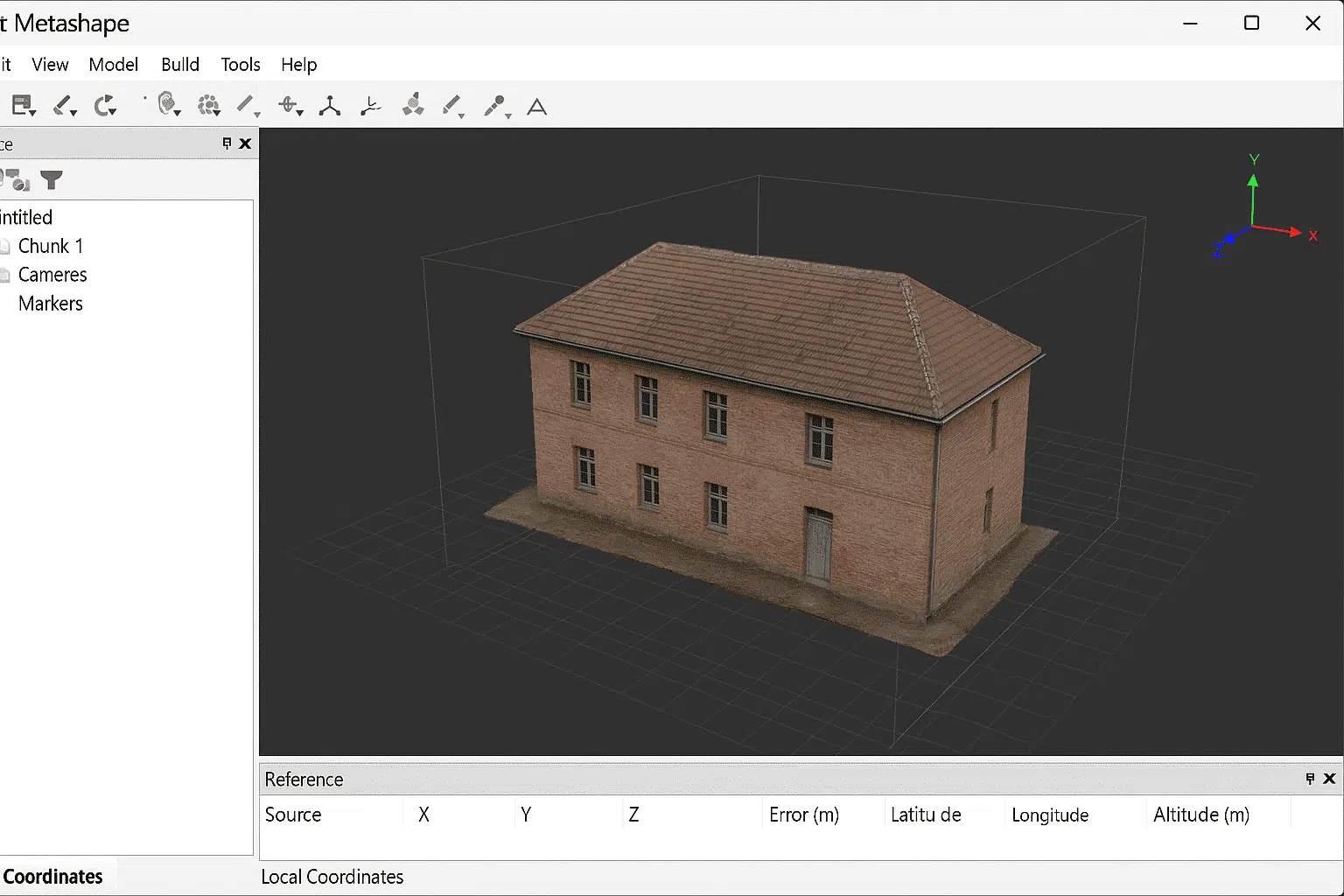
Die Arbeit mit lokalen Koordinaten in Agisoft Metashape kann für Projekte, die kein globales Referenzsystem erfordern, äußerst nützlich sein. Während viele Photogrammetrie-Workflows standardisierte Koordinatenreferenzsysteme (CRS) wie WGS84 oder UTM verwenden, gibt es Situationen, in denen es effizienter und praktischer ist, in einem lokalen Koordinatenrahmen zu arbeiten. Dieser Leitfaden erklärt, wie Sie Projekte in lokalen Koordinaten klar und präzise einrichten, verwalten und exportieren können.
Schritt 1: Verstehen der lokalen Koordinaten in Metashape
Bevor Sie lokale Koordinaten einrichten, ist es wichtig zu verstehen, was sie darstellen. Ein lokales Koordinatensystem ist ein vereinfachtes kartesisches System (X, Y, Z), das vom Benutzer definiert wird. Anstatt sich auf einen globalen Bezugspunkt oder eine Projektion zu beziehen, wird das Modell relativ zu einem gewählten Ursprungspunkt und Maßstab erstellt.
Lokale Koordinaten sind ideal, wenn:
- Sie arbeiten in Innenräumen oder in kleinen, abgeschlossenen Umgebungen ohne GNSS-Daten.
- Ihr Projekt erfordert keine Integration in ein GIS-System oder einen offiziellen Kartierungsrahmen.
- Sie möchten Arbeitsabläufe für Visualisierung, Modellierung oder 3D-Druck vereinfachen.
Da die Komplexität der geografischen Projektionen entfällt, können Sie sich mit lokalen Koordinaten auf die Geometrie, die relative Genauigkeit und die interne Konsistenz Ihres Datensatzes konzentrieren.
Schritt 2: Einrichten eines Projekts in lokalen Koordinaten
Wenn Sie ein neues Projekt in Agisoft Metashape erstellen, geht die Standardumgebung von einem globalen CRS aus. Um zu lokalen Koordinaten zu wechseln:
- Öffnen Sie Ihr Projekt und richten Sie Ihre Fotos wie gewohnt aus, um eine spärliche Punktwolke zu erzeugen.
- Entfernen oder deaktivieren Sie im Referenzfenster alle bereits vorhandenen Koordinatenreferenzsysteme, die mit Ihren Kameras verknüpft sind.
- Klicken Sie auf die CRS-Einstellungen und wählen Sie Lokale Koordinaten. Dadurch wird ein kartesischer (X, Y, Z) Rahmen ohne Bezug zu einem geodätischen System aktiviert.
In diesem Stadium ist Ihr Datensatz frei von geografischen Beschränkungen. Alle Messungen beziehen sich auf den Ursprung und die Maßstabsfaktoren des Projekts.
Schritt 3: Definieren von Maßstab und Ausrichtung
Eine Herausforderung bei der Arbeit mit lokalen Koordinaten besteht darin, sicherzustellen, dass Ihr Modell den richtigen Maßstab und die richtige Ausrichtung hat. Ohne GPS oder globale Referenzpunkte müssen Sie diese manuell festlegen:
- Maßstabsleisten: Platzieren Sie Maßstabsleisten zwischen zwei bekannten Punkten in Ihrem Projekt und weisen Sie ihnen reale Entfernungen zu. So stellen Sie sicher, dass Ihr Modell die richtigen Abmessungen hat.
- Markierungen: Fügen Sie an bestimmten Punkten Ihres Modells Markierungen hinzu, die als Anker für den Maßstab oder die Ausrichtung dienen.
- Drehen: Passen Sie die Ausrichtung Ihres Modells so an, dass die Achsen logisch ausgerichtet sind (z.B. Z für die vertikale, X und Y für die horizontale Richtung).
Indem Sie diese Parameter sorgfältig festlegen, stellen Sie sicher, dass Ihr Modell innerhalb seines lokalen Rahmens konsistent und aussagekräftig bleibt.
Schritt 4: Arbeiten mit Bodenkontrollpunkten (optional)
Selbst bei lokalen Projekten können Bodenkontrollpunkte (GCPs ) eine wichtige Rolle spielen. Anstatt absolute Koordinaten einzugeben, können Sie beliebige Werte in einem lokalen System zuweisen:
- Setzen Sie GCPs mit relativen X-, Y- und Z-Koordinaten.
- Sorgen Sie für Konsistenz in Ihrem Datensatz, indem Sie einen einheitlichen Ursprungspunkt beibehalten.
- Verwenden Sie diese Punkte, um die Ausrichtung und Skalierung zu verfeinern.
Dieser Ansatz ist bei archäologischen Ausgrabungen, Industriestandorten und architektonischen Vermessungen üblich, wo präzise lokale Messungen wichtiger sind als die globale Positionierung.
Schritt 5: Exportieren von Modellen in lokalen Koordinaten
Nachdem Sie Ihre Daten verarbeitet haben, möchten Sie vielleicht Modelle, Punktwolken oder Orthofotos in das lokale Koordinatensystem exportieren. In Agisoft Metashape:
- Gehen Sie auf Datei > Export und wählen Sie das gewünschte Format (z.B. OBJ, PLY, LAS, GeoTIFF).
- Stellen Sie im Exportdialog sicher, dass die Option Lokale Koordinaten ausgewählt ist.
- Vergewissern Sie sich, dass Skalierung und Ausrichtung korrekt sind, indem Sie Ihre exportierte Datei in einer externen Software (CAD, GIS oder 3D-Modellierungstools) überprüfen.
Der Export in lokalen Koordinaten erleichtert die Integration Ihrer Modelle in Arbeitsabläufe, bei denen keine globale Positionierung erforderlich ist, wie z.B. bei CAD-basiertem Design, Animation oder Fertigung.
Vorteile der Verwendung lokaler Koordinaten
Es gibt mehrere Gründe, warum sich Fachleute für die Arbeit mit lokalen Koordinaten in Agisoft Metashape entscheiden:
- Einfachheit: Sie müssen keine komplexen geografischen Projektionen oder Datumsangaben verwalten.
- Flexibel: Modelle können so ausgerichtet werden, wie es den Projektanforderungen am besten entspricht.
- Effizienz: Die Verarbeitung kann schneller sein, wenn keine großen Georeferenzierungsdatensätze erforderlich sind.
- Genauigkeit: Mit der richtigen Skalierung und Markierungen bieten lokale Koordinaten eine zuverlässige relative Genauigkeit für Messungen und Analysen.
Für viele Anwendungen, insbesondere für kleinere Projekte, bieten lokale Koordinaten das perfekte Gleichgewicht zwischen Benutzerfreundlichkeit und Messgenauigkeit.
Tipps für bessere Ergebnisse in lokalen Koordinaten
Um die Vorteile der Verwendung lokaler Koordinaten zu maximieren, sollten Sie die folgenden Best Practices beachten:
- Stellen Sie immer mindestens einen Maßstab ein, um die Maßhaltigkeit zu gewährleisten.
- Behalten Sie den von Ihnen gewählten Ausgangspunkt im Auge und dokumentieren Sie ihn für spätere Zwecke.
- Wenn Sie vorhaben, Ihr Projekt später in ein globales CRS zu konvertieren, speichern Sie eine Kopie Ihrer lokalen Koordinatenversion als Backup.
- Verwenden Sie einheitliche Namenskonventionen für Markierungen, Maßstabsleisten und Exporte, um Verwechslungen zu vermeiden.
Die Befolgung dieser Schritte stellt sicher, dass Ihr lokaler Koordinierungsworkflow organisiert, effizient und reproduzierbar bleibt.
Schlussfolgerung: Effizientes Arbeiten mit lokalen Koordinaten
Wenn Sie lernen, mit Agisoft Metashape in lokalen Koordinaten zu arbeiten, erhalten Sie Flexibilität und Kontrolle über Ihre Photogrammetrieprojekte. Indem Sie ein lokales Koordinatensystem einrichten, den Maßstab und die Ausrichtung festlegen und Ihre Ergebnisse exportieren, können Sie Datensätze effektiv verwalten, ohne sich auf globale Referenzsysteme zu verlassen. Dieser Ansatz ist besonders wertvoll in Bereichen wie Archäologie, Bauwesen, industrielle Inspektion und kreative 3D-Modellierung.
Ganz gleich, ob Sie Anfänger oder erfahrener Benutzer sind, die Beherrschung lokaler Koordinaten wird Ihre Fähigkeit erweitern, verschiedene Projekte zu bearbeiten und genaue, auf Ihre Bedürfnisse zugeschnittene Ergebnisse zu liefern.
Möchten Sie mehr Metashape-Tutorials? In unserem Blog finden Sie Expertenanleitungen, Best Practices und Tipps, um das Beste aus Ihren Photogrammetrie-Workflows herauszuholen.
