

 English
 Italiano
 Français
 Español
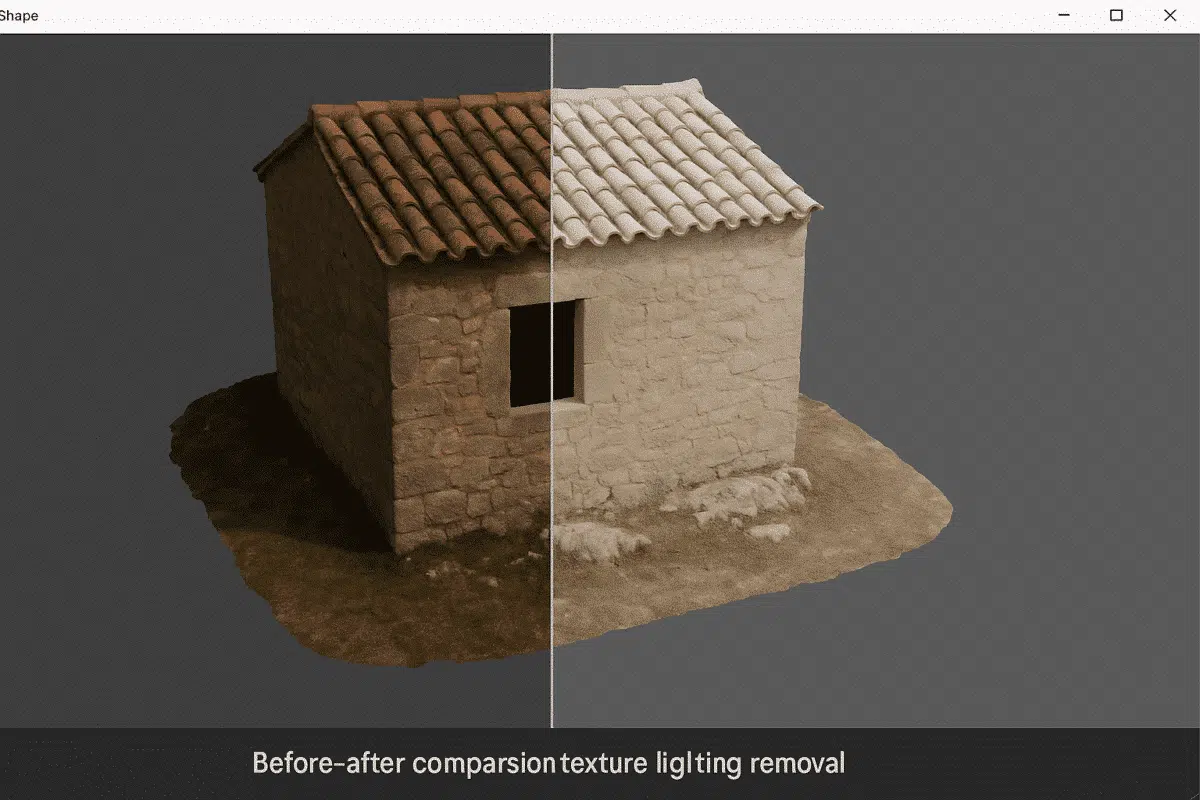
Agisoft Metashape Professional ist eine führende Photogrammetrie-Software für die Erstellung hochwertiger 3D-Modelle und Orthomosaike aus Bildern. Eine der häufigsten Herausforderungen in der Photogrammetrie ist der Umgang mit ungleichmäßiger Beleuchtung oder Schatten, die in Texturkarten eingebacken sind. Diese Beleuchtungseffekte können die Farbgenauigkeit verfälschen, den Realismus verringern und analytische oder visuelle Arbeitsabläufe erschweren. Glücklicherweise bietet Metashape mehrere Methoden – einschließlich Tools zur Texturanpassung und Integration mit Agisoft Texture De-Lighter – um Beleuchtungsartefakte zu entfernen und neutrale, schattenfreie Texturen zu erstellen.
Dieses Handbuch führt Sie durch den kompletten Arbeitsablauf zum Entfernen von Beleuchtung aus Texturen in Agisoft Metashape Professional. Es erklärt sowohl die nativen Werkzeuge als auch die besten Praktiken zum Erzielen natürlicher, gleichmäßig beleuchteter Oberflächen, die sich für die Analyse, Visualisierung oder digitale Konservierung eignen.
Warum die Entfernung von Beleuchtung bei der Texturverarbeitung wichtig ist
Bei der Aufnahme von Fotos für die 3D-Rekonstruktion können die Lichtverhältnisse aufgrund der Richtung des Sonnenlichts, künstlicher Beleuchtung oder Oberflächenreflexionen variieren. Diese Schwankungen führen zu einer ungleichmäßigen Belichtung der Bilder, die in die endgültige Texturkarte “eingebacken” wird. Das Ergebnis können starke Lichter, dunkle Schatten oder Farbverschiebungen sein, die nicht die wahren Oberflächeneigenschaften des Objekts oder des Geländes wiedergeben.
Das Entfernen oder Reduzieren von Beleuchtungsartefakten ist wichtig für:
- Wissenschaftliche Genauigkeit – Sicherstellung, dass die Texturen die tatsächliche Farbe der Oberfläche wiedergeben, nicht die Beleuchtungsartefakte.
- Konsistente visuelle Qualität – Beseitigung von hellen oder dunklen Flecken in 3D-Visualisierungen.
- Texturen neu beleuchten – neutrale Texturen für das realistische Rendering in 3D-Software vorbereiten.
- Dokumentation des kulturellen Erbes – Erhaltung von Oberflächendetails ohne Verzerrung durch Umgebungslicht.
Agisoft Metashape Professional bietet integrierte Werkzeuge für den Farbabgleich und die Farbkorrektur. Fortgeschrittene Benutzer können auch den eigenständigen Texture De-Lighter von Agisoft integrieren, um eine tiefere Beleuchtungskorrektur vorzunehmen.
Schritt-für-Schritt: Entfernen der Beleuchtung aus der Textur in Metashape
Im Folgenden finden Sie einen detaillierten Arbeitsablauf zur Minimierung oder Entfernung von Lichteffekten direkt in Agisoft Metashape Professional, von der Texturvorbereitung bis zur externen Nachbearbeitung.
Schritt 1: Beginnen Sie mit einem ausgewogenen Datensatz
Nehmen Sie die Bilder vor der Verarbeitung unter gleichmäßigen Lichtverhältnissen auf. Verwenden Sie bei Projekten im Freien wolkiges oder diffuses Licht, um scharfe Schatten zu vermeiden. Verwenden Sie in kontrollierten Umgebungen eine gleichmäßige Studiobeleuchtung. Eine korrekte Bildaufnahme minimiert Beleuchtungsunterschiede und vereinfacht die spätere Texturkorrektur.
Prüfen Sie beim Importieren von Fotos die Histogramme, um sicherzustellen, dass Belichtung und Farbbalance konsistent sind. Korrigieren Sie die Bilder bei Bedarf mit Software wie Lightroom oder Capture One, bevor Sie sie in Metashape importieren.
Schritt 2: Erstellen einer Textur im Mosaik-Modus
Nachdem Sie die Fotos ausgerichtet und Ihr Netz erstellt haben, erzeugen Sie die Textur in Workflow > Textur erstellen. Wählen Sie die folgenden Einstellungen:
- Mapping-Modus: Mosaik
- Überblendungsmodus: Mosaik
- Farbkorrektur aktivieren: ✓ (markiert)
Der Modus “Mosaik” kombiniert auf intelligente Weise überlappende Bilder, wählt die am besten belichteten Pixel aus und reduziert gleichzeitig Schatten und helle Flecken. Die Aktivierung der
Tipp: Verwenden Sie eine höhere Texturgröße (z.B. 8192 × 8192 oder 16384 × 16384) für detaillierte Modelle, da feinere Pixeldetails die Genauigkeit der Korrektur verbessern.
Schritt 3: Helligkeit und Kontrast in der Texturansicht anpassen
Nachdem Sie die Textur erstellt haben, können Sie kleine globale Anpassungen direkt in Metashape vornehmen:
- Wechseln Sie zur Modellansicht und aktivieren Sie die Anzeige des texturierten Netzes.
- Gehen Sie zu Werkzeuge > Farbstufen anpassen.
- Verwenden Sie die Schieberegler, um Helligkeit, Gamma und Kontrast in der Textur auszugleichen.
Dies ist nützlich für die Feinabstimmung des Gesamttons ohne externe Bearbeitung. Allerdings lassen sich damit gerichtete Schatten nicht vollständig entfernen – dafür sind fortgeschrittenere Werkzeuge erforderlich.
Verwendung von Agisoft Texture De-Lighter zur erweiterten Entfernung von Beleuchtungen
Für die vollständige Entfernung der Beleuchtung ist Agisoft Texture De-Lighter die empfohlene Lösung. Es ist eine eigenständige Anwendung, die von Agisoft entwickelt wurde, um nahtlos mit Metashape-Ausgaben zu arbeiten. Die Software analysiert und entfernt Beleuchtungsgradienten, Schatten und Glanzlichter aus Texturkarten.
Schritt 1: Exportieren Sie das Modell oder die Textur aus Metashape
Exportieren Sie Ihr Modell mit seiner aktuellen Textur über Datei > Modell exportieren oder exportieren Sie nur die Textur-Map über Extras > Textur exportieren. Unterstützte Formate sind
Schritt 2: Öffnen Sie in Texture De-Lighter
Starten Sie die Anwendung Texture De-Lighter und laden Sie Ihr Modell oder Ihre Textur. Die Software erkennt automatisch Beleuchtungsgradienten und zeigt eine Vorschau der Beleuchtungskarte an. Sie können visualisieren, welche Bereiche von Überbelichtung (helle Bereiche) und Unterbelichtung (dunkle Bereiche) betroffen sind.
Schritt 3: De-Lighting-Korrektur ausführen
Klicken Sie auf Process > De-Light, um die automatische Korrektur zu starten. Der Algorithmus entfernt Schatteneffekte und gleicht die Helligkeitswerte in der gesamten Textur aus. Sie können Parameter wie z. B.:
- Beleuchtungsbalance – steuert, wie stark die Beleuchtung abgeflacht wird.
- Schattenschwelle – passt die Empfindlichkeit für dunkle Bereiche an.
- Highlight Recovery – reduziert übermäßig helle Bereiche.
- Glättungsfaktor – sorgt für weiche Übergänge zwischen korrigierten Regionen.
Überprüfen Sie das Ergebnis im Vergleichsmodus mit geteiltem Bildschirm, um den Unterschied zwischen dem Original und den entleuchteten Texturen zu sehen. Streben Sie ein ausgewogenes, natürliches Ergebnis an – keine völlig flache Beleuchtung.
Schritt 4: Exportieren Sie die korrigierte Textur
Wenn Sie zufrieden sind, exportieren Sie die korrigierte Textur über Datei > Textur exportieren. Speichern Sie sie im
Schritt 5: Ersetzen Sie die Originaltextur in Metashape
So aktualisieren Sie das Modell in Metashape:
- Öffnen Sie Ihr bestehendes Projekt.
- Klicken Sie mit der rechten Maustaste auf das Modell im Fenster Arbeitsbereich.
- Wählen Sie Textur importieren und wählen Sie Ihre korrigierte Datei.
Die lichtneutrale Textur wird das Original ersetzen, wobei alle UV-Zuordnungen und die Geometrie erhalten bleiben. Sie können nun Ihr endgültiges 3D-Modell oder Orthomosaik mit einheitlichen, genauen Texturen exportieren.
Alternative Methoden zur Korrektur der Beleuchtung
Wenn Sie keinen Zugang zu Agisoft Texture De-Lighter haben, können Sie externe Bildbearbeitungsprogramme wie Adobe Photoshop oder Affinity Photo verwenden, um die Beleuchtung in der Texturdatei manuell anzupassen. Zu den Techniken gehören:
- Verwenden Sie die Werkzeuge Abwedeln und Verbrennen, um Helligkeitsschwankungen auszugleichen.
- Anwendung von Gradient Maps oder Levels für den globalen Tonausgleich.
- Verwenden Sie die Frequenztrennung, um Farb- und Beleuchtungsinformationen für die unabhängige Bearbeitung zu trennen.
Während manuelle Methoden für kleine Korrekturen effektiv sein können, bleibt Texture De-Lighter das präziseste und zeitsparendste Werkzeug für große oder komplexe Modelle.
Best Practices für schattenfreie Texturen
- Nehmen Sie Bilder bei diffusem Licht auf (bei bewölktem Himmel oder weichem Kunstlicht).
- Halten Sie die Kameraeinstellungen konstant: feste Blende, ISO und Weißabgleich.
- Aktivieren Sie “Farbkorrektur” während der Texturerstellung.
- Verwenden Sie Texture De-Lighter für die endgültige Entfernung der Beleuchtungen.
- Bewahren Sie die Originaltexturen – erstellen Sie immer Sicherungskopien, bevor Sie die Beleuchtung ändern.
Warum lichtneutrale Texturen verwenden?
Lichtneutrale Texturen sind für professionelle 3D-Workflows unerlässlich. Sie ermöglichen ein konsistentes Rendering und eine genaue Materialwiedergabe, wenn Modelle in GIS-Plattformen, Spiele-Engines oder Visualisierungen mit dynamischer Beleuchtung importiert werden. Ohne eingebrannte Schatten oder Glanzlichter kann das Modell in jeder 3D-Umgebung realistisch beleuchtet werden – unverzichtbar für VR-, Simulations- und Visual Effects-Anwendungen.
Schlussfolgerung: Perfektionierung von Texturen in Agisoft Metashape Professional
Das Entfernen von Lichtern aus Texturen ist ein entscheidender Schritt für die Erstellung professioneller, visuell akkurater 3D-Modelle. Agisoft Metashape Professional bietet exzellente Basiswerkzeuge für Farbkorrekturen und Überblendungen, während Agisoft Texture De-Lighter fortschrittliche, automatische Schatten- und Lichterentfernung für sauberere, konsistentere Oberflächen bietet.
Durch die Kombination dieser Tools mit einer sorgfältigen Bildaufnahme und Texturoptimierung können Sie sicherstellen, dass Ihre 3D-Assets beleuchtungsneutral und realistisch sind und sich für jede Anwendung eignen – von der wissenschaftlichen Visualisierung bis zum kommerziellen Rendering.
