

 English
 Italiano
 Français
 Español
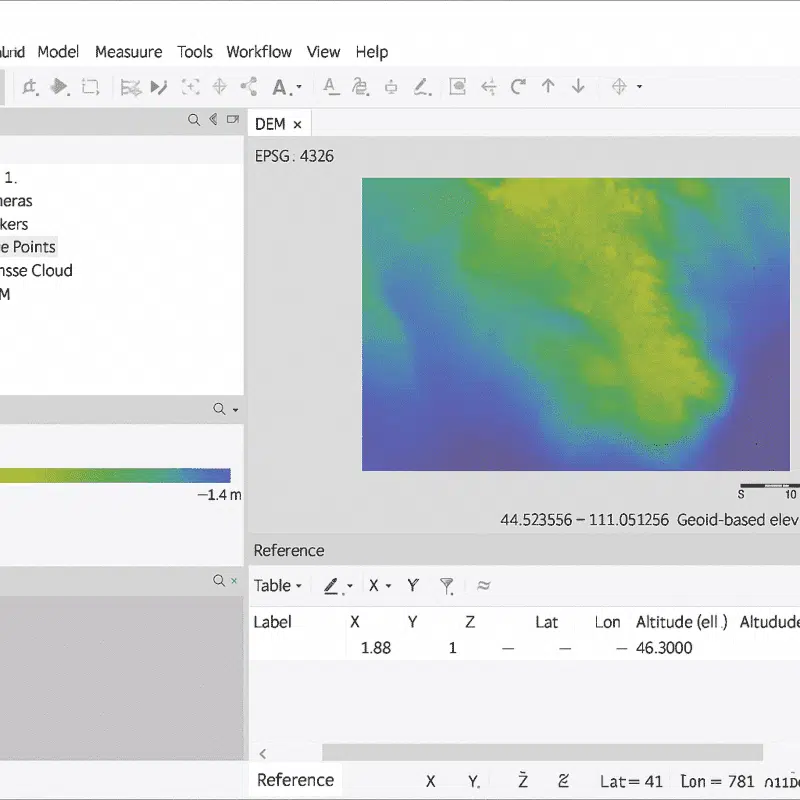
Die Arbeit mit Geoiden in Agisoft Metashape ist unerlässlich für alle, die in ihren Photogrammetrieprojekten genaue Höhendaten benötigen. Standardmäßig liefern Drohnendaten oft Höhen in Bezug auf ein Ellipsoidmodell, was zu Diskrepanzen im Vergleich zu realen Bodenhöhen führen kann. Geoids helfen dabei, diese Diskrepanz zu überbrücken, indem sie ellipsoidische Höhen in orthometrische Höhen umwandeln und so sicherstellen, dass Ihre Modelle die wahre Höhe über dem mittleren Meeresspiegel wiedergeben. In dieser Anleitung wird Schritt für Schritt erklärt, wie Sie Geoidmodelle in Metashape importieren und verwenden, um Ihren Arbeitsablauf zu verbessern.
Schritt 1: Verstehen, warum Geoids wichtig sind
Bevor wir in den technischen Prozess eintauchen, ist es wichtig zu verstehen, was Geoide sind und warum sie für die Photogrammetrie relevant sind. Ein Geoid ist ein mathematisches Modell der Erdoberfläche, das den mittleren Meeresspiegel auf dem gesamten Globus darstellt. Im Gegensatz zu den einfacheren Ellipsoidmodellen, die von GPS-Geräten verwendet werden, berücksichtigt es Schwankungen in der Schwerkraft.
Wenn Drohnen oder GNSS-Empfänger die Höhe aufzeichnen, liefern sie in der Regel ellipsoidische Höhen. Diese Werte sind in einem relativen Sinne genau, können aber um einige Dutzend Meter von der tatsächlichen Höhe über dem Meeresspiegel abweichen. Durch die Anwendung eines Geoidmodells wie EGM96 oder EGM2008 wandeln Sie ellipsoidische Höhen in orthometrische Höhen um, die direkt mit den Daten der Bodenwahrheit und den offiziellen Vermessungsmaßstäben vergleichbar sind.
Kurz gesagt, die Verwendung von Geoiden stellt sicher, dass Ihre 3D-Modelle, DEMs und Orthofotos korrekt mit realen Koordinaten und Höhendaten übereinstimmen.
Schritt 2: Vorbereiten Ihres Geoidmodells
Agisoft Metashape ermöglicht es Ihnen, externe Geoidmodelle in bestimmten Formaten zu importieren. Bevor Sie beginnen:
- Laden Sie die erforderliche Geoiddatei herunter (z.B. EGM96 oder EGM2008 Gitter). Diese sind oft von nationalen geodätischen Behörden oder globalen Datensätzen erhältlich.
- Stellen Sie sicher, dass die Datei in einem unterstützten Format vorliegt, in der Regel
.tif(GeoTIFF) oder.pgm. - Prüfen Sie die Auflösung des Geoidmodells. Gitternetze mit höherer Auflösung bieten genauere lokale Korrekturen, die besonders in bergigen Regionen nützlich sein können.
Sobald Ihr Geoidmodell fertig ist, können Sie mit dem Importprozess in Metashape fortfahren.
Schritt 3: Importieren eines Geoid in Agisoft Metashape
So laden Sie ein Geoidmodell in Metashape:
- Öffnen Sie Ihr Projekt in Agisoft Metashape.
- Navigieren Sie zu Extras > Einstellungen > Erweitert.
- Suchen Sie den Abschnitt Geoid und klicken Sie auf Geoid-Datei auswählen.
- Navigieren Sie zu Ihrer heruntergeladenen Geoiddatei und laden Sie sie in die Software.
- Klicken Sie auf OK, um die Auswahl zu bestätigen.
Von nun an verwendet Metashape das importierte Geoid, um ellipsoidische Höhen automatisch in orthometrische Höhen umzuwandeln, wann immer dies möglich ist. Diese Anpassung verbessert die Genauigkeit Ihrer endgültigen Ergebnisse.
Schritt 4: Anwenden des Geoid auf Ihr Projekt
Sobald das Geoid geladen ist, müssen Sie sicherstellen, dass es korrekt auf Ihren Datensatz angewendet wird. So geht’s:
- Überprüfen Sie, ob Ihr Koordinatenreferenzsystem (CRS) für Ihr Projekt richtig definiert ist. Wenn Sie mit GNSS-Daten arbeiten, wird es wahrscheinlich WGS84 als Basisellipsoid verwenden.
- Berechnen Sie die Höhen Ihrer Kameras oder Bodenkontrollpunkte (GCPs) anhand des neuen Geoidmodells neu. Dadurch wird sichergestellt, dass die Transformation im gesamten Projekt wirksam wird.
- Überprüfen Sie das Referenzfenster in Metashape, um sicherzustellen, dass die Höhen jetzt als orthometrische Werte angegeben werden.
Wenn Sie diese Schritte überprüfen, können Sie sicher sein, dass Ihr Datensatz am Geoidmodell ausgerichtet ist und dass die daraus resultierenden digitalen Höhenmodelle (DEMs) und Orthofotos eine genaue vertikale Positionierung aufweisen.
Schritt 5: Exportieren der Ergebnisse mit Geoid-Korrekturen
Nachdem Sie das Geoid angewendet haben, können Sie Ihre Ausgaben mit dem Wissen exportieren, dass sie orthometrische Höhen widerspiegeln. Zu den häufigsten Exporten gehören:
- Orthofotos: Mit korrigierten Höhenangaben lässt sich Ihr Orthomosaik besser mit Grundkarten und Vermessungsdatensätzen abgleichen.
- Digitale Höhenmodelle (DEMs): Mit Geoidkorrekturen erstellte DEMs gewährleisten zuverlässige Höhenwerte für Ingenieur-, Bau- und hydrologische Studien.
- 3D-Modelle: Jedes exportierte Netz- oder Texturmodell enthält genaue Höhendaten und eignet sich somit für die Integration in BIM, CAD oder GIS.
Denken Sie daran, Ihr exportiertes Koordinatenreferenzsystem und Ihre Metadaten zu überprüfen, insbesondere wenn Sie die Ergebnisse an Vermessungsingenieure, Ingenieure oder Behörden weitergeben möchten. Die Anwendung von Geoidkorrekturen garantiert Konsistenz und Vertrauen in Ihre Ergebnisse.
Tipps zur Verwendung von Geoids in Metashape
Um die besten Ergebnisse bei der Arbeit mit Geoiden in Agisoft Metashape zu erzielen, sollten Sie die folgenden Best Practices beachten:
- Vergewissern Sie sich immer, dass Ihr Geoidmodell mit der Region übereinstimmt, in der Sie arbeiten. Die Verwendung einer falschen Geoiddatei kann zu großen vertikalen Fehlern führen.
- Kombinieren Sie Geoidkorrekturen mit Bodenkontrollpunkten (GCPs), um die Genauigkeit sowohl bei der horizontalen als auch bei der vertikalen Positionierung zu maximieren.
- Für groß angelegte Projekte, wie z.B. Luftbildvermessungen über unterschiedlichem Gelände, bevorzugen Sie Geoidgitter mit höherer Auflösung, sofern verfügbar.
- Dokumentieren Sie, welches Geoidmodell in Ihren Berichten verwendet wurde, um Reproduzierbarkeit und Klarheit für Ihre Kunden oder Mitarbeiter zu gewährleisten.
Diese kleinen Schritte können die Zuverlässigkeit Ihrer photogrammetrischen Ergebnisse erheblich verbessern.
Schlussfolgerung: Genaue Erhebungen mit Geoids entschlüsseln
Die Verwendung von Geoiden in Agisoft Metashape ist ein wichtiger Schritt, um präzise Höhendaten in der Photogrammetrie zu erhalten. Durch die Umwandlung von ellipsoidischen Höhen in orthometrische Höhen stellen Sie sicher, dass Ihre Modelle, DEMs und Orthofotos die tatsächliche Höhe des Bodens über dem Meeresspiegel widerspiegeln. Der Prozess – vom Herunterladen und Importieren der Geoiddatei über die Anwendung von Korrekturen bis hin zum Exportieren der Ergebnisse – lässt sich mit etwas Übung schnell bewältigen.
Für Fachleute in den Bereichen Vermessung, Bauwesen, Landwirtschaft, Archäologie und darüber hinaus ist die Integration von Geoiden nicht nur ein technisches Detail, sondern eine Garantie für Genauigkeit und Zuverlässigkeit. Mit diesem Leitfaden haben Sie jetzt einen klaren Fahrplan für die Implementierung von Geoiddaten in Ihre eigenen Metashape-Projekte.
Möchten Sie weitere Tutorials zu Agisoft Metashape? Abonnieren Sie unseren Blog, um detaillierte Arbeitsabläufe, Expertentipps und die neuesten Updates zu Photogrammetrie-Software und bewährten Verfahren zu erhalten.
