

 English
 Italiano
 Français
 Español
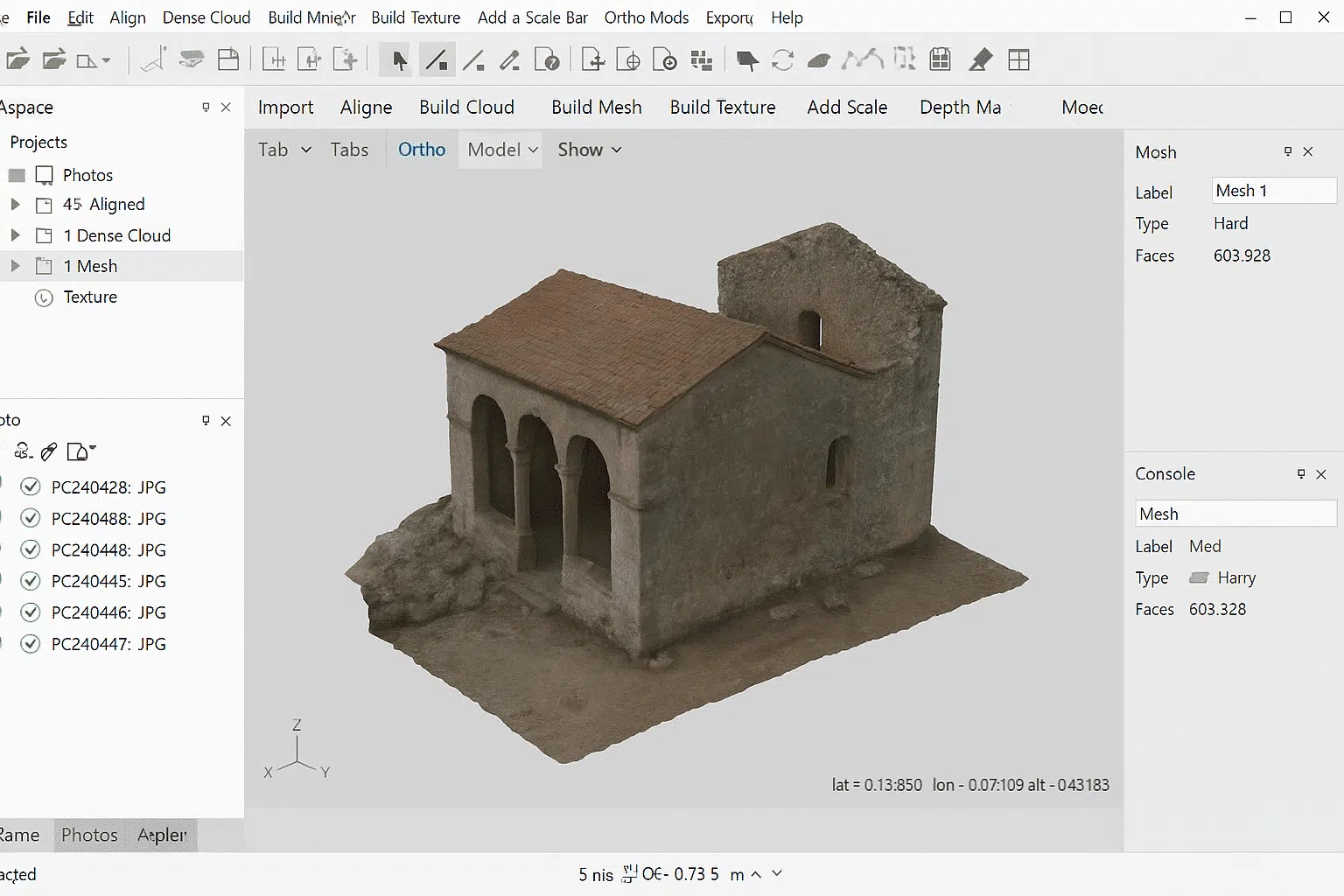
Die Erstellung eines 3D-Netzes in Agisoft Metashape ist einer der wichtigsten Schritte in jedem Photogrammetrie-Workflow. Ein Netz verwandelt Ihre ausgerichteten Bilder und dichte Punktwolke in eine Oberfläche, die texturiert, vermessen und zur weiteren Verwendung exportiert werden kann. Ganz gleich, ob Sie an archäologischen, architektonischen, vermessungstechnischen oder kreativen Projekten arbeiten – wenn Sie wissen, wie Sie ein Netz richtig erstellen, können Sie genaue und visuell ansprechende Ergebnisse erzielen. Dieses Handbuch führt Sie auf klare und strukturierte Weise durch den gesamten Prozess.
Schritt 1: Bereiten Sie Ihr Projekt in Metashape vor
Bevor Sie ein Mesh erstellen, sollten Sie sicherstellen, dass Ihr Projekt gut vorbereitet ist. Beginnen Sie mit dem Importieren und Ausrichten Ihrer Fotos. Metashape analysiert die Bilder, erkennt Verbindungspunkte und erstellt eine dünne Punktwolke. Es ist wichtig, die Qualität Ihrer Ausrichtung zu überprüfen, um Fehler in späteren Phasen zu vermeiden.
- Prüfen Sie, ob die Bilder unscharf oder falsch ausgerichtet sind und deaktivieren Sie sie gegebenenfalls.
- Stellen Sie sicher, dass die Bodenkontrollpunkte (GCPs) oder Markierungen korrekt platziert sind, wenn Sie mit georeferenzierten Projekten arbeiten.
- Bereinigen Sie alle Gleitpunkte in der Sparse Cloud, die keine realen Oberflächen darstellen.
Dieser Schritt ist entscheidend: Eine saubere und genaue Ausrichtung gewährleistet, dass Ihr Netzmodell präzise und zuverlässig ist. Wenn Sie diesen Überprüfungsschritt auslassen, kann es zu Geometrieverzerrungen oder Rauschen in Ihrem endgültigen 3D-Modell kommen.
Schritt 2: Erstellen einer dichten Punktwolke
Sobald Ihre Fotos ausgerichtet sind, besteht der nächste Schritt darin, eine dichte Punktwolke zu erstellen. Dieser Prozess verwendet Tiefenkarten, die aus überlappenden Bildern erstellt werden, um eine detaillierte Darstellung Ihres Objekts oder Ihrer Landschaft zu erstellen.
Gehen Sie in Metashape zum Menü und wählen Sie Workflow > Dense Cloud erstellen. Sie werden aufgefordert, Qualitäts- und Filtereinstellungen zu wählen:
- Qualität: “Hoch” oder “Ultrahoch” liefert die besten Ergebnisse, erfordert aber mehr Verarbeitungszeit und Hardware-Ressourcen. “Mittel” ist oft ein guter Kompromiss.
- Tiefenfilterung: Wählen Sie “Mäßig” oder “Aggressiv”, wenn Ihr Datensatz Rauschen enthält. “Mild” wird für saubere Daten empfohlen.
Nachdem die dichte Wolke erzeugt wurde, prüfen Sie sie sorgfältig. Verwenden Sie die Bearbeitungswerkzeuge, um unerwünschte Punkte wie Vegetation, sich bewegende Objekte oder Artefakte zu entfernen. Eine gut vorbereitete dichte Punktwolke macht Ihr Netz genauer und lässt sich später leichter bereinigen.
Schritt 3: Erstellen Sie das Mesh in Metashape
Jetzt kommt der wichtigste Schritt: das Erstellen des Netzes. Navigieren Sie in Metashape zu Workflow > Mesh erstellen. Sie können zwischen zwei Rekonstruktionsquellen wählen:
- Tiefenkarten: Empfohlen für die meisten Projekte, insbesondere wenn Sie hochwertige Details und glatte Oberflächen wünschen.
- Dichte Wolke: Nützlich für bestimmte Fälle, in denen Sie mehr Kontrolle über die Geometrie benötigen oder wenn Sie mit älterer Hardware arbeiten.
Sie können auch zusätzliche Einstellungen auswählen:
- Oberflächenart: “Beliebig” für Objekte ohne klare Grundfläche (z.B. Statuen, Artefakte). “Höhenfeld” für Gelände und Luftbildaufnahmen.
- Anzahl der Flächen: Legt fest, aus wie vielen Polygonen Ihr Netz bestehen soll. Eine höhere Anzahl erzeugt mehr Details, erhöht aber auch die Dateigröße und die Verarbeitungsanforderungen.
Sobald der Vorgang abgeschlossen ist, sehen Sie Ihr Netz in der 3D-Ansicht erscheinen. Drehen, zoomen und schwenken Sie es, um seine Qualität zu beurteilen. Suchen Sie nach Löchern, Spitzen oder Unregelmäßigkeiten, die eventuell korrigiert werden müssen.
Schritt 4: Optimieren und Säubern des Netzes
Selbst ein gut konstruiertes Netz kann kleine Unvollkommenheiten enthalten. Agisoft Metashape bietet mehrere Werkzeuge zum Bearbeiten und Verfeinern Ihres Netzes:
- Verwenden Sie das Auswahlwerkzeug, um schwebende Geometrie oder isolierte Flächen zu entfernen.
- Wenden Sie Smooth Mesh an, um das Rauschen zu reduzieren und gleichzeitig Details zu erhalten.
- Füllen Sie kleine Löcher manuell oder lassen Sie Metashape automatisch Lücken schließen.
Für Projekte, die leichtgewichtige Modelle erfordern, können Sie auch die Funktion Netz dezimieren verwenden, um die Polygonanzahl zu reduzieren. Dies ist besonders nützlich für Webvisualisierungen, VR/AR-Anwendungen oder beim Export auf Plattformen mit Dateigrößenbeschränkungen.
Schritt 5: Texturieren und exportieren
Ein Netz ist ohne Texturen nicht vollständig. Nachdem Sie Ihr Netz erstellt und optimiert haben, gehen Sie zu Workflow > Textur erstellen. Wählen Sie den passenden Mapping-Modus (z.B. “Generisch” für Objekte oder “Orthofoto” für Gelände). Die Textur umhüllt Ihr Netz mit realistischen fotografischen Details und macht es so geeignet für Präsentationen, Visualisierungen oder weitere Analysen.
Schließlich exportieren Sie Ihr Modell in einem Format, das Ihrem Arbeitsablauf entspricht. Agisoft Metashape unterstützt gängige Formate wie .OBJ, .FBX, .PLY und .3DS. Diese können in CAD-Software, GIS-Plattformen, 3D-Modellierungstools oder Spiele-Engines importiert werden.
Tipps für bessere Mesh-Ergebnisse
Um die Qualität Ihres Netzes in Agisoft Metashape zu maximieren, sollten Sie die folgenden Best Practices beachten:
- Nehmen Sie Fotos mit gleichmäßiger Beleuchtung und ausreichender Überlappung auf.
- Verwenden Sie nach Möglichkeit hochauflösende Bilder, aber achten Sie auf ein ausgewogenes Verhältnis zwischen Dateigröße und Hardwarekapazität.
- Stellen Sie sicher, dass Ihr Datensatz frei von sich bewegenden Objekten (Menschen, Fahrzeuge, Tiere) ist, die Artefakte erzeugen können.
- Investieren Sie in einen leistungsstarken Grafikprozessor und ausreichend RAM, um größere Projekte effizient zu bearbeiten.
Diese Überlegungen können Ihr endgültiges Netz drastisch verbessern und den Zeitaufwand für die Bearbeitung und Korrekturen verringern.
Schlussfolgerung: Meshes mit Zuversicht erstellen
Die Erstellung eines 3D-Meshes in Agisoft Metashape mag zunächst kompliziert erscheinen, aber wenn Sie den schrittweisen Prozess erst einmal verstanden haben, wird er einfach und äußerst lohnend. Von der Vorbereitung Ihres Projekts über die Erstellung des Netzes bis hin zum Säubern und Anwenden von Texturen – jede Phase trägt zur Genauigkeit und visuellen Qualität Ihres endgültigen 3D-Modells bei.
Ganz gleich, ob Sie kulturelles Erbe dokumentieren, digitale Zwillinge für das Ingenieurwesen erstellen oder einfach nur mit Photogrammetrie experimentieren, die Beherrschung des Prozesses der Netzerstellung in Metashape ist eine wichtige Fähigkeit. Mit etwas Übung werden Sie in der Lage sein, professionelle Modelle zu erstellen, die den höchsten Ansprüchen genügen.
Möchten Sie weitere Tutorials zu Agisoft Metashape? In unserem Blog finden Sie ausführliche Anleitungen, Tipps und Arbeitsabläufe, die Ihre Photogrammetrie-Projekte zu einem Erfolg machen.
