

 English
 Italiano
 Français
 Español
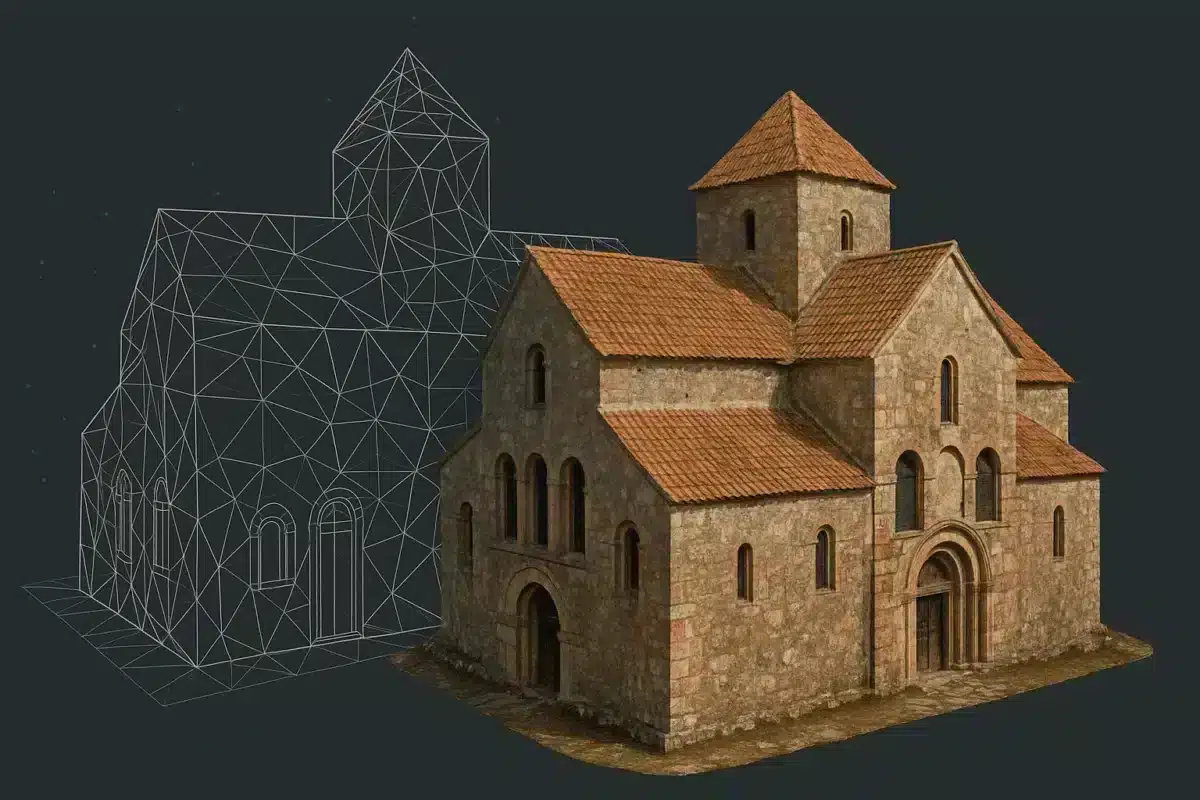
Agisoft Metashape 2.3 führt ein leistungsstarkes neues Dienstprogramm zur Texturverfeinerung ein: das Texturbearbeitungswerkzeug, auch bekannt als Bild zuweisen. Diese Ergänzung erweitert die Flexibilität von Textur-Workflows, indem sie es Benutzern ermöglicht, bestimmte Bilder manuell auszuwählen, um bestimmte Teile einer Textur-Map zu beeinflussen. Ganz gleich, ob Sie Problembereiche korrigieren oder die visuelle Konsistenz verbessern möchten, mit diesem Werkzeug haben Sie mehr Kontrolle über das endgültige Aussehen Ihrer 3D-Modelle.
Warum manuelle Texturbearbeitung wichtig ist
Bei vielen photogrammetrischen Projekten leistet der automatische Texturierungsprozess insgesamt hervorragende Arbeit. Allerdings kann die automatische Generierung in Bereichen mit komplexer Geometrie, sich wiederholenden Mustern oder sich überlappenden Objekten wie Laub oder architektonischen Details manchmal nicht ganz perfekte Ergebnisse liefern. Vor der Einführung des Texturbearbeitungswerkzeugs musste zur Korrektur dieser Probleme oft die gesamte Textur neu erstellt oder die Textur zur externen Bearbeitung exportiert werden – beides kann zeitaufwändig und ineffizient sein.
Das Werkzeug Bild zuweisen ändert dies, indem es Ihnen ermöglicht, kleine Abschnitte des Netzes direkt anzuvisieren und das genaue Quellbild (oder die Bilder) auszuwählen, das für die Texturierung dieses Bereichs verwendet werden soll. Diese gezielte Kontrolle kann einen erheblichen visuellen Unterschied ausmachen – vor allem bei detaillierten oder hochwertigen Ausgaben.
So funktioniert das Texturbearbeitungswerkzeug (Bild zuweisen)
Das Texturbearbeitungswerkzeug wird verfügbar, sobald Sie eine Textur mit dem Metashape-Algorithmus für natürliche Texturierung erstellt haben. Es integriert sich nahtlos in die Modellansicht und ermöglicht es Ihnen, einen bestimmten Bereich des Meshes zu definieren, den Sie anpassen möchten.
Schritt-für-Schritt-Anleitung
- Wählen Sie den Zielbereich aus: Verwenden Sie in der Modellansicht die Auswahlwerkzeuge in der Symbolleiste, um den Bereich der Mesh-Textur, den Sie ändern möchten, zu zeichnen oder zu markieren.
- Öffnen Sie Bild zuweisen: Klicken Sie mit der rechten Maustaste auf den ausgewählten Bereich und wählen Sie den Befehl Bild zuweisen aus dem Kontextmenü.
- Wählen Sie Ihr bevorzugtes Bild: Wählen Sie in dem erscheinenden Dialogfeld das Bild aus, auf dem die Textur für diesen Bereich basieren soll. Sie können die Vorschauoptionen umschalten, um eine sofortige visuelle Aktualisierung in der Modellansicht zu sehen.
- Vorschau oder Anwenden: Wenn Sie die Option Texturvorschau erstellen aktivieren, sehen Sie in Echtzeit, wie sich die Bearbeitung auf das Modell auswirkt.
- Schließen Sie die Bearbeitung ab: Nachdem Sie Ihre Auswahl getroffen haben, bestätigen Sie die Änderungen. Die Region wird Ihre gewählten Bildreferenzen verwenden, wenn die Textur neu erstellt wird.
Wiederherstellen und Integrieren von Bearbeitungen
Sobald der Bereich manuell bestimmten Bildern zugewiesen wurde, können Sie entweder:
- Aktivieren Sie Textur mit Korrektur sofort neu erstellen, um nur den bearbeiteten Bereich zu aktualisieren, oder
- Bauen Sie die gesamte Textur später über Workflow > Textur erstellen neu auf, um sicherzustellen, dass die neuen Zuweisungen in den automatischen Texturierungsprozess einbezogen werden.
Dank dieser Flexibilität können Sie die Feinabstimmung genau auf die Bereiche beschränken, die Aufmerksamkeit benötigen, ohne jedes Mal die gesamte Texturerstellung von Grund auf neu zu starten.
Visuelles Feedback und Qualitätskontrolle
Bei der Arbeit mit Texturbearbeitungen ist es oft hilfreich zu sehen, welche Bilder für bestimmte Teile der Textur verantwortlich sind. Metashape enthält Optionen, um diese Informationen direkt anzuzeigen:
- Zugewiesene Bildanzeige: Sie können den Anzeigemodus der Modellansicht auf Farbbereiche basierend auf dem zugewiesenen Quellbild umschalten. So können Sie überprüfen, welches Bild welchen Bereich beeinflusst.
- Zugewiesenes Bild öffnen: Über das Kontextmenü können Sie das ausgewählte zugewiesene Bild öffnen, um zu prüfen, wie es auf das Netz abgebildet wird, was eine zusätzliche Qualitätskontrolle ermöglicht.
Indem Sie diese visuellen Feedback-Tools mit manuellen Zuweisungen kombinieren, können Sie Texturen so verfeinern, dass die Gesamtkohärenz erhalten bleibt und gleichzeitig bestimmte Problemzonen effektiv angegangen werden.
Vorteile in realen Projekten
Die praktischen Vorteile des Texturbearbeitungstools machen sich vor allem bei Projekten bemerkbar, bei denen es auf visuelle Wiedergabetreue ankommt:
- Architektonische Visualisierung: Korrektur von Fassadentexturen, bei denen die automatische Überblendung zu Unstimmigkeiten geführt hat.
- Bewahrung des Kulturerbes: Sicherstellen, dass bei komplizierten Details wie Gravuren oder dekorativen Motiven die bestmöglichen Bildquellen verwendet werden.
- Urban Mapping: Reduzierung von Texturartefakten in Bereichen mit sich wiederholenden Elementen, wie z.B. Fenstern oder Kacheln.
- Natürliche Umgebungen: Auswahl von Bildern, die Bewegungsunschärfe oder sich bewegende Elemente (z. B. Baumblätter, Menschen) minimieren, um die Konsistenz zu verbessern.
In diesem Zusammenhang trägt die manuelle Texturkontrolle dazu bei, den Bedarf an externer Nachbearbeitung in der Bildbearbeitungssoftware zu reduzieren, was Arbeitsabläufe rationalisiert und Zeit spart.
Bewährte Praktiken für die Texturbearbeitung in Metashape
Um das Werkzeug Bild zuweisen optimal zu nutzen, beachten Sie die folgenden Tipps:
- Wählen Sie qualitativ hochwertige Quellbilder: Wählen Sie immer Bilder mit dem besten Fokus, der besten Beleuchtung und minimalen Bewegungsartefakten, um ein scharfes Texture Mapping zu gewährleisten.
- Arbeiten Sie zuerst an kleineren Bereichen: Wenn Sie sich bei einem Abschnitt unsicher sind, beginnen Sie mit einem kleinen Bereich, um die Auswirkungen zu beurteilen, bevor Sie die Änderungen erweitern.
- Kombinieren Sie mit der automatischen Texturierung: Verwenden Sie manuelle Bearbeitungen, um die automatische Texturerzeugung zu ergänzen und nicht zu ersetzen, um den Standard-Workflow zu verbessern, anstatt ihn zu ersetzen.
- Oft Vorschau: Schalten Sie die Vorschauoptionen während der Bearbeitung ein, um zu überprüfen, ob das Ergebnis mit den Erwartungen übereinstimmt, bevor Sie es neu erstellen.
Wann wird Bild zuweisen vs. Vollständige Textur neu erstellen verwendet?
Die manuelle Texturzuweisung ist am besten geeignet, wenn:
- Eine bestimmte Region weist visuelle Artefakte auf, die die automatische Texturierung nicht auflösen kann.
- Hohe Erwartungen an das endgültige Aussehen machen die manuelle Veredelung lohnenswert.
- Nur ein paar kleine Bereiche müssen korrigiert werden, und Sie wollen einen kompletten Neuaufbau vermeiden.
Im Gegensatz dazu ist eine vollständige Neuerstellung der Textur vorzuziehen, wenn die gesamte Mesh-Textur verbessert werden muss oder wenn Änderungen eher große Bereiche als isolierte Flecken betreffen.
Fazit
Das Texturbearbeitungswerkzeug (Bild zuweisen) in Agisoft Metashape 2.3 ist eine wertvolle Ergänzung des Texturierungswerkzeugsatzes. Es ermöglicht dem Benutzer, ausgewählten Bereichen eines Netzes bestimmte Quellbilder direkt zuzuweisen und bietet so eine größere Kontrolle über das visuelle Ergebnis, ohne den Standard-Texturierungsworkflow zu unterbrechen. Diese Funktion ist besonders nützlich für hochwertige Produkte, bei denen problematische Bereiche präzise korrigiert werden müssen. Ganz gleich, ob Sie ein GIS-Experte, ein Spezialist für die Digitalisierung von Kulturgütern oder ein 3D-Künstler sind, die Beherrschung dieses Tools kann die Qualität und Effizienz Ihrer Photogrammetrieprojekte steigern.
