

 English
 Italiano
 Français
 Español
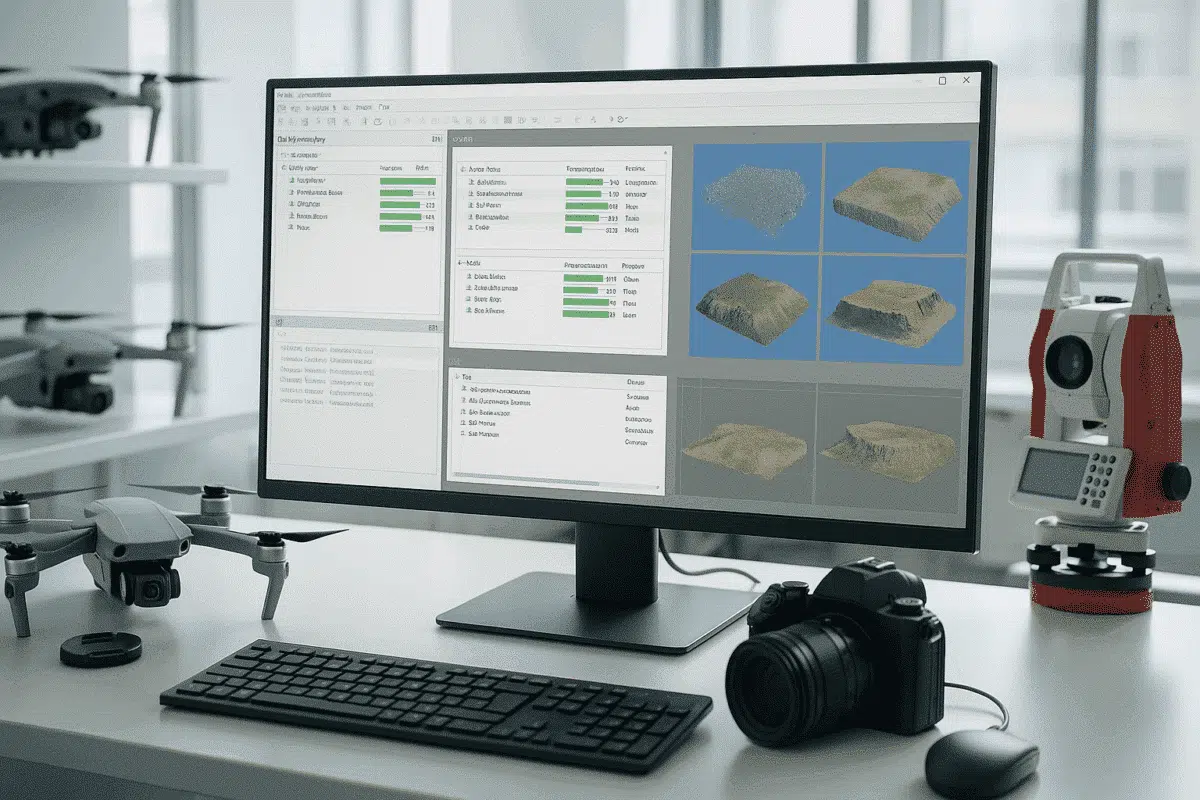
Agisoft Metashape ist eine branchenübliche Software für die Photogrammetrie, mit der Sie Luft- und Bodenaufnahmen in genaue 3D-Modelle, Orthomosaike und digitale Höhenmodelle (DEMs) umwandeln können. Bei der Arbeit an großen Projekten mit mehreren Datensätzen – wie z.B. verschiedenen Flugmissionen oder Scansitzungen – ist es üblich, die Arbeit in
Dieser Artikel erklärt, wie Sie die Stapelverarbeitung in Agisoft Metashape nutzen können, um mehrere Chunks gleichzeitig zu bearbeiten und so wertvolle Zeit zu sparen und gleichzeitig die Konsistenz und Präzision der Daten zu erhalten.
Was sind Chunks und warum verwenden Sie sie?
In Agisoft Metashape stellt ein Chunk eine unabhängige Verarbeitungseinheit innerhalb eines Projekts dar. Jeder Chunk kann einen eigenen Satz von ausgerichteten Fotos, dichten Punktwolken, Netzen und Orthomosaiken enthalten. Die Arbeit mit mehreren Chunks ist nützlich bei der Bearbeitung von:
- Groß angelegte Projekte, die den verfügbaren Systemspeicher übersteigen.
- Separate Flugmissionen oder Datensätze von verschiedenen Kameras oder Tagen.
- Unterschiedliche Interessengebiete, die vor der Zusammenführung einzeln bearbeitet werden müssen.
Wenn Sie z. B. mehrere Drohneneinsätze geflogen haben, um ein großes Gelände zu vermessen, können Sie die Fotos jedes Einsatzes in einem anderen Chunk speichern. Später können Sie sie alle zusammen mit dem Stapelverarbeitungs-Tool verarbeiten – ausrichten, Punktwolken erzeugen und automatisch Modelle erstellen.
Verständnis der Stapelverarbeitung in Metashape
Die Stapelverarbeitung in Metashape ermöglicht es Ihnen, eine Reihe von Vorgängen (wie z.B. Ausrichtung, Netzgenerierung und Orthomosaik-Erstellung) in eine Warteschlange zu stellen und sie automatisch auszuführen, entweder für einen Chunk oder für mehrere Chunks in Folge. Diese Funktion ist besonders wertvoll für Fachleute, die sich wiederholende Aufgaben mit mehreren Datensätzen bearbeiten.
Anstatt jeden Schritt manuell zu wiederholen, können Sie einen Workflow einmal definieren und ihn auf alle Chunks anwenden – egal ob Sie zwei oder zwanzig haben. Metashape verarbeitet sie der Reihe nach, so dass Sie nicht mehr jeden Schritt überwachen müssen.
Die wichtigsten Vorteile der Stapelverarbeitung
- Zeiteffizienz: Lassen Sie mehrere Prozesse über Nacht oder während Ihrer Abwesenheit laufen.
- Konsistenz: Verwenden Sie die gleichen Parameter für alle Chunks, um eine einheitliche Ausgabequalität zu gewährleisten.
- Fehlerreduzierung: Vermeiden Sie manuelle Fehler bei der Anwendung identischer Arbeitsabläufe auf verschiedene Datensätze.
- Skalierbarkeit: Perfekt für große Projekte mit wiederkehrenden Arbeitsabläufen, wie Mapping, Überwachung oder Inspektionsaufgaben.
So führen Sie die Stapelverarbeitung für mehrere Chunks aus
Die Stapelverarbeitung ist ganz einfach, wenn Sie den Arbeitsablauf verstanden haben. Hier finden Sie eine Schritt-für-Schritt-Anleitung, wie Sie ihn effizient auf mehrere Chunks in einem Projekt anwenden können.
Schritt 1: Bereiten Sie Ihre Chunks vor
Bevor Sie die Stapelverarbeitung einrichten, vergewissern Sie sich, dass alle Chunks korrekt organisiert sind und die erforderlichen Daten enthalten:
- Importieren oder erstellen Sie Ihre Chunks mit Workflow > Chunk hinzufügen.
- Fügen Sie den einzelnen Chunks Fotos hinzu und überprüfen Sie, ob sie dem richtigen Vermessungsgebiet oder Flugauftrag entsprechen.
- Optional können Sie die Chunks umbenennen, um sie leichter identifizieren zu können (z.B. “Flug_1”, “Flug_2”, “Ost_Sektor”).
Eine ordnungsgemäße Organisation stellt sicher, dass jeder Chunk korrekt verarbeitet wird und hilft bei der späteren Überprüfung der Ergebnisse.
Schritt 2: Öffnen Sie das Batch Process Tool
Gehen Sie zu Workflow > Stapelverarbeitung. Dies öffnet ein Dialogfeld, in dem Sie eine Liste von Verarbeitungsschritten definieren können, die nacheinander ausgeführt werden sollen. Jeder Vorgang kann auf einen bestimmten Chunk oder auf alle Chunks in Ihrem Projekt angewendet werden.
Typische Operationen sind:
- Fotos ausrichten – Richtet die Bilder innerhalb der einzelnen Chunks automatisch aus.
- Dichte Wolke erstellen – erzeugt eine dichte Punktwolke auf der Grundlage von ausgerichteten Kameras.
- Mesh erstellen – rekonstruiert das Oberflächenmodell.
- Textur erstellen – wendet Texturen auf das Netz an, um es realistischer zu gestalten.
- DEM/Orthomosaik erstellen – erzeugt raumbezogene Rasterausgaben für die Kartierung.
Schritt 3: Konfigurieren Sie jede Aufgabe
Klicken Sie für jeden ausgewählten Vorgang auf Hinzufügen, um ihn in die Stapelliste aufzunehmen. Sie werden aufgefordert, Parameter auszuwählen, z. B. die Qualitätsstufe oder den Filtermodus. Entscheidend ist, dass Sie in der Dropdown-Liste “Anwenden auf” wählen, ob die Aufgabe angewendet werden soll auf:
- Nur aktive Chunks
- Alle Brocken
- Bestimmte Chunks (benutzerdefinierte Auswahl)
Wenn Sie “Alle Chunks” wählen, stellt Metashape sicher, dass für jeden Datensatz in Ihrem Projekt die gleiche Operation durchgeführt wird. Die einzelnen Chunks werden nacheinander in der von Ihnen festgelegten Reihenfolge verarbeitet.
Schritt 4: Ausführen des Stapels
Sobald Ihr Workflow eingerichtet ist, klicken Sie auf OK, um die Stapelverarbeitung zu starten. Metashape führt jede Aufgabe automatisch aus, ein Stück nach dem anderen. Je nach Projektgröße und Hardwareleistung kann dies Stunden dauern – aber es sind keine weiteren manuellen Eingaben erforderlich.
Sie können den Fortschritt in der Konsole oder im Auftragsfenster überwachen, wo Statusaktualisierungen und Bearbeitungszeiten für jeden Schritt angezeigt werden.
Tipps für eine effiziente Multi-Chunk-Stapelverarbeitung
Um die Stapelverarbeitung in Agisoft Metashape optimal zu nutzen, befolgen Sie diese praktischen Tipps, um die Effizienz zu steigern und Fehler zu vermeiden:
1. Einstellungen über Chunks hinweg konsistent halten
Stellen Sie vor der Ausführung eines Stapels sicher, dass alle Chunks dasselbe Koordinatenreferenzsystem (CRS), dieselben Bildqualitätsstandards und dieselben Verarbeitungsparameter verwenden. Inkonsistente Einstellungen können zu nicht übereinstimmenden Ergebnissen oder Ausrichtungsproblemen beim späteren Zusammenführen von Chunks führen.
2. Verwenden Sie aussagekräftige Chunk-Namen
Benennen Sie Chunks eindeutig um (z.B. “North_Sector” oder “Building_A”), um den Fortschritt in Protokollen und exportierten Dateien leicht nachvollziehen zu können. Dies ist besonders hilfreich, wenn Sie eine große Anzahl von Ausgaben exportieren.
3. Systemressourcen überwachen
Die Stapelverarbeitung kann sehr ressourcenintensiv sein. Schließen Sie unnötige Programme und stellen Sie sicher, dass Sie über genügend Festplattenplatz und RAM verfügen. Bei High-End-Systemen oder Netzwerkkonfigurationen sollten Sie die Netzwerkverarbeitung in Metashape aktivieren, um die Arbeitslast auf mehrere Rechner zu verteilen.
4. Sichern Sie Ihr Projekt vor und nach den Stapelverarbeitungsläufen
Speichern Sie Ihr Projekt immer, bevor Sie einen Stapelverarbeitungsauftrag starten. Wenn es zu einem Absturz oder einer Stromunterbrechung kommt, können Sie den Fortschritt von der letzten Sicherung wiederherstellen. Es ist auch eine gute Angewohnheit, nach Abschluss der Verarbeitung erneut zu speichern, um die Ergebnisse zu erhalten.
5. Überprüfen Sie die Ausgaben für jeden Chunk
Nachdem der Batch-Lauf beendet ist, prüfen Sie die Ergebnisse Stück für Stück. Prüfen Sie die Ausrichtungsgenauigkeit, die Qualität der dichten Wolke und die Konsistenz des DEM. Wenn ein Chunk Probleme aufweist, können Sie ihn einzeln mit angepassten Einstellungen erneut verarbeiten, ohne den gesamten Stapel erneut ausführen zu müssen.
Automatisierung von Multi-Chunk-Workflows mit Python
Für eine noch bessere Kontrolle bietet Metashape eine Python-API, mit der Sie Batch-Operationen programmatisch skripten können. Dies ist ideal für große Unternehmen, Forschungslabors oder Behörden, die mit wiederkehrenden Arbeitsabläufen arbeiten.
Beispiel: Um die Ausrichtung und die Erzeugung einer dichten Wolke für alle Chunks in einem Skript auszuführen:
import Metashape

doc = Metashape.app.document
for chunk in doc.chunks:
    chunk.matchPhotos(downscale=1, generic_preselection=True)
    chunk.alignCameras()
    chunk.buildDepthMaps(quality=Metashape.Quality.MediumQuality)
    chunk.buildDenseCloud()
doc.save()
Dieser Ansatz bietet Ihnen maximale Flexibilität bei der Automatisierung – Sie können Aufträge planen, externe Datenquellen einbinden oder Aufgaben per Fernzugriff auf Netzwerkknoten ausführen.
Fazit: Sparen Sie Zeit und bleiben Sie konsistent mit Stapelverarbeitung
Die Stapelverarbeitung über mehrere Chunks in Agisoft Metashape ist ein entscheidender Vorteil für alle, die komplexe oder umfangreiche Photogrammetrieprojekte verwalten. Sie gewährleistet Konsistenz, minimiert sich wiederholende manuelle Arbeiten und ermöglicht Ihnen die Verarbeitung ganzer Datensätze, während Sie sich auf andere Aufgaben konzentrieren.
Ganz gleich, ob Sie Infrastrukturen vermessen, Archäologie dokumentieren oder die Erschließung von Grundstücken überwachen, die Beherrschung von Batch-Workflows wird Ihre Produktivität drastisch verbessern. Beginnen Sie mit grundlegenden Batch-Vorgängen und integrieren Sie nach und nach Python-Skripte für eine vollständige Automatisierung – das Ergebnis wird Ihnen viel Zeit ersparen und die Genauigkeit Ihrer Projekte verbessern.
