

 English
 Italiano
 Français
 Español
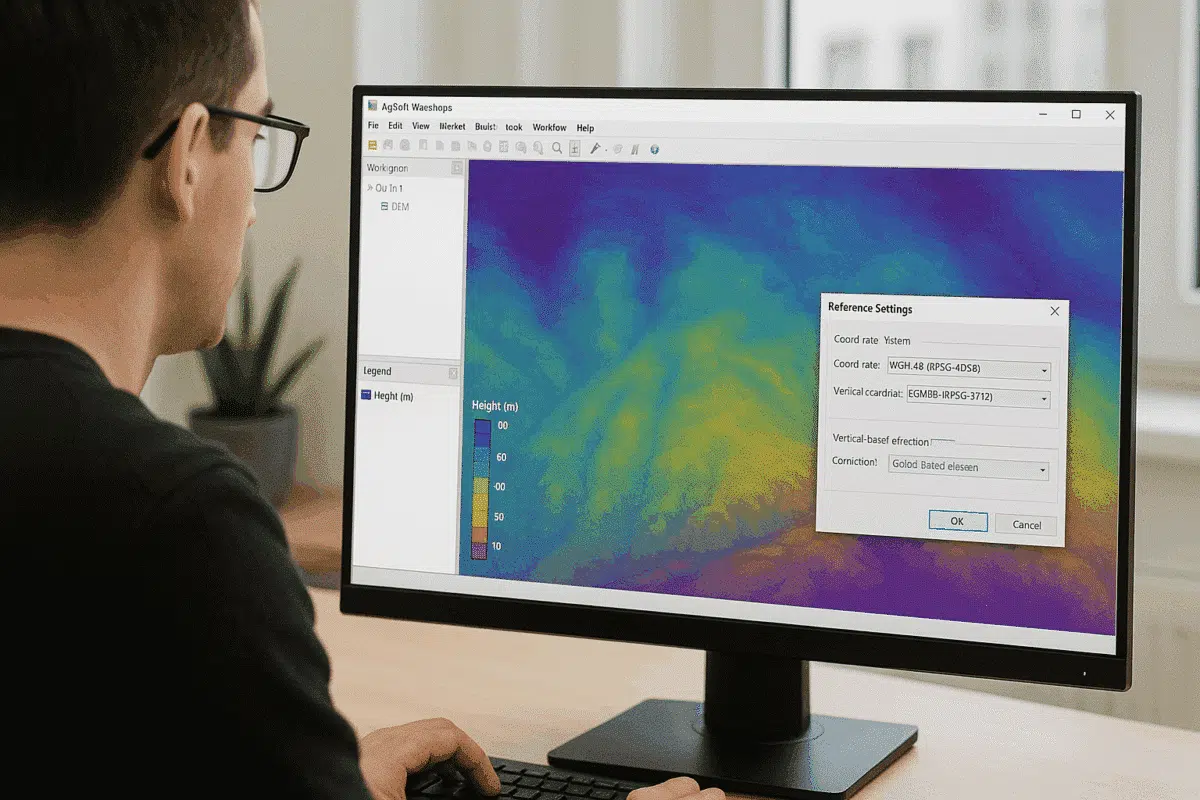
Agisoft Metashape Professional ist eine der fortschrittlichsten Photogrammetrie-Softwarelösungen für die Verarbeitung von Luft- und Landbildern zu georeferenzierten 3D-Modellen, Orthomosaiken und Höhenkarten. Ein wichtiger Schritt zur Erzielung präziser Höhenergebnisse ist das Wissen, wie die
In diesem Handbuch wird erklärt, wie Sie die Höhe über dem Geoid in Agisoft Metashape korrekt konfigurieren und verwenden, einschließlich der Anwendung von Geoidmodellen, der Verwaltung von Koordinatensystemen und der Gewährleistung einer genauen Ausrichtung mit Bodenkontrollpunkten (GCPs) und Referenz-DEMs.
Verstehen der Höhe über dem Geoid im Vergleich zur ellipsoidischen Höhe
Bevor Sie Ihr Koordinatensystem in Metashape einrichten, ist es wichtig, den Unterschied zwischen ellipsoidischer Höhe und orthometrischer Höhe (Höhe über dem Geoid) zu verstehen – zwei unterschiedliche Arten, die Höhe auszudrücken.
- Ellipsoidische Höhe (h): Gemessen vom mathematischen Referenzellipsoid (z.B. WGS84), das von GNSS-Systemen wie GPS verwendet wird. Sie repräsentiert nicht den mittleren Meeresspiegel.
- Orthometrische Höhe (H): Gemessen vom Geoid – einer Äquipotentialfläche, die den mittleren Meeresspiegel darstellt. Dies ist das, was die meisten Menschen als “wahre” Höhe über dem Meeresspiegel betrachten.
Die Beziehung zwischen ihnen wird wie folgt ausgedrückt:
H = h – N
Wo:
- H = Orthometrische Höhe (Höhe über dem Geoid)
- h = Ellipsoidische Höhe (GPS-Höhe)
- N = Geoid-Welligkeit (der Abstand zwischen dem Ellipsoid und dem Geoid an diesem Ort)
Bei den meisten GNSS-basierten Vermessungen beziehen sich die Daten zunächst auf ellipsoidische Höhen. Viele Kartierungsstandards – wie z.B. nationale Höhendatensätze, topographische Karten und technische Projekte – verwenden jedoch orthometrische Höhen. Deshalb ist die Anwendung des richtigen Geoidmodells in Metashape unerlässlich, um vertikale Inkonsistenzen zu vermeiden.
Warum Höhe über Geoid in Metashape verwenden
Bei der Verarbeitung von Luftbildern, insbesondere von Drohnen, die mit RTK- oder PPK-Systemen ausgestattet sind, werden die in den EXIF-Metadaten eingebetteten Koordinaten normalerweise in ellipsoidischer Höhe ausgedrückt. Dies kann zu Problemen führen, wenn Sie Ihr Modell mit Referenzdaten oder Bodenpasspunkten vergleichen, die in orthometrischer Höhe gemessen wurden.
Wenn Sie die Option Höhe über Geoid aktivieren und eine Geoidmodelldatei verknüpfen, kann Metashape automatisch ellipsoidische Höhen in orthometrische Höhen umwandeln. Dadurch wird sichergestellt, dass Ihre Ausgaben – DEMs, DSMs und Orthomosaike – genau mit lokalen oder nationalen Höhensystemen übereinstimmen.
Die Verwendung der Höhe über dem Geoid ist entscheidend für:
- Abgleich von Drohnendaten mit GNSS-Messungen in Vermessungsqualität.
- Abgleich mit externen DEMs oder LiDAR-Datensätzen, die mittlere Meeresspiegelhöhen verwenden.
- Sicherstellung genauer Volumen- und Cut/Fill-Berechnungen.
- Erstellung von Ergebnissen, die mit GIS-Standards kompatibel sind (z.B. EPSG-Koordinatensysteme mit vertikalen Referenzen).
Aktivieren und Konfigurieren der Höhe über dem Geoid in Agisoft Metashape
Agisoft Metashape Professional unterstützt sowohl ellipsoidische als auch orthometrische Höhenreferenzen. Hier erfahren Sie, wie Sie Ihr Projekt korrekt mit Höhe über Geoid einrichten:
Schritt 1: Identifizieren Sie Ihr Koordinatenreferenzsystem (CRS)
Bevor Sie Fotos oder GCPs importieren, ermitteln Sie das Koordinatensystem, das Ihre Daten verwenden. Sie können den EPSG-Code oder den Projektionsnamen in Ihrem GNSS-Export oder Vermessungsbericht überprüfen. Gängige Beispiele sind:
- WGS84 / UTM Zone 33N (EPSG:32633) – verwendet ellipsoidische Höhe.
- ETRS89 / UTM Zone 33N + EGM96 Höhe – verwendet Höhe über Geoid.
Wenn die GCPs oder das Referenz-DEM Ihres Projekts orthometrische Höhen verwenden, müssen Sie ein Koordinatensystem mit einem zugehörigen vertikalen Bezugspunkt (Geoidmodell) zuweisen.
Schritt 2: Herunterladen und Vorbereiten eines Geoidmodells
Agisoft Metashape unterstützt externe Geoidmodelldateien in .tif oder .pgm Formate. Sie können diese Modelle von nationalen Geodatenagenturen oder internationalen Quellen beziehen. Beliebte Geoid-Datensätze sind:
- EGM96 oder EGM2008 – globale Geoidmodelle, die von der NASA und NGA bereitgestellt werden.
- Nationale Geoidmodelle – z.B. GEOID12B (USA), OSGM15 (UK), ITALGEO05 (Italien).
Speichern Sie die Geoid-Datei lokal und stellen Sie sicher, dass sie das geografische Gebiet Ihres Projekts abdeckt.
Schritt 3: Zuweisung von Koordinatensystem und Geoid in Metashape
Nachdem Sie Ihre Fotos und Referenzdaten importiert haben:
- Gehen Sie zum Referenzbereich > Einstellungen.
- Klicken Sie auf die Schaltfläche … neben Koordinatensystem.
- Wählen Sie Ihr CRS (zum Beispiel WGS 84 / UTM Zone 33N).
- Markieren Sie das Kästchen Höhe über Geoid verwenden.
- Klicken Sie auf Laden… und navigieren Sie zu Ihrer heruntergeladenen
.tifGeoid-Datei.
Sobald die Geoiddatei angewendet wird, konvertiert Metashape automatisch ellipsoidische Höhen von Ihren Kamerapositionen und GCPs in orthometrische Höhen, indem es die Geoidseparationswerte (N) an jeder Koordinate verwendet.
Schritt 4: Neuberechnung und Überprüfung der Referenzdaten
Nachdem Sie das Geoid zugewiesen haben, importieren Sie Ihre Referenzdaten erneut oder berechnen Sie sie neu, um die vertikale Konsistenz sicherzustellen:
- Klicken Sie mit der rechten Maustaste auf Referenz und wählen Sie Referenzhöhen aktualisieren.
- Prüfen Sie, ob die Z-Werte jetzt mit Ihren Bodenkontroll- oder Vermessungsdaten übereinstimmen.
- Wenn Diskrepanzen bestehen bleiben, überprüfen Sie, ob Ihre GCP-Datei und Ihr Geoid das gleiche vertikale Datum verwenden.
Sie können Höhenunterschiede visualisieren, indem Sie das DEM oder Modell in der Ortho-Ansicht anzeigen und die Palette Höhe in der Symbolleiste aktivieren.
Allgemeine Probleme und Fehlerbehebung
Bei der Konfiguration von Geoidhöhen in Metashape können einige häufige Probleme auftreten:
- Falscher vertikaler Versatz: Wenn Ihr Modell im Vergleich zur Bodenwahrheit zu hoch oder zu niedrig erscheint, überprüfen Sie, ob Ihre GCP-Daten und Foto-Metadaten denselben Höhentyp verwenden (ellipsoidisch vs. geoid).
- Fehlende Geoidabdeckung: Stellen Sie sicher, dass die Geoiddatei die gesamte räumliche Ausdehnung Ihres Projekts abdeckt. Andernfalls kann Metashape in einigen Bereichen keine Korrekturen vornehmen.
- Falsches Koordinatensystem: Überprüfen Sie den EPSG-Code. Einige Projektionen haben Varianten – eine mit ellipsoidischer Höhe und eine andere mit geoidbasierter Höhe (z.B. EPSG:4326 vs. EPSG:4979).
- DEM-Export stimmt nicht überein: Wenn Sie in ein GIS exportieren, stellen Sie sicher, dass Sie angeben, ob das ausgegebene DEM ellipsoidische oder geoid-basierte Höhenangaben verwendet, um die Konsistenz mit anderen Datensätzen zu gewährleisten.
Validierung der Ergebnisse
Nach der Anwendung der Geoidkorrektur können Sie die Höhengenauigkeit Ihres Projekts überprüfen, indem Sie es mit bekannten Referenzpunkten oder GCPs vergleichen:
- Exportieren Sie Ihr DEM als GeoTIFF.
- Importieren Sie sie in eine GIS-Software wie QGIS oder ArcGIS Pro.
- Überlagern Sie sie mit Referenzvermessungsdaten, um die vertikale Ausrichtung zu überprüfen.
Unterschiede von einigen Zentimetern sind normal, aber größere Abweichungen können auf ein falsches Geoidmodell oder ein falsch ausgerichtetes Referenzsystem hinweisen.
Integration mit GNSS und Vermessungsabläufen
Viele RTK/PPK-Drohnen und GNSS-Empfänger bieten die Möglichkeit, Daten in ellipsoidischen oder geoidbasierten Höhen zu exportieren. Um Arbeitsabläufe zu vereinfachen, ist es am besten, wenn Sie Ihre Daten von Anfang an konsistent halten:
- Wenn Ihre Drohne ellipsoidische Höhen verwendet, wenden Sie das Geoid in Metashape an, nachdem Sie die Daten importiert haben.
- Wenn Ihre Drohne bereits orthometrische Höhen verwendet (z.B. aus EGM96-Korrekturen), deaktivieren Sie “Höhe über Geoid verwenden” in Metashape, um eine doppelte Korrektur zu vermeiden.
Bei Projekten mit mehreren Standorten sorgt die Dokumentation Ihres vertikalen Referenzsystems im Projektbericht für konsistente Ergebnisse über alle Teams und Softwareplattformen hinweg.
Bewährte Praktiken für genaues Höhenmanagement
- Überprüfen Sie immer, ob Ihre GCPs und Kamerakoordinaten ellipsoidische oder orthometrische Höhen verwenden.
- Verwenden Sie nach Möglichkeit offizielle Geoidmodelle, die von nationalen Kartierungsbehörden veröffentlicht werden.
- Halten Sie Geoid- und Projektkoordinatensysteme in derselben geografischen Region und im selben Datum (z.B. beide auf WGS84 basierend).
- Überprüfen Sie nach der Anwendung von Geoidkorrekturen alle Höhenangaben erneut, bevor Sie DEMs oder Orthomosaike exportieren.
- Dokumentieren Sie Ihren Arbeitsablauf, einschließlich Geoiddateiname, CRS und Konvertierungsparameter.
Schlussfolgerung: Genaue Höhenmodellierung mit Höhe über dem Geoid
Die Verwendung der Höhe über dem Geoid in Agisoft Metashape Professional stellt sicher, dass Ihre Höhendaten das wahre Bodenniveau relativ zum mittleren Meeresspiegel widerspiegeln und nicht das mathematische Ellipsoid. Wenn Sie das richtige Geoidmodell laden und Ihr Koordinatensystem entsprechend ausrichten, können Sie eine zentimetergenaue vertikale Genauigkeit erreichen und die Kompatibilität mit nationalen Kartierungsstandards und Vermessungsdaten sicherstellen.
Ganz gleich, ob Sie mit Drohnenbildern, RTK-Datensätzen oder von LiDAR abgeleiteten Oberflächen arbeiten, die Anwendung von Geoid-Höhenkorrekturen ist ein entscheidender Schritt, um zuverlässige, professionelle Ergebnisse in der Photogrammetrie zu erzielen.
