

 English
 Italiano
 Français
 Español
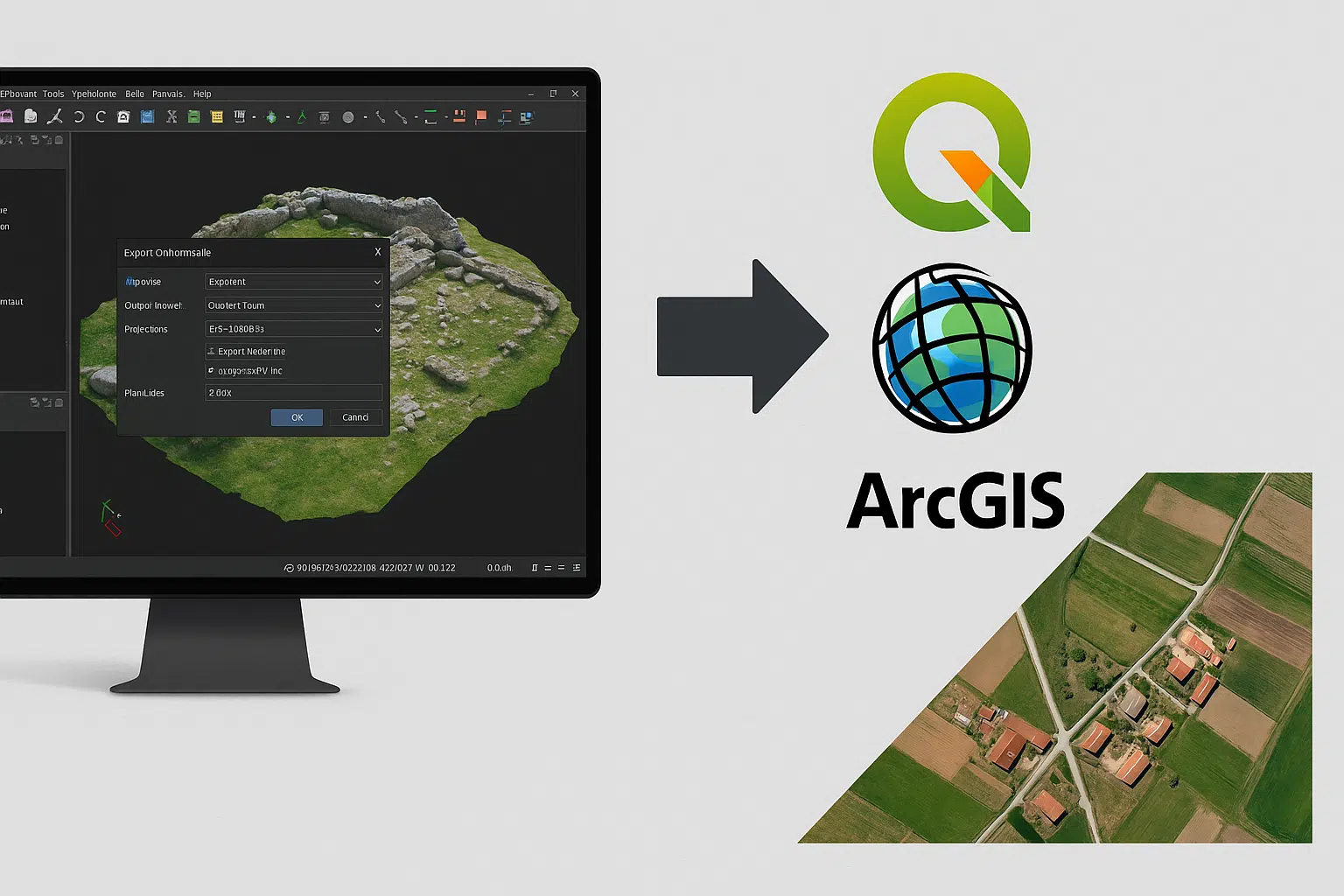
Agisoft Metashape ist ein leistungsstarkes Tool für die Photogrammetrie, aber sein wahrer Wert zeigt sich oft erst beim Export von Daten in GIS-Plattformen wie QGIS und ArcGIS. Ganz gleich, ob Sie an Landvermessungen, Umweltanalysen oder Stadtplanung arbeiten, der korrekte Export von Orthofotos und georeferenzierten Karten stellt sicher, dass Ihre Daten in professionellen GIS-Workflows verwendet werden können. In diesem Artikel führen wir Sie durch die Schritte, die erforderlich sind, um Ihre Ergebnisse aus Metashape zu exportieren und sie in QGIS und ArcGIS zu verwenden.
Schritt 1: Erzeugen Sie das Orthofoto in Metashape
Bevor Sie exportieren, müssen Sie ein Orthofoto erstellen. Folgen Sie diesen Schritten:
- Vollständige Fotoausrichtung und Erzeugung einer dichten Wolke
- Erstellen Sie das Netz (optional, für hohe Details)
- Bauen Sie die Textur oder DEM nach Bedarf auf.
- Gehen Sie zu Workflow > Orthomosaik erstellen
- Stellen Sie die gewünschte Projektion ein (z.B. WGS84, UTM)
- Auflösung (z.B. 5 cm/Pixel oder 0,05)
- Oberflächentyp: Verwenden Sie je nach Anwendungsfall Mesh oder DEM
Schritt 2: Exportieren Sie das Orthofoto
Sobald das Orthofoto erstellt ist, können Sie es für die Verwendung im GIS exportieren:
- Wählen Sie Datei > Exportieren > Orthomosaik exportieren
- Wählen Sie das Ausgabeformat: GeoTIFF (.tif) ist ideal
- Exportprojektion einstellen (EPSG-Code)
- Weltdatei (.tfw) und Projektionsdatei (.prj) einbinden
- Legen Sie die Pixelgröße fest (sollte mit der bei der Erstellung verwendeten Größe übereinstimmen).
Dadurch wird eine georeferenzierte Bilddatei exportiert, die Sie in jede GIS-Software laden können.
Schritt 3: Importieren in QGIS
QGIS ist eine kostenlose Open-Source-GIS-Plattform, die GeoTIFF von Haus aus unterstützt. So importieren Sie Ihr Orthofoto:
- Öffnen Sie QGIS und erstellen Sie ein neues Projekt
- Gehen Sie zu Ebene > Ebene hinzufügen > Rasterebene hinzufügen
- Durchsuchen und wählen Sie die exportierte .tif-Datei
- Stellen Sie sicher, dass das CRS (Coordinate Reference System) mit der .prj-Datei übereinstimmt.
- Das Orthofoto wird nun auf der Kartenleinwand angezeigt.
Sie können nun andere GIS-Daten (z.B. Shapefiles, DEMs) über Ihr Orthofoto legen.
Schritt 4: Importieren in ArcGIS
ArcGIS Pro oder ArcMap unterstützt auch GeoTIFF mit eingebetteter Georeferenzierung. Folgen Sie diesen Schritten:
- Öffnen Sie ArcGIS und erstellen Sie ein neues Projekt oder eine neue Karte
- Verwenden Sie Daten hinzufügen, um Ihr Orthomosaik .tif auszuwählen.
- Überprüfen Sie die Ebeneneigenschaften, um sicherzustellen, dass die Projektion erkannt wird.
- Verwenden Sie bei Bedarf das Werkzeug “Projektion definieren”.
- Fügen Sie Basiskarten oder Vektordaten hinzu, um Ihre Analyse zu bereichern.
Exportieren für Web-GIS (optional)
Wenn Sie Web-GIS-Plattformen wie Cesium oder Mapbox verwenden, sollten Sie in Erwägung ziehen, Kacheln zu exportieren oder in Cloud-optimierte Formate zu konvertieren:
- Verwenden Sie gdal2tiles, um zoombare Kartenkacheln zu erstellen
- Konvertieren Sie GeoTIFF in COG (Cloud Optimized GeoTIFF) für schnelleres Web-Rendering
Tipps für eine genaue Georeferenzierung
- Verwenden Sie bei der Ausrichtung immer GCPs (Ground Control Points) für eine bessere Positionsgenauigkeit
- Überprüfen Sie die EPSG-Codes (z.B. 4326 für WGS84, 32633 für UTM Zone 33N)
- Verwenden Sie UTM-Projektionen für meterbasierte Messungen
- Prüfen Sie den vertikalen Bezugspunkt, wenn es sich um Höhendaten handelt.
Exportieren anderer GIS-Daten aus Metashape
- DEM: Verwenden Sie Digital Elevation Model in GeoTIFF oder XYZ exportieren
- Konturen: Verwenden Sie Tools > Konturen generieren und exportieren Sie in DXF/SHP
- Punktwolken: Exportieren Sie LAS oder E57 zur Verwendung in GIS- oder CAD-Plattformen
Fazit
Der Export von Orthofotos und georeferenzierten Karten aus Agisoft Metashape ist einfach, wenn Sie die Ausgabeeinstellungen und Koordinatensysteme verstehen. Mit nur wenigen Schritten werden Ihre hochauflösenden Photogrammetrieergebnisse zu einem wichtigen Layer in professionellen GIS-Plattformen wie QGIS oder ArcGIS. Ob für die Stadtplanung, Umweltvermessung oder Baudokumentation, dieser Arbeitsablauf stellt sicher, dass Ihre Karten genau, kompatibel und bereit für die Analyse sind.
