

 English
 Italiano
 Français
 Español
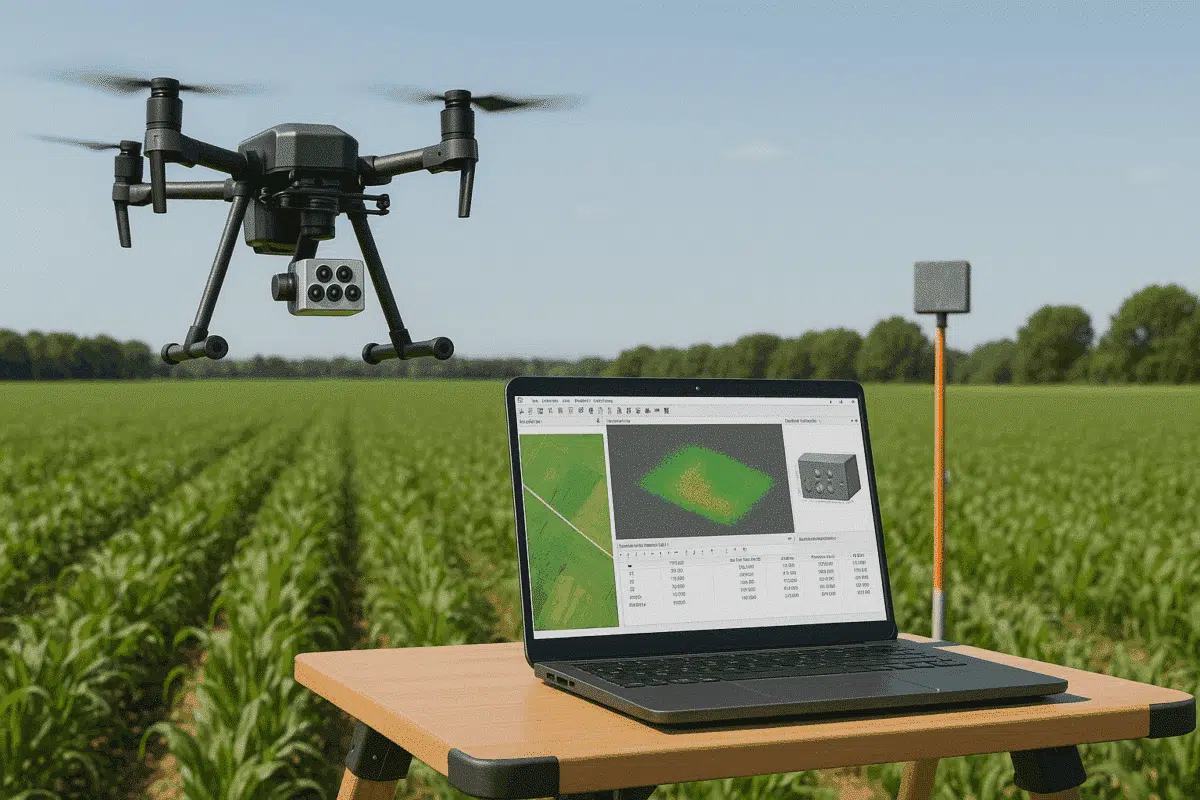
Agisoft Metashape Professional ist eines der leistungsstärksten Photogrammetrie-Tools für die Verarbeitung von Luftbildern, mit dem Anwender präzise 3D-Modelle, Orthomosaike und Reflexionskarten erstellen können. In Verbindung mit fortschrittlichen Sensoren wie dem MicaSense Altum ermöglicht Metashape eine präzise Verarbeitung multispektraler und thermischer Daten – ideal für Anwendungen in der Land- und Forstwirtschaft, der Umweltüberwachung und der Forschung.
In diesem Leitfaden wird der komplette Arbeitsablauf der MicaSense Altum-Verarbeitung in Agisoft Metashape Professional erläutert, einschließlich der Handhabung der Reflexionskalibrierung für genaue, wiederholbare Ergebnisse. Egal, ob Sie in der Präzisionslandwirtschaft oder in der Forschung tätig sind, dieser Arbeitsablauf stellt sicher, dass Ihre Daten zuverlässige Vegetationsindizes und wissenschaftlich fundierte Ergebnisse liefern.
Den MicaSense Altum Sensor verstehen
Die MicaSense Altum ist eine professionelle Multispektral- und Wärmebildkamera für die Fernerkundung per Drohne. Sie erfasst sechs verschiedene Spektralbänder – fünf multispektrale (Blau, Grün, Rot, Red Edge, Nahinfrarot) und einen thermischen Infrarotkanal – und ermöglicht damit sowohl radiometrische als auch thermische Analysen.
Zu den wichtigsten Merkmalen des MicaSense Altum gehören:
- Sechs synchronisierte Bänder (5 multispektrale + 1 thermische)
- Integrierter Auflicht-Sensor (DLS ) zur Korrektur des Umgebungslichts
- Hohe radiometrische Genauigkeit mit Reflexionspanel-Kalibrierung
- Kompatibilität mit RTK/PPK-Geotagging für Genauigkeit im Zentimeterbereich
Bevor Sie Altum-Bilder in Metashape verarbeiten, müssen Sie verstehen, wie diese Spektraldatensätze erfasst werden, denn jedes Band wird als separate Bilddatei mit entsprechenden Metadaten gespeichert.
MicaSense Altum-Daten für die Verarbeitung vorbereiten
Jeder MicaSense Altum-Flug erzeugt einen strukturierten Ordner mit Unterordnern für jede Aufnahme, Metadaten-Dateien und Kalibrierungsbilder. Um einen reibungslosen Arbeitsablauf in Metashape zu gewährleisten, befolgen Sie diese Vorbereitungsschritte:
1. Organisieren Sie den Datensatz
Laden Sie den kompletten Datensatz von der SD-Karte herunter und stellen Sie sicher, dass alle Unterordner intakt bleiben. Jede Bildaufnahme enthält in der Regel sechs Dateien – eine pro Band – mit demselben Zeitstempel und derselben Namenskonvention.
Beispiel für ein Dateinamensmuster:
IMG_0001_1.tif  (Blue)
IMG_0001_2.tif  (Green)
IMG_0001_3.tif  (Red)
IMG_0001_4.tif  (Red Edge)
IMG_0001_5.tif  (NIR)
IMG_0001_6.tif  (Thermal)
Pflegen Sie die Struktur und die Integrität der Metadaten, um sicherzustellen, dass Metashape die Bilder automatisch richtig gruppiert.
2. Kalibrierungsbilder einbeziehen
Vor jedem Flug muss die Altum ein Bild des MicaSense Reflexionskalibrierungspanels aufnehmen. Dieses Bild wird bei der Verarbeitung verwendet, um die Reflexionswerte bei unterschiedlichen Lichtverhältnissen zu normalisieren.
Legen Sie die Bilder des Kalibrierungspanels in einem eindeutig beschrifteten Ordner ab (z.B. calibration_panel/), um sie später in Metashape einfach importieren zu können.
3. Metadaten überprüfen
Stellen Sie sicher, dass jedes Bild die korrekten EXIF und XMP Metadaten, einschließlich Kameramodell, Bandinformationen und GPS-Koordinaten. Vermeiden Sie es, einzelne Bilder umzubenennen oder zu verschieben, da dies die Bandsynchronisation stören könnte.
Importieren von MicaSense Altum-Bildern in Agisoft Metashape
Starten Sie Metashape Professional und folgen Sie diesen Schritten, um Ihren multispektralen Datensatz ordnungsgemäß zu importieren und zu strukturieren:
Schritt 1: Fotos hinzufügen
Gehen Sie zu Workflow > Ordner hinzufügen und wählen Sie das Hauptbildverzeichnis aus Ihrem Altum-Datensatz. Metashape erkennt automatisch die MicaSense-Bildstruktur und gruppiert die sechs Bänder zu einer einzigen multispektralen Aufnahme für jedes Bild.
Schritt 2: Bandkonfiguration prüfen
Vergewissern Sie sich im Bereich Fotos, dass jede Aufnahme korrekt als multispektrales Set (und nicht als Einzelbilder) erkannt wird. Sie sollten ein kleines “Multiband”-Symbol neben jeder Bildgruppe sehen.
Schritt 3: Kalibrierungsbilder laden
Gehen Sie zu Tools > Calibrate Reflectance und fügen Sie das/die Kalibrierungspanel-Bild(er) hinzu, das/die vor dem Flug aufgenommen wurde(n). Metashape verwendet diese Daten zusammen mit den Metadaten des Downwelling Light Sensor (DLS), um die Reflexionskoeffizienten für jedes Spektralband zu berechnen.
Durchführen der Reflexionskalibrierung in Metashape
Die Kalibrierung des Reflexionsgrads ist wichtig, um sicherzustellen, dass Ihre endgültigen Orthomosaike und Vegetationsindizes die wahren Oberflächeneigenschaften und nicht die relative Helligkeit widerspiegeln. Hier erfahren Sie, wie Sie sie richtig durchführen:
1. Mit Paneldaten kalibrieren
Nachdem Sie das Bild des Kalibrierungspanels hinzugefügt haben, erkennt Metashape das Reflektionspanel automatisch und berechnet die bandspezifischen Kalibrierungskoeffizienten. Wenn die Software das Panel nicht automatisch erkennt, können Sie im Bildbetrachter manuell einen Auswahlrahmen um den Panelbereich ziehen.
2. DLS-Korrekturen anwenden
Metashape verwendet die in den Bild-Metadaten gespeicherten DLS-Daten, um die sich ändernde Beleuchtung während des Fluges auszugleichen. Stellen Sie sicher, dass die Option
3. Überprüfen der Kalibrierungsergebnisse
Sobald die Kalibrierung abgeschlossen ist, öffnen Sie das Fenster Kamerakalibrierung, um die angewandten Koeffizienten zu überprüfen. Für jedes Spektralband sollte ein eindeutiger Kalibrierungswert angezeigt werden. Dadurch wird sichergestellt, dass Ihre Reflexionskarten den tatsächlichen Reflexionsgrad der Oberfläche und nicht nur relative Helligkeitswerte darstellen.
Verarbeitungsprozess in Agisoft Metashape Professional
Sobald die Kalibrierung abgeschlossen ist, können Sie MicaSense Altum-Bilder in Metashape mit dem Standard-Fotogrammetrie-Workflow verarbeiten, der für multispektrale Datensätze optimiert ist.
1. Fotos ausrichten
Wählen Sie Workflow > Fotos ausrichten. Wählen Sie
2. Aufbau einer dichten Wolke und eines Netzes (optional)
Obwohl dies für die Reflexionsanalyse nicht immer erforderlich ist, können Sie eine dichte Punktwolke oder ein 3D-Netz erstellen, um die Oberflächenstruktur zu visualisieren. Dies ist besonders nützlich, wenn Sie multispektrale Daten mit 3D-Rekonstruktionen oder Höhenanalysen integrieren.
3. Reflektionskarten und Orthomosaike erstellen
Gehen Sie zu Workflow > Orthomosaik erstellen. Wählen Sie den Quelldatentyp “Reflexion”. Metashape erzeugt ein radiometrisch kalibriertes, georeferenziertes multispektrales Orthomosaik – eine Ebene pro Spektralband. Sie können dann Vegetationsindizes wie NDVI, NDRE oder GNDVI direkt in Metashape berechnen oder sie in eine GIS-Software exportieren.
4. Generieren Sie Vegetationsindizes (NDVI, NDRE)
Gehen Sie in Metashape auf Tools > Raster-Rechner und verwenden Sie Ausdrücke wie:
NDVI = (NIR - Red) / (NIR + Red)
NDRE = (NIR - RedEdge) / (NIR + RedEdge)
Diese Indizes zeigen die Gesundheit der Vegetation, Stress und den Chlorophyllgehalt an und ermöglichen so eine präzise Überwachung der Pflanzen und Forschungsanwendungen.
Exportieren von multispektralen und thermischen Ergebnissen
Sobald die Verarbeitung abgeschlossen ist, können Sie Ihre Ergebnisse in verschiedenen Formaten exportieren, die mit GIS- und Fernerkundungssoftware kompatibel sind:
- Orthomosaik: GeoTIFF (Multiband)
- Reflektionskarten: Einzelband-GeoTIFF für jedes Spektralband
- DEM/DSM: GeoTIFF oder ESRI ASCII-Gitter
- Thermalkarten: Radiometrisch kalibrierte TIFF-Dateien
Achten Sie beim Exportieren immer darauf, dass das richtige Koordinatenreferenzsystem (CRS) definiert ist und dass die Optionen für die radiometrische Kalibrierung aktiviert bleiben.
Tipps für die genaue Verarbeitung von MicaSense Altum
- Nehmen Sie vor und nach jedem Flug mindestens ein Bild des Kalibrierungspanels auf.
- Fliegen Sie bei gleichmäßigen Lichtverhältnissen (vermeiden Sie Wolkenschatten).
- Halten Sie den Sensor sauber und synchronisieren Sie ihn ordnungsgemäß mit den GNSS-Daten.
- Verwenden Sie eine hohe Überlappung (80% vorne, 70% seitlich) für eine zuverlässige Ausrichtung.
- Aktivieren Sie in den Einstellungen für die Reflexionskalibrierung immer “Sonnensensordaten verwenden”.
Schlussfolgerung: Wissenschaftliche Genauigkeit mit MicaSense und Metashape erschliessen
Die Verarbeitung von MicaSense Altum-Daten in Agisoft Metashape Professional ermöglicht es Fachleuten, hochpräzise, radiometrisch kalibrierte Ergebnisse zu erzeugen, die über einfache Bilder hinausgehen. Durch die Einhaltung eines korrekten Arbeitsablaufs – einschließlich Reflexionskalibrierung und DLS-Korrektur – können Anwender multispektrale und thermische Karten erstellen, die die realen Oberflächeneigenschaften widerspiegeln.
Ganz gleich, ob Sie die Gesundheit von Nutzpflanzen überwachen, Ökosysteme kartieren oder Umweltforschung betreiben, die Beherrschung des MicaSense Altum-Workflows in Metashape stellt sicher, dass Ihre Daten den höchsten wissenschaftlichen und analytischen Standards entsprechen.
