

 English
 Italiano
 Français
 Español
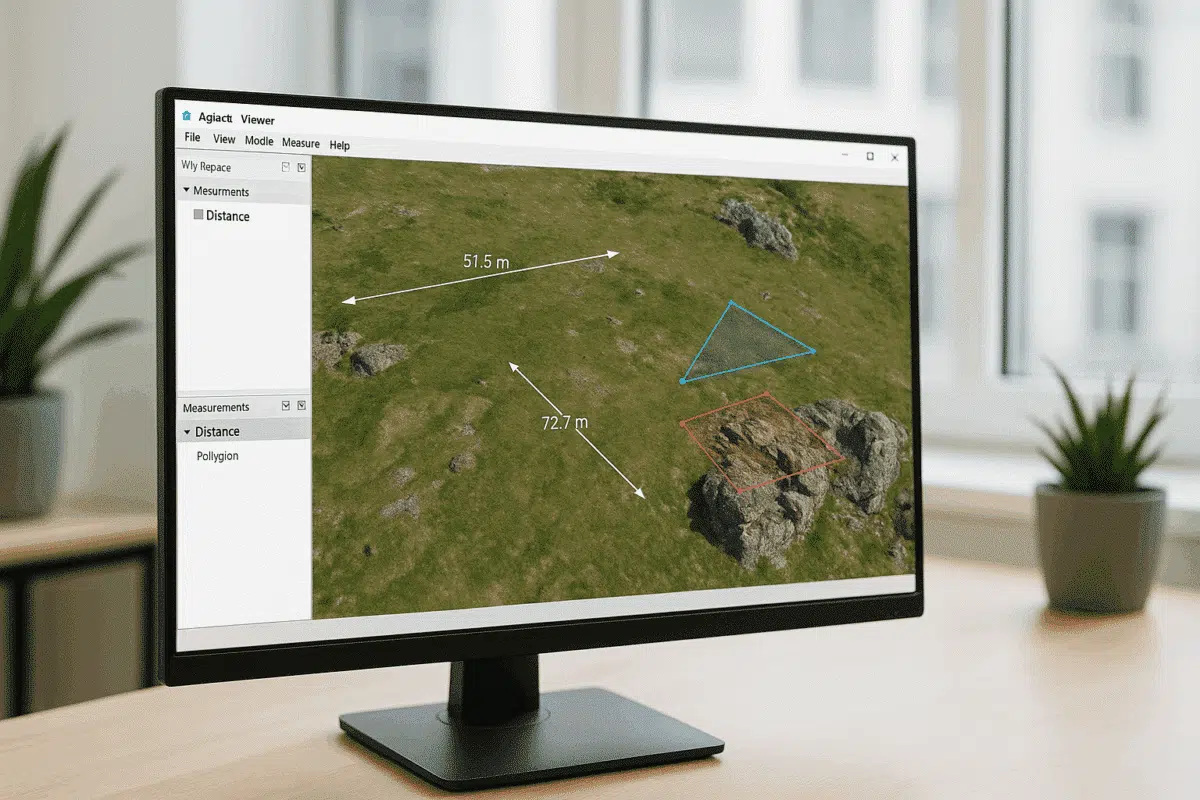
Agisoft Viewer ist eine leichtgewichtige, kostenlose Anwendung, die von Agisoft entwickelt wurde und mit der Sie 3D-Modelle, Orthomosaike und digitale Höhendaten, die in Agisoft Metashape Professional erstellt wurden, anzeigen, untersuchen und analysieren können. Zu den wertvollsten Funktionen gehören die Werkzeuge Messen und Zeichnen, mit denen die Benutzer mit räumlichen Daten interagieren, grundlegende Analysen durchführen und Anmerkungen machen können, ohne die vollständige Metashape-Software zu benötigen.
Ganz gleich, ob Sie Vermesser, Ingenieur, Archäologe oder GIS-Analyst sind, die Beherrschung dieser Werkzeuge hilft Ihnen, wertvolle Informationen aus photogrammetrischen Projekten effizient zu extrahieren. Dieses Handbuch erläutert die Verwendung der Werkzeuge Messen und Zeichnen in Agisoft Viewer anhand von praktischen Beispielen, Tipps und bewährten Verfahren.
Was ist Agisoft Viewer und warum verwenden Sie es?
Agisoft Viewer wurde als Begleitanwendung für Metashape entwickelt. Es ermöglicht Benutzern das Öffnen und Prüfen von Metashape-Projekten in einem vereinfachten, schreibgeschützten Format. Dies macht ihn ideal für die gemeinsame Nutzung von Daten und die Überprüfung vor Ort, da er nur minimale Systemressourcen benötigt und gleichzeitig umfassende Visualisierungsfunktionen für große 3D-Datensätze bietet.
Zu den wichtigsten Vorteilen von Agisoft Viewer gehören:
- Kostenlos und leichtgewichtig – keine Lizenz erforderlich.
- Unterstützt große 3D-Modelle, Punktwolken und Orthomosaike.
- Ideal für Kundenpräsentationen, Inspektionen und die Überprüfung von Daten.
- Enthält integrierte Mess- und Anmerkungswerkzeuge für Analyse und Kommunikation.
Der Viewer bietet zwar nicht die vollen Verarbeitungsmöglichkeiten von Metashape, eignet sich aber hervorragend als Visualisierungs- und Messplattform, die es auch technisch nicht versierten Benutzern ermöglicht, komplexe photogrammetrische Ergebnisse einfach zu erkunden.
Die Werkzeuge zum Messen und Zeichnen verstehen
Die Werkzeuge Messen und Zeichnen in Agisoft Viewer wurden entwickelt, um den Benutzern eine intuitive Möglichkeit zu bieten, geometrische und räumliche Informationen aus 3D-Modellen oder Orthomosaiken zu extrahieren. Diese Werkzeuge befinden sich in der Symbolleiste und können sowohl in 2D- als auch in 3D-Ansichten interaktiv verwendet werden.
Verfügbare Messwerkzeuge
Agisoft Viewer bietet mehrere Arten von Messungen:
- Entfernung: Misst geradlinige Abstände zwischen zwei oder mehr Punkten im 3D-Raum.
- Fläche: Berechnet die Fläche innerhalb eines benutzerdefinierten Polygons.
- Erhebungsprofil: Misst Höhenunterschiede zwischen Punkten oder entlang von Pfaden.
- Koordinaten lesen: Zeigt die X-, Y- und Z-Koordinaten für einen beliebigen Punkt des Modells an.
Diese Messungen können gespeichert, exportiert oder zum Erstellen von Anmerkungen verwendet werden, die in späteren Betrachtungssitzungen sichtbar bleiben.
Überblick über die Zeichentools
Zusätzlich zu den direkten Messungen bietet Agisoft Viewer grundlegende Zeichenwerkzeuge zum Hinzufügen vektorbasierter Anmerkungen wie Linien, Polygone und Markierungen. Diese Elemente können Infrastruktur, interessante Merkmale oder Messbereiche darstellen und sind besonders nützlich für die Zusammenarbeit und Kommunikation mit Kunden oder Teams.
- Punktmarkierung: Platzieren Sie einzelne Punkte von Interesse mit Koordinateninformationen.
- Polylinie: Zeichnen Sie verbundene Liniensegmente, um Pfade, Kabel oder Grenzen zu definieren.
- Polygon: Zeichnen Sie geschlossene Formen, um Zonen, Plots oder Flächen zu definieren.
Allen gezeichneten Elementen können Beschriftungen, Farben und Ebenennamen zugewiesen werden, um die Organisation im Projekt zu erleichtern.
So verwenden Sie das Messwerkzeug in Agisoft Viewer
Um genaue Messungen in Agisoft Viewer durchzuführen, folgen Sie dieser Schritt-für-Schritt-Anleitung:
Schritt 1: Laden Sie ein Projekt oder Modell
Öffnen Sie Agisoft Viewer und laden Sie Ihre Datei über Datei > Projekt öffnen. Sie können importieren:
- Agisoft Projektdateien (
.psx) - 3D-Modelldateien (
.obj,.ply,.fbx) - Orthomosaike oder DEMs (
.tif)
Nach dem Laden können Sie mit der Maus frei navigieren, um Ihren Datensatz zu vergrößern, zu verschieben und zu drehen.
Schritt 2: Aktivieren Sie das Messwerkzeug
Klicken Sie auf das Symbol Messen in der Symbolleiste und wählen Sie den gewünschten Modus, z.B. Abstand oder Fläche. Der Cursor ändert sich und Sie können Punkte direkt auf dem Modell oder der Bildoberfläche auswählen.
Schritt 3: Messungen vornehmen
Klicken Sie auf die Oberfläche, um die Messung zu starten. Bei Abstandsmessungen definiert jeder Klick ein neues Segment. Der Viewer berechnet automatisch die Gesamtlänge und zeigt sie in Echtzeit im Messfeld an.
Für Flächenmessungen klicken Sie auf mehrere Punkte, um die Grenze des Polygons zu definieren. Doppelklicken Sie, um die Form zu schließen. Die berechnete Fläche wird im Ergebnisfenster zusammen mit dem Umfang und den Koordinateninformationen angezeigt.
Schritt 4: Ergebnisse speichern oder exportieren
Sobald Sie die Maße genommen haben, können Sie:
- Speichern Sie sie innerhalb des Viewer-Projekts zur späteren Überprüfung.
- Exportieren Sie sie als
.txtoder.csvDateien zur Analyse in Excel oder GIS-Anwendungen. - Machen Sie einen Screenshot der Ergebnisse mit Hilfe der Datei > Exportansicht für die Berichterstattung oder Dokumentation.
Alle Messungen sind auf das Koordinatensystem des Projekts genau, sofern das Modell in Metashape georeferenziert wurde.
Verwenden der Zeichnungswerkzeuge
Die Zeichentools sind ideal für Anmerkungen, Planung und Kommunikation. Sie ermöglichen es dem Benutzer, Merkmale oder Grenzen direkt auf der 3D-Oberfläche zu markieren.
Anmerkungen erstellen
Um eine Anmerkung zu zeichnen:
- Wählen Sie das Symbol Zeichenwerkzeug in der Symbolleiste.
- Wählen Sie zwischen Punkt, Polylinie oder Polygon.
- Klicken Sie, um Punkte auf dem Modell zu platzieren. Bei Polygonen doppelklicken Sie, um die Form zu schließen.
Sie können die Farbe, die Dicke und den Namen jeder Beschriftung über das Bedienfeld Eigenschaften anpassen. Die Beschriftungen werden automatisch angezeigt und können zur besseren Lesbarkeit angepasst werden.
Bearbeiten und Verwalten von Zeichnungen
Alle Zeichnungen werden im Fenster Ebenen oder Objekte aufgelistet, so dass Sie die Sichtbarkeit umschalten oder unerwünschte Elemente löschen können. Sie können auch einzelne Eckpunkte bearbeiten, indem Sie sie direkt auf dem Modell auswählen und ziehen.
Zeichnungen können in Vektorformaten wie .DXF oder .SHP exportiert werden, wodurch sie mit CAD- oder GIS-Software zur weiteren Analyse oder Integration kompatibel sind.
Anwendungen von Mess- und Zeichenwerkzeugen
Die Mess- und Zeichenfunktionen von Agisoft Viewer eröffnen zahlreiche praktische Anwendungen in verschiedenen Branchen:
- Vermessung & Kartierung: Messen Sie Entfernungen, Flächen und Höhen direkt aus der Drohnenvermessung.
- Architektur und Ingenieurwesen: Kommentieren Sie Strukturen, Grenzen oder Versorgungseinrichtungen für die Entwurfsprüfung.
- Umweltüberwachung: Skizzieren Sie Vegetationszonen, Erosionsgebiete oder Überschwemmungsgrenzen.
- Archäologie & Kulturerbe: Markieren Sie Ausgrabungsstätten und messen Sie die Abmessungen von Artefakten auf 3D-Modellen.
- Inspektion der Infrastruktur: Messen Sie Risse, Abstände oder Abstände zu Stromleitungen an rekonstruierten Anlagen.
Da Agisoft Viewer leichtgewichtig ist, können diese Aufgaben sogar auf Laptops oder Tablets vor Ort durchgeführt werden, was die Effizienz bei der Überprüfung vor Ort oder bei Kundendemonstrationen erhöht.
Tipps für akkurate Messungen
- Vergewissern Sie sich immer, dass Ihr Datensatz richtig georeferenziert ist, bevor Sie Messungen vornehmen.
- Zoomen Sie bei der Auswahl von Punkten genau hinein, um Ungenauigkeiten auf Pixelebene zu vermeiden.
- Verwenden Sie bei schrägen Oberflächen die 3D-Modellansicht und nicht die orthografische Ansicht, um die richtigen räumlichen Abstände zu gewährleisten.
- Wenn Sie mit großen Datensätzen arbeiten, deaktivieren Sie nicht benötigte Ebenen, um die Leistung zu verbessern.
- Verwenden Sie für alle Projekte einheitliche Einheiten (Meter, Fuß usw.), um Klarheit und Datenkompatibilität zu gewährleisten.
Vorteile der Arbeit in Agisoft Viewer
Im Gegensatz zu schwerer GIS- oder CAD-Software bietet Agisoft Viewer eine intuitive, portable Umgebung, die sich auf Visualisierung und Messung konzentriert. Seine native Kompatibilität mit Metashape-Projektdateien gewährleistet, dass Metadaten, Koordinatensysteme und Farbinformationen erhalten bleiben. Dies macht ihn zu einem idealen Werkzeug für die Überprüfung von Modellen, die Validierung von Ergebnissen oder den Austausch von Daten mit Kunden, die keine Metashape-Lizenzen besitzen.
Schlussfolgerung: Effiziente 3D-Messung und Beschriftung leicht gemacht
Mit den Werkzeugen Messen und Zeichnen in Agisoft Viewer können Benutzer mühelos verwertbare Informationen aus 3D-Modellen und Orthomosaiken extrahieren. Ganz gleich, ob Sie Abstände zwischen Strukturen messen, Flächen berechnen oder wichtige Merkmale mit Anmerkungen versehen möchten, diese Werkzeuge bieten ein ausgewogenes Verhältnis von Präzision und Einfachheit.
Durch die Integration von Agisoft Viewer in Ihren Photogrammetrie-Workflow können Sie Ergebnisse effektiver austauschen, analysieren und kommunizieren – ohne komplexe Software oder hohe Rechenleistung zu benötigen. Es ist ein unverzichtbarer Begleiter für jeden, der mit 3D-Raumdaten arbeitet, die in Metashape generiert wurden.
