

 English
 Italiano
 Français
 Español
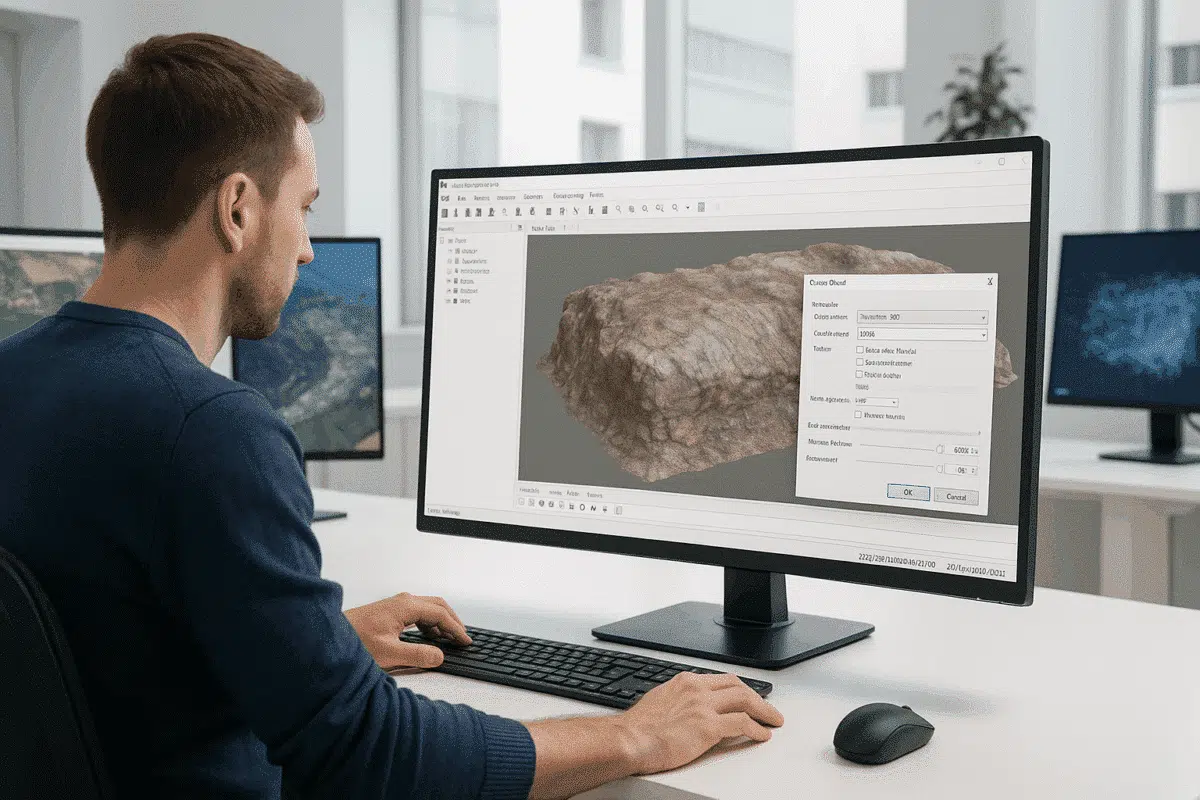
Agisoft Metashape ist eines der leistungsstärksten Photogrammetrie-Tools für die Umwandlung von 2D-Bildern in präzise 3D-Modelle. Von Archäologie und Architektur bis hin zu Bergbau und Filmproduktion verlassen sich Fachleute auf Metashape für präzise, detaillierte Rekonstruktionen. Eine häufige Enttäuschung entsteht jedoch, wenn ein exportiertes Modell merklich schlechter aussieht als in der Software – mit reduzierten Details oder unerwarteten Wellenartefakten auf Oberflächen.
Wenn Sie auf dieses Problem gestoßen sind, sind Sie nicht allein. Viele Metashape-Benutzer berichten, dass ihre Modelle in der Software glatt und scharf erscheinen, aber nach dem Export feine Details verlieren oder seltsame wellenförmige Muster entwickeln. In diesem Leitfaden erfahren Sie, warum das passiert, wie Sie das Problem beheben können und wie Sie sicherstellen, dass Ihre exportierten 3D-Modelle die gleiche Qualität wie die Originale haben.
Warum exportierte Modelle Details verlieren oder Riffelungen aufweisen
Bevor Sie sich auf Lösungen stürzen, ist es wichtig, die häufigsten Gründe für diese Probleme zu verstehen. Eine exportbedingte Verschlechterung ist in der Regel auf einen oder mehrere der folgenden Faktoren zurückzuführen:
1. Polygon Dezimierung beim Export
Eine der häufigsten Ursachen für Detailverluste ist die Polygondezimierung, die auftritt, wenn das Netz während des Exports vereinfacht wird. Standardmäßig kann Metashape die Anzahl der Polygone reduzieren, um die Dateigröße zu verringern oder das Modell schneller zu verarbeiten. Dies ist zwar für die Visualisierung oder die Bereitstellung im Internet nützlich, kann aber die feine Geometrie, die Ihrem Modell seine Detailtreue verleiht, entfernen.
Ein Netz, das ursprünglich mit 50 Millionen Flächen erstellt wurde, kann beispielsweise beim Export auf nur 5 Millionen dezimiert werden, was zu einer sichtbaren Glättung und einem Verlust der Oberflächentextur führt.
2. Niedrig aufgelöste Textur oder falsches UV-Mapping
Selbst wenn die Geometrie intakt ist, kann eine niedrig aufgelöste Textur Ihr exportiertes Modell weniger detailliert erscheinen lassen. In ähnlicher Weise können Probleme beim UV-Unwrapping – wie Überlappungen oder schlechtes Packen – zu Unschärfen oder Artefakten führen, die Oberflächenwellen imitieren.
Texturauflösung und UV-Mapping sind in Photogrammetrie-Workflows von entscheidender Bedeutung. Ein qualitativ hochwertiges Netz mit einer schlechten Textur sieht in anderen 3D-Programmen flach und ungenau aus.
3. Beschränkungen des Exportformats oder Präzisionsverlust
Verschiedene 3D-Dateiformate behandeln Geometrie- und Texturdaten unterschiedlich. Formate wie OBJ und PLY sind weit verbreitet, können aber im Vergleich zur internen Darstellung von Metashape etwas an Präzision verlieren. Außerdem kann der Export mit einfach präzisen Fließkommazahlen statt mit doppelter Präzision die Geometrie leicht verzerren, insbesondere bei großen Modellen, was zu subtilen Wellenmustern führt.
4. Unzureichende Mesh-Reinigung oder Tiefenkartenartefakte
Ripple-Artefakte entstehen manchmal schon früher in der Pipeline – bei der Erzeugung von Tiefenkarten oder der Netzrekonstruktion. Wenn die Tiefenkarten Rauschen oder falsch ausgerichtete Punkte enthalten, kann das resultierende Netz mikroskopisch kleine Wellen enthalten, die erst beim Export und der externen Visualisierung auffallen.
Während Metashape einige dieser Artefakte in seinem Viewer glättet, können sie in Software von Drittanbietern mit anderen Schattierungs- oder Rendering-Einstellungen deutlicher sichtbar werden.
Wie Sie den Verlust von Details beim Export verhindern können
Glücklicherweise lassen sich die meisten Probleme mit Detailverlusten vermeiden, wenn Sie während des Exportvorgangs bewährte Verfahren anwenden. Hier erfahren Sie, wie Sie sicherstellen, dass Ihr Modell seine ursprüngliche Qualität behält:
1. Exportieren Sie das Mesh in voller Auflösung
Vergewissern Sie sich immer, dass Sie das Mesh in voller Auflösung exportieren, es sei denn, Sie wollen absichtlich eine leichtere Version. Im Export-Dialog:
- Gehen Sie auf Datei > Exportieren > Modell exportieren.
- Stellen Sie sicher, dass “Aktuelles Netz” und nicht eine dezimierte Version ausgewählt ist.
- Deaktivieren Sie die Optionen “Mesh dezimieren” oder “Polygonanzahl reduzieren” oder konfigurieren Sie sie sorgfältig.
Bei großen Projekten kann der Export des voll aufgelösten Modells zu einer sehr großen Datei führen – aber es garantiert keinen Verlust an geometrischen Details.
2. Texturauflösung erhöhen
Die Qualität der Textur hat einen großen Einfluss auf die wahrgenommenen Details. Beim Exportieren:
- Stellen Sie die Texturgröße auf das Maximum ein, das von Ihrem System oder Ihrer Zielplattform unterstützt wird (z.B. 8192×8192 oder 16384×16384 Pixel).
- Verwenden Sie JPEG mit geringer Komprimierung oder TIFF/PNG für verlustfreie Texturqualität.
- Überprüfen Sie die UV-Packung vor dem Export, um Überlappungen und verschwendeten Texturplatz zu minimieren.
Dadurch wird sichergestellt, dass kleine Oberflächenmerkmale auch beim Heranzoomen sichtbar und scharf bleiben.
3. Wählen Sie das richtige Exportformat
Verschiedene Formate bewahren unterschiedliche Detailstufen. Für hochpräzise Arbeitsabläufe sollten Sie dies in Betracht ziehen:
- OBJ: Wird weitgehend unterstützt und bewahrt sowohl Geometrie als auch Texturen gut.
- PLY: Ideal für geometrieorientierte Workflows (z. B. wissenschaftliche Analysen), aber weniger geeignet für texturierte Modelle.
- FBX: Hervorragend geeignet für Animationen und Echtzeit-Rendering-Pipelines, kann aber Glättungsgruppen anders anwenden.
Wenn möglich, testen Sie Ihr Modell in mehreren Formaten, um zu sehen, welches für Ihre spezielle Anwendung am besten geeignet ist.
4. Doppelte Genauigkeit für große Modelle aktivieren
Bei großflächigen Modellen (z.B. Landschaften, Infrastruktur) kann der Export mit doppelt genauen Koordinaten die Ripple-Artefakte erheblich reduzieren. Dadurch wird sichergestellt, dass kleine Variationen in der Höhenlage oder der Oberflächengeometrie während des Exportvorgangs genau erhalten bleiben.
Prüfen Sie vor dem Speichern die Exportoptionen für “doppelte Genauigkeit” oder “Koordinatengenauigkeit beibehalten”.
Wie Sie Ripple-Artefakte in exportierten Modellen beheben
Wenn nach dem Export wellenartige Verzerrungen sichtbar sind, stammen sie in der Regel entweder vom Rauschen der Netzrekonstruktion oder von Interpolationsfehlern. Hier sind gezielte Korrekturen:
1. Bauen Sie das Netz mit höheren Qualitätseinstellungen neu auf
Kehren Sie zum Schritt der Mesh-Erstellung zurück und stellen Sie sicher, dass Sie die bestmöglichen Tiefenkarten verwenden. In Metashape:
- Erzeugen Sie Tiefenkarten mit der Einstellung “Ultrahoch” oder “Hoch“.
- Verwenden Sie “Mildes” Filtern, um ein Gleichgewicht zwischen Rauschunterdrückung und Detailerhalt herzustellen.
Dies führt zu einem saubereren Mesh mit weniger Artefakten, die beim Export als Ripples erscheinen könnten.
2. Selektive Glättung anwenden
Eine zu starke Glättung kann Details auslöschen, aber eine leichte Berührung kann Wellenmuster entfernen, ohne das Modell zu verschlechtern. Verwenden Sie die Mesh-Bearbeitungswerkzeuge von Metashape oder eine externe 3D-Bearbeitungssoftware (z. B. Blender, MeshLab), um die betroffenen Bereiche selektiv zu glätten.
3. Prüfen Sie, ob das Koordinatensystem nicht übereinstimmt
In manchen Fällen treten Wellen auf, wenn das Modell in einer Software mit anderer Koordinatengenauigkeit oder Achsenskalierung angezeigt wird. Vergewissern Sie sich, dass das beim Export verwendete Koordinatensystem mit dem Ihrer Zielumgebung übereinstimmt, um subtile Verformungen zu vermeiden.
Qualitätssicherung: Überprüfung der Exportintegrität
Führen Sie nach dem Exportieren Ihres Modells immer eine schnelle Qualitätskontrolle durch:
- Importieren Sie das Modell in eine externe 3D-Software wie Blender, MeshLab oder CloudCompare.
- Vergleichen Sie sie mit der Version in Metashape.
- Prüfen Sie kritische Bereiche mit hoher Zoomstufe, um sicherzustellen, dass die Details und die Oberflächenglätte konsistent sind.
Wenn Sie Unterschiede feststellen, können Sie die Exporteinstellungen verfeinern oder die Parameter für die Netzgenerierung überarbeiten.
Schlussfolgerung: Modell-Exporte mit hoher Wiedergabetreue – jedes Mal
Wenn ein aus Agisoft Metashape exportiertes Modell Details verliert oder Ripple-Artefakte aufweist, ist die Ursache meist eine Kombination aus Dezimierung, Texturauflösung, Exportgenauigkeit oder vorgelagertem Netzrauschen. Die gute Nachricht ist, dass Sie mit den richtigen Einstellungen und viel Liebe zum Detail die volle Qualität Ihrer Rekonstruktion vom Projekt bis zum endgültigen Export erhalten können.
Exportieren Sie nach Möglichkeit immer das Mesh in voller Auflösung, verwenden Sie hochauflösende Texturen, wählen Sie das richtige Format für Ihren Workflow und ziehen Sie bei großen Projekten doppelte Präzision in Betracht. Wenn die Wellen weiterhin bestehen, sollten Sie die Qualität Ihrer Tiefenkarte und die Parameter für die Mesh-Rekonstruktion überprüfen.
Wenn Sie diese bewährten Verfahren anwenden, stellen Sie sicher, dass Ihre exportierten Modelle genauso scharf und detailliert aussehen wie in Metashape – egal, ob sie für GIS-Analysen, 3D-Druck, VR-Visualisierung oder Kundenpräsentationen bestimmt sind.
Sind Sie bereit, Ihre Exporte zu perfektionieren? Beginnen Sie noch heute damit, diese Techniken anzuwenden, und verwandeln Sie jedes Metashape-Projekt in ein makelloses 3D-Ergebnis.
