

 English
 Italiano
 Français
 Español
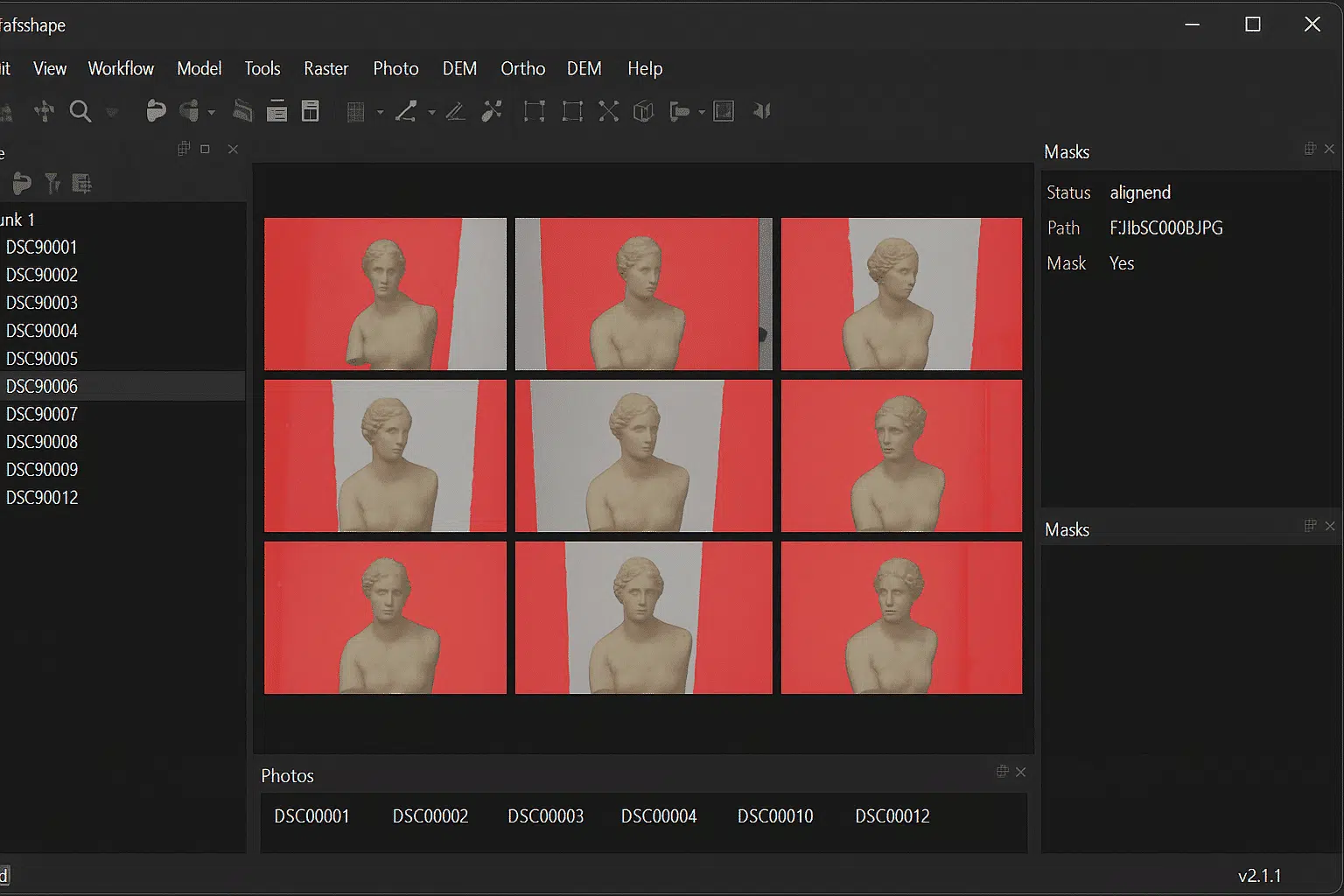
Agisoft Metashape ist eine der fortschrittlichsten Photogrammetrie-Softwareplattformen auf dem Markt, mit der Sie aus gewöhnlichen Fotos präzise 3D-Modelle erstellen können. Eine der leistungsstärksten und dennoch wenig genutzten Funktionen ist die Möglichkeit, Fotos mit Hintergrundausblendung mit einer einzigen Maske auszurichten. Diese Technik rationalisiert den Ausrichtungsprozess, reduziert das Rauschen und sorgt für qualitativ hochwertigere Rekonstruktionen – insbesondere bei Projekten, bei denen Hintergrundgeräusche den Kameraabgleich stören können.
In dieser umfassenden Anleitung erklären wir Ihnen, wie die Hintergrundunterdrückung mit einer einzelnen Maske in Metashape funktioniert, warum sie für Ihren Photogrammetrie-Workflow wichtig ist und wie Sie sie Schritt für Schritt implementieren. Ganz gleich, ob Sie kulturelle Artefakte, Industrieteile oder Objekte für den 3D-Druck scannen, die Beherrschung dieser Methode wird Ihnen helfen, sauberere, präzisere Modelle mit weniger manueller Arbeit zu erstellen.
Warum die Hintergrundunterdrückung bei der Fotoausrichtung wichtig ist
Der Fotoabgleich ist der entscheidende erste Schritt in jedem Metashape-Projekt. In dieser Phase identifiziert die Software Schlüsselpunkte in sich überschneidenden Bildern und gleicht sie ab, um die Position und Ausrichtung der einzelnen Kameras zu bestimmen. Die Qualität dieses Schritts wirkt sich direkt auf jede nachfolgende Phase aus – von der Erzeugung einer dichten Wolke bis zur Netzrekonstruktion und Texturierung.
Die Ausrichtung kann jedoch problematisch werden, wenn Hintergrundelemente – wie Wände, Tische, Beleuchtungskörper oder sich bewegende Objekte – Rauschen und falsche Übereinstimmungen verursachen. Diese irrelevanten Merkmale können den Abgleichsalgorithmus verwirren, was zu falsch ausgerichteten Kameras, verzerrten Modellen und verschwendeter Verarbeitungszeit führt.
An dieser Stelle kommt die Hintergrundunterdrückung ins Spiel. Indem Sie irrelevante Bereiche ausblenden, teilen Sie Metashape genau mit, welche Teile des Bildes beim Abgleich berücksichtigt werden sollen. Das Ergebnis ist ein sauberer, gezielterer Abgleich von Merkmalen und eine deutlich verbesserte Rekonstruktionsgenauigkeit.
Was bedeutet “Einzelmaske” Hintergrundunterdrückung?
Traditionell erstellen Benutzer Masken für jedes einzelne Bild, was zeitaufwändig sein kann – vor allem, wenn Sie mit Hunderten von Fotos arbeiten. Metashape bietet jedoch einen intelligenteren Ansatz: Sie können eine sorgfältig vorbereitete Maske verwenden und sie automatisch auf den gesamten Fotosatz anwenden.
Diese Technik ist besonders effektiv, wenn alle Fotos ein ähnliches Hintergrundlayout aufweisen und das Objekt von Interesse ungefähr die gleiche Position im Bild einnimmt. Wenn Sie eine hochwertige Maske erstellen und diese auf alle Bilder anwenden, können Sie die Hintergrundunterdrückung in Ihrem gesamten Datensatz in einem Bruchteil der Zeit erreichen.
Die Vorteile der Verwendung einer einzigen Maske sind:
- Zeitersparnis: Sie müssen nicht mehr jedes Bild einzeln manuell maskieren.
- Konsistenz: Sorgen Sie für eine einheitliche Maskierung aller Fotos und reduzieren Sie so Ausrichtungsschwankungen.
- Bessere Ausrichtungsgenauigkeit: Fokussieren Sie die Merkmalserkennung von Metashape nur auf relevante Bereiche.
- Schnellere Verarbeitung: Weniger zu analysierende Schlüsselpunkte bedeuten kürzere Berechnungszeiten.
Schritt-für-Schritt-Anleitung: Ausrichten von Fotos mit Einzelmasken-Hintergrundunterdrückung
Folgen Sie diesen Schritten, um eine einzelne Maske für die Hintergrundunterdrückung während der Fotoausrichtung in Agisoft Metashape zu verwenden:
Schritt 1: Nehmen Sie konsistente Fotos auf
Um eine einzelne Maske erfolgreich zu verwenden, sollten Sie sicherstellen, dass Ihre Fotos unter einheitlichen Bedingungen aufgenommen werden. Halten Sie den Kamerawinkel, den Abstand und den Bildausschnitt so einheitlich wie möglich. Das Objekt sollte in jedem Bild zentriert bleiben und einen ähnlichen Maßstab haben. Durch diese Einheitlichkeit kann dieselbe Maske in allen Bildern korrekt ausgerichtet werden.
Profi-Tipp: Verwenden Sie einen Drehteller, um das Objekt zu drehen, während die Kamera stationär bleibt. Diese Technik sorgt für einen einheitlichen Bildausschnitt und Hintergrund in der gesamten Fotoserie.
Schritt 2: Erstellen Sie eine einzelne Maske
Wählen Sie ein repräsentatives Foto aus Ihrem Datensatz und erstellen Sie eine detaillierte Maske, die den Hintergrund ausschließt. Dazu können Sie die integrierten Auswahlwerkzeuge von Metashape verwenden:
- Polygon oder Lasso-Werkzeug: Zeichnen Sie manuell um das Objekt herum, um den Bereich von Interesse zu definieren.
- Zauberstab-Werkzeug: Wählen Sie schnell Bereiche mit ähnlicher Farbe aus (ideal für einheitliche Hintergründe).
- Aus Alphakanal importieren: Wenn Sie eine Maske in einer externen Software (z. B. Photoshop) erstellt haben, können Sie sie direkt importieren.
Sobald die Maske erstellt ist, speichern Sie sie, um sie auf den gesamten Datensatz anzuwenden.
Schritt 3: Wenden Sie die Maske auf alle Fotos an
Nachdem Sie Ihre Maske erstellt haben, können Sie sie auf alle Bilder in Ihrem Projekt anwenden. Es gibt zwei Möglichkeiten, dies zu tun:
- Kopieren und Einfügen: Klicken Sie mit der rechten Maustaste auf das maskierte Bild im Fenster Arbeitsbereich und wählen Sie “Masken kopieren”. Wählen Sie dann den Rest der Fotos aus, klicken Sie mit der rechten Maustaste und wählen Sie “Masken einfügen”.
- Stapelweise Anwendung per Skript: Für große Projekte können Sie die Python-API von Metashape verwenden, um den Prozess zu automatisieren und die Maske programmatisch auf Hunderte von Bildern anzuwenden.
Metashape behandelt jetzt maskierte Regionen als irrelevant und schließt sie von der Merkmalserkennung und dem Abgleich während der Ausrichtung aus.
Schritt 4: Ausrichten von Fotos mit Hintergrundunterdrückung
Nachdem Sie die Masken angewendet haben, können Sie mit der Ausrichtung fortfahren. Gehen Sie zu Workflow → Fotos ausrichten und wählen Sie die gewünschten Genauigkeits- und Eckpunktgrenzen. Da die Hintergrundregionen maskiert sind, konzentriert sich Metashape nur auf das Objekt von Interesse:
- Weniger falsche Treffer durch Hintergrundmerkmale.
- Genauere Kamerapositionen.
- Verbesserte Dichte und Präzision der Punktwolke.
Sie werden feststellen, dass die Ausrichtung schneller geht und die resultierende dünne Wolke sauberer und stärker auf das Objekt fokussiert ist.
Best Practices für die Hintergrundunterdrückung mit einer Maske
Um das Beste aus dieser Technik herauszuholen, sollten Sie die folgenden Tipps beachten:
- Achten Sie auf einen einheitlichen Bildausschnitt: Je einheitlicher Ihre Fotos sind, desto effektiver ist eine einzelne Maske.
- Verwenden Sie einen einfarbigen Hintergrund: Einfarbige, kontrastreiche Hintergründe machen das Maskieren einfacher und genauer.
- Überprüfen Sie die Ausrichtung der Maske: Nachdem Sie die Maske auf alle Fotos angewendet haben, überprüfen Sie einige Beispiele, um sicherzustellen, dass der maskierte Bereich korrekt am Objekt ausgerichtet ist.
- Kombinieren Sie mit dem Hintergrundabgleich: Bei Bedarf können Sie die Genauigkeit der Maske verbessern, indem Sie ein Hintergrundreferenzfoto in Kombination mit dem Einzelmaskenansatz verwenden.
- Nutzen Sie die Skripterstellung für große Datensätze: Automatisieren Sie die Maskenanwendung für schnellere Arbeitsabläufe in großen Projekten.
Fortgeschrittener Tipp: Automatisierung des Single-Mask-Workflows mit Python
Wenn Sie häufig mit großen Datensätzen arbeiten, sollten Sie die Python-Skriptfunktionen von Metashape nutzen, um die Erstellung und Anwendung von Masken zu automatisieren. Ein Skript kann automatisch eine vordefinierte Maske auf jedes Bild in Ihrem Projekt anwenden und so den manuellen Aufwand erheblich reduzieren.
Beispiele für Automatisierungsaufgaben sind:
- Laden Sie eine einzelne Maske und wenden Sie sie auf alle Fotos in einem Chunk an.
- Automatisches Anpassen der Maskentoleranz oder der Weichzeichnung.
- Integration der Maskenanwendung in eine breitere automatisierte Alignment-Pipeline.
Dieser Ansatz ist besonders nützlich in Produktionsumgebungen, wie z.B. bei der Digitalisierung von Kulturgütern, industriellen Inspektionen oder volumetrischen Erfassungspipelines, wo Wiederholbarkeit und Effizienz entscheidend sind.
Häufige Fehler, die Sie vermeiden sollten
Die Hintergrundunterdrückung mit einer Maske ist zwar sehr leistungsfähig, aber bestimmte Fallstricke können ihre Wirksamkeit verringern:
- Inkonsistente Rahmung: Wenn sich das Objekt zwischen den Fotos stark verschiebt, wird die einzelne Maske möglicherweise nicht korrekt ausgerichtet.
- Komplexe Hintergründe: Stark strukturierte oder unterschiedliche Hintergründe können die Genauigkeit der Maske beeinträchtigen. Verwenden Sie nach Möglichkeit einen neutralen Hintergrund.
- Sie haben vergessen, die Ausrichtung der Maske zu überprüfen: Prüfen Sie vor dem Ausrichten immer, wie die Maske auf mehrere Bilder angewendet wird.
Wenn Sie diese Fehler vermeiden, stellen Sie sicher, dass die Hintergrundunterdrückung Ihre Projektergebnisse verbessert – und nicht behindert.
Schlussfolgerung: Schnellere, sauberere Abgleiche mit Einzelmasken-Hintergrundunterdrückung
Das Ausrichten von Fotos mit Hintergrundausblendung unter Verwendung einer einzigen Maske ist eine der effizientesten Möglichkeiten zur Verbesserung Ihres Photogrammetrie-Workflows in Agisoft Metashape. Indem Sie den Ausrichtungsprozess ausschließlich auf das interessierende Objekt konzentrieren, reduzieren Sie Rauschen, beschleunigen die Verarbeitung und erzielen genauere und detailliertere 3D-Rekonstruktionen.
Dieser Ansatz ist besonders wertvoll für das Scannen von Objekten, die Dokumentation von Kulturgütern und industrielle Inspektionsprojekte, bei denen Präzision und Effizienz entscheidend sind. Mit einer sorgfältigen Bildaufnahme, einer konsistenten Rahmung und einer angemessenen Maskenvorbereitung können Sie Ihren Arbeitsablauf straffen und mit minimalem manuellen Aufwand hochwertige Ergebnisse erzielen.
