

 English
 Italiano
 Français
 Español
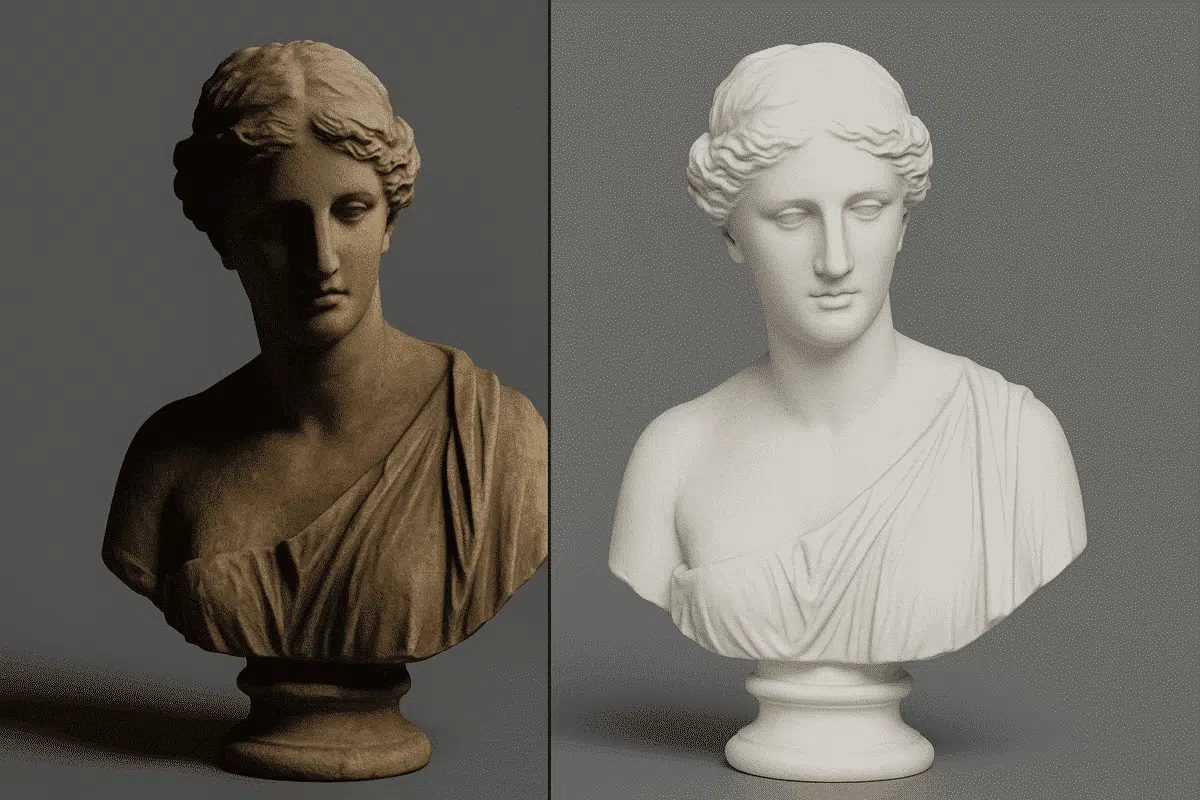
Agisoft Texture De-Lighter ist ein leistungsstarkes Nachbearbeitungswerkzeug, das die visuelle Qualität von texturierten 3D-Modellen, die mit Agisoft Metashape erstellt wurden, verbessert. Es ermöglicht Anwendern, Schatten, Glanzlichter und ungleichmäßige Beleuchtung aus Texturkarten zu entfernen und so konsistentere und realistischere Oberflächendarstellungen zu erzeugen. Ganz gleich, ob Sie an digitalen Zwillingen, Projekten des kulturellen Erbes oder visuellen Effekten arbeiten, die Beherrschung des Texture De-Lighter-Workflows kann die visuelle Treue Ihrer Modelle erheblich verbessern.
In diesem Handbuch wird der allgemeine Arbeitsablauf bei der Verwendung von Agisoft Texture De-Lighter erläutert. Dabei wird alles vom Texturimport über die Schattenkorrektur bis hin zum Export behandelt, und es werden praktische Tipps gegeben, um optimale Ergebnisse zu erzielen.
Was ist Agisoft Texture De-Lighter?
Agisoft Texture De-Lighter ist eine eigenständige Anwendung, die von Agisoft entwickelt wurde, um die Texturerstellungsfunktionen von Metashape zu ergänzen. Es wurde entwickelt, um automatisch Lichtverläufe, Schatten und ungleichmäßige Belichtung in Texturkarten zu erkennen und zu reduzieren. Das Ergebnis ist eine “neutralisierte” Textur, die die wahren Farben und Oberflächenmerkmale des Objekts wiedergibt, unabhängig von den Lichtverhältnissen zum Zeitpunkt der Aufnahme.
Dieser Prozess ist besonders wertvoll in der Photogrammetrie und 3D-Rekonstruktion, wo Fotos oft starkes gerichtetes Licht oder Schatten enthalten, die in die endgültige Textur eingebacken werden. Der De-Lighter verwendet fortschrittliche Algorithmen, um die Oberflächenalbedo (echte Farbe) von Beleuchtungsartefakten zu trennen. Das Ergebnis sind einheitlichere Texturen, die sich für die Analyse, die Visualisierung und die erneute Beleuchtung in 3D-Umgebungen eignen.
Typische Anwendungsfälle sind:
- Entfernen harter Schatten von Drohnen- oder Handheld-Aufnahmen
- Ausbalancierte Beleuchtung über große Flächen
- Vorbereiten von Modellen für Echtzeit-Rendering oder 3D-Druck
- Verbesserung der Farbkonsistenz bei der Dokumentation des kulturellen Erbes
Vorbereiten Ihres Modells für Textur-De-Lighting
Bevor Sie Texture De-Lighter verwenden können, benötigen Sie ein texturiertes 3D-Modell, das in Agisoft Metashape erstellt wurde. Der Prozess beginnt mit der Aufnahme von qualitativ hochwertigen Bildern und der Erstellung eines vollständigen Modells mit dem Standard-Fotogrammetrie-Workflow – einschließlich Ausrichtung, dichter Wolke, Netzgenerierung und Texturerstellung.
1. Erzeugen Sie eine saubere Textur in Metashape
Stellen Sie sicher, dass Ihre Textur mit einheitlichen Einstellungen und Auflösungen erstellt wird. Verwenden Sie den Mosaik-Zuordnungsmodus mit aktivierter Farbkorrektur, um Belichtungsunterschiede vor dem Exportieren zu minimieren. Vermeiden Sie Texturen mit niedriger Auflösung, da der De-Lighter für eine genaue Schattenerkennung auf feine Details auf Pixelebene angewiesen ist.
2. Exportieren Sie Ihr Modell oder Ihre Texturkarte
Um Texture De-Lighter zu verwenden, können Sie entweder das gesamte texturierte Modell oder nur die Texturdatei exportieren. Empfohlene Formate sind:
- Modellformate: OBJ, FBX, oder PLY
- Texturformate: TIFF oder PNG (aus Qualitätsgründen bevorzugt)
Durch den Export des Modells wird sichergestellt, dass die Geometrie für eine bessere räumliche Korrektur zur Verfügung steht, während der Export nur der Textur eine schnellere Verarbeitung ermöglicht, wenn die Geometrie nicht benötigt wird.
Allgemeiner Arbeitsablauf in Agisoft Texture De-Lighter
Sobald Ihr Modell oder Ihre Textur fertig ist, öffnen Sie sie in der Anwendung Texture De-Lighter und folgen Sie diesem Arbeitsablauf, um die Beleuchtung auszugleichen und zu korrigieren.
Schritt 1: Laden Sie das Modell oder die Textur
Starten Sie Agisoft Texture De-Lighter und klicken Sie auf Datei > Öffnen, um Ihr Modell oder Ihre Textur zu laden. Die Anwendung unterstützt sowohl texturierte Meshes als auch eigenständige Texturdateien. Nach dem Laden können Sie in der 3D-Ansicht Unstimmigkeiten bei der Beleuchtung, Schatten und Belichtungsgradienten auf der Oberfläche untersuchen.
Schritt 2: Analysieren Sie die Beleuchtung
Die Software analysiert automatisch die Beleuchtungsverteilung in der Textur. Sie können die erkannten Beleuchtungsgradienten mit dem Modus
Schritt 3: Maskieren und schützen Sie bestimmte Bereiche (optional)
Bevor Sie den Entlichtungsprozess ausführen, können Sie Masken definieren, um bestimmte Bereiche vor Änderungen zu schützen. Dies ist nützlich, wenn Ihr Modell absichtliche Beleuchtungseffekte enthält (z. B. spiegelnde Glanzlichter auf Metall oder Glas), die nicht verändert werden sollen. Verwenden Sie die Maskierungswerkzeuge, um geschützte Bereiche direkt auf die Texturkarte zu malen oder auszuwählen.
Schritt 4: De-Lighting-Korrektur anwenden
Klicken Sie auf Process > De-Light, um die automatische Korrektur zu starten. Der Algorithmus entfernt Schatten, reduziert Hotspots und gleicht die Beleuchtungsintensität über die gesamte Textur aus. Je nach Auflösung und Komplexität Ihres Modells kann die Verarbeitung mehrere Minuten dauern.
In diesem Schritt berechnet die Software eine Schattierungsebene, die die Beleuchtungsvariationen darstellt. Anschließend wird diese Ebene von der Textur abgezogen, so dass eine saubere, ausgewogene Oberfläche übrig bleibt. Dieser Prozess trennt die Eigenfarbe des Objekts (Albedo) effektiv von den Beleuchtungsartefakten.
Schritt 5: Parameter für die Feinabstimmung anpassen
Nach der ersten Aufhellung überprüfen Sie die Ergebnisse in der 3D-Ansicht. Sie können eine Feinabstimmung der Korrektur vornehmen, indem Sie Parameter wie z.B.:
- Beleuchtungsbalance: Steuert, wie aggressiv die Lichtverläufe ausgeglichen werden.
- Schatten-Schwellenwert: Legt die Empfindlichkeit für die Erkennung dunkler Bereiche fest.
- Highlight-Kompression: Reduziert übermäßige Helligkeit auf beleuchteten Flächen.
- Glätten: Steuert die Überblendung zwischen korrigierten und unkorrigierten Bereichen, um scharfe Übergänge zu vermeiden.
Nehmen Sie am besten kleine Anpassungen vor und sehen Sie sich die Änderungen interaktiv an, um zu vermeiden, dass der natürliche Kontrast oder die Texturdetails verflacht werden.
Schritt 6: Vergleichen Sie die Ergebnisse von vorher und nachher
Verwenden Sie die geteilte Ansicht oder die Umschaltfunktion Vorher/Nachher, um die Verbesserungen zu beurteilen. Sie sollten eine deutliche Verringerung der Schattenintensität und der allgemeinen Helligkeit feststellen. Oberflächen, die ungleichmäßig oder fleckig erschienen, sehen jetzt sauber und einheitlich aus und eignen sich für die Verwendung in Visualisierungs- oder Messanwendungen.
Schritt 7: Exportieren Sie die korrigierte Textur
Wenn Sie mit den Ergebnissen zufrieden sind, exportieren Sie die korrigierte Textur oder das gesamte Modell. Verwenden Sie Datei > Textur exportieren oder Datei > Modell exportieren, je nach Ihrem Arbeitsablauf. Speichern Sie die Ausgabe in einem hochwertigen Format wie TIFF oder PNG zur Archivierung und späteren Verwendung in Metashape oder anderen 3D-Plattformen.
Re-Importieren in Metashape
Wenn Sie die Arbeit an Ihrem Modell in Agisoft Metashape fortsetzen möchten, können Sie die korrigierte Textur einfach wieder importieren:
- Öffnen Sie Ihr Projekt in Metashape.
- Klicken Sie mit der rechten Maustaste auf das Modell im Arbeitsbereich und wählen Sie Textur importieren.
- Wählen Sie Ihre de-lighted Texturdatei und wenden Sie sie auf das Mesh an.
Die neue Textur ersetzt das Original, wobei die gleiche UV-Zuordnung und Geometrie beibehalten wird. Dies ermöglicht eine nahtlose Integration in Ihren Metashape-Workflow und verbessert die visuelle Klarheit in Orthomosaiken, 3D-Modellen und Exporten.
Tipps für ein optimales Ergebnis bei der Texturaufhellung
- Nehmen Sie Bilder möglichst bei diffusem, gleichmäßigem Licht auf – so müssen Sie später weniger stark korrigieren.
- Verwenden Sie hochauflösende Texturen, um Oberflächendetails nach dem De-Lighting zu erhalten.
- Tragen Sie Masken auf, um Bereiche mit natürlichen Reflexen oder Glanz zu schützen.
- Korrigieren Sie nicht zu stark – behalten Sie eine gewisse natürliche Schattentiefe für mehr Realismus bei.
- Kombinieren Sie Texture De-Lighter mit den Farbkorrekturwerkzeugen von Metashape, um die saubersten Ergebnisse zu erzielen.
Warum Texture De-Lighting wichtig ist
Schatten und Beleuchtungsschwankungen können die farbbasierte Analyse verzerren und den Realismus von 3D-Visualisierungen beeinträchtigen. Bei der Digitalisierung von Kulturgütern beispielsweise können Schatten auf der Oberfläche Details verdecken, während bei der Modellierung von Bauwerken ungleichmäßige Beleuchtung Texturen irreführend machen kann. Der Agisoft Texture De-Lighter stellt sicher, dass Texturen die wahren Oberflächeneigenschaften darstellen, frei von Beleuchtungsfehlern, und verbessert so sowohl die wissenschaftliche Genauigkeit als auch die visuelle Darstellung.
Fazit: Erzielen Sie konsistente, schattenfreie Texturen
Wenn Sie den Arbeitsablauf von Agisoft Texture De-Lighter beherrschen, können Sie sauberere, professionellere 3D-Modelle erstellen, indem Sie unerwünschte Beleuchtungsartefakte beseitigen. Ganz gleich, ob Sie Texturen für Forschung, Visualisierung oder kommerzielle Anwendungen verfeinern, dieses Tool schließt die Lücke zwischen rohen photogrammetrischen Texturen und ausgefeilten, präsentationsfähigen Ergebnissen.
Die Integration von Texture De-Lighter in Ihre Nachbearbeitungspipeline stellt sicher, dass Ihre Modelle echte Oberflächenfarben, einheitliche Helligkeit und einen höheren Gesamtrealismus erhalten. Durch die Kombination mit Agisoft Metashape Professional erhalten Sie die vollständige Kontrolle über die geometrische und visuelle Qualität – und produzieren Ergebnisse, die den höchsten professionellen Standards entsprechen.
