

 English
 Français
 Deutsch
 Español
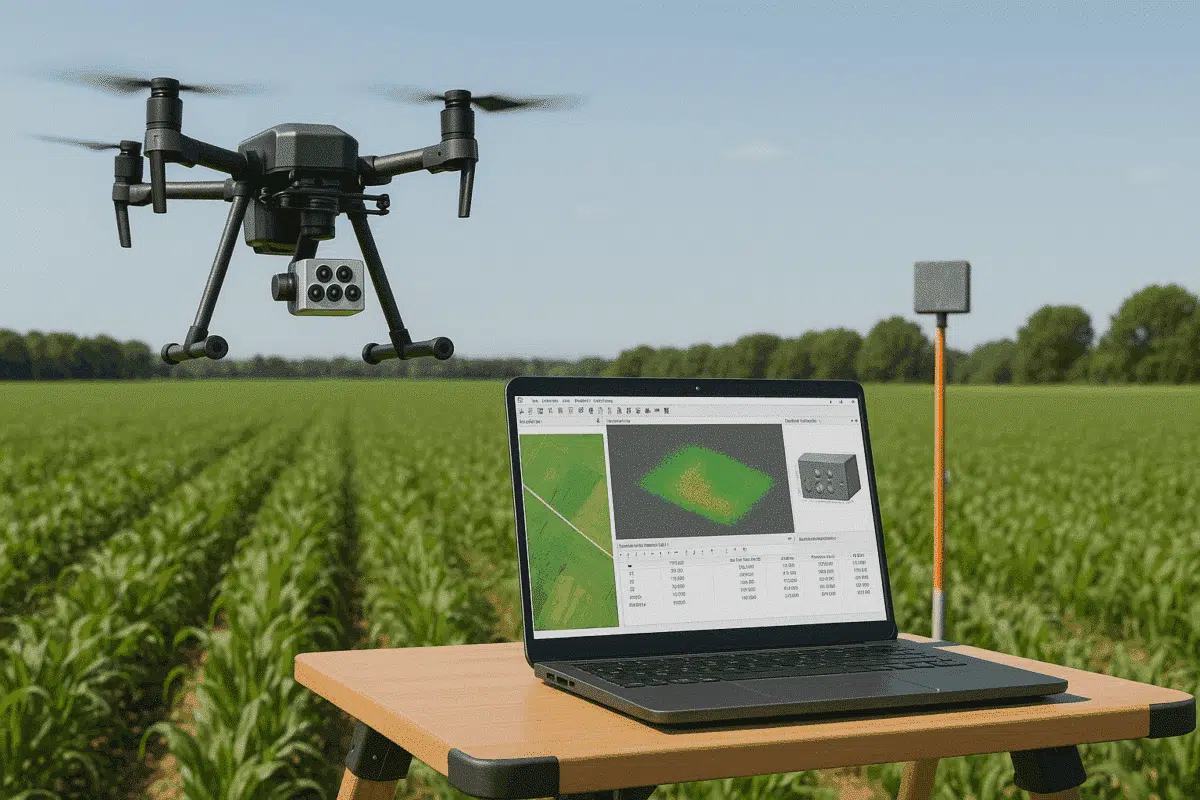
Agisoft Metashape Professional è uno dei più potenti strumenti di fotogrammetria per l’elaborazione delle immagini aeree, che consente agli utenti di creare modelli 3D, ortomosaici e mappe di riflettanza accurati. Se abbinato a sensori avanzati come MicaSense Altum, Metashape consente un’elaborazione precisa dei dati multispettrali e termici, ideale per applicazioni in agricoltura, silvicoltura, monitoraggio ambientale e ricerca.
Questa guida spiega il flusso di lavoro completo per l’elaborazione di MicaSense Altum in Agisoft Metashape Professional, compresa la gestione della calibrazione della riflettanza per ottenere risultati accurati e ripetibili. Che tu sia un professionista dell’agricoltura di precisione o un ricercatore, questo flusso di lavoro garantisce che i tuoi dati forniscano indici di vegetazione affidabili e risultati scientificamente validi.
Capire il sensore MicaSense Altum
La MicaSense Altum è una fotocamera multispettrale e termica di livello professionale, progettata per il telerilevamento tramite drone. Cattura sei bande spettrali distinte – cinque multispettrali (blu, verde, rosso, bordo rosso, vicino all’infrarosso) e un canale a infrarossi termici – consentendo l’analisi radiometrica e termica.
Le caratteristiche principali del MicaSense Altum includono:
- Sei bande sincronizzate (5 multispettrali + 1 termica)
- Sensore di luce discendente (DLS) integrato per la correzione della luce ambientale
- Elevata precisione radiometrica con la calibrazione del pannello di riflettanza
- Compatibilità con il geotagging RTK/PPK per una precisione a livello centimetrico
Prima di elaborare le immagini Altum in Metashape, è essenziale capire come vengono acquisiti questi set di dati spettrali, poiché ogni banda viene memorizzata come un file immagine separato con i relativi metadati.
Preparare i dati MicaSense Altum per l’elaborazione
Ogni volo MicaSense Altum produce una cartella strutturata contenente sottocartelle per ogni acquisizione, file di metadati e immagini di calibrazione. Per garantire un flusso di lavoro fluido in Metashape, segui questi passaggi di preparazione:
1. Organizzare il set di dati
Scarica l’intero set di dati dalla scheda SD e assicurati che tutte le sottocartelle rimangano intatte. Ogni acquisizione di immagini contiene in genere sei file, uno per banda, che condividono lo stesso timestamp e la stessa convenzione di denominazione.
Esempio di denominazione dei file:
IMG_0001_1.tif  (Blue)
IMG_0001_2.tif  (Green)
IMG_0001_3.tif  (Red)
IMG_0001_4.tif  (Red Edge)
IMG_0001_5.tif  (NIR)
IMG_0001_6.tif  (Thermal)
Mantenere l’integrità della struttura e dei metadati per garantire che Metashape raggruppi automaticamente le immagini in modo corretto.
2. Includere le immagini di calibrazione
Prima di ogni volo, Altum deve acquisire un’immagine del pannello di calibrazione della riflettanza MicaSense. Questa immagine viene utilizzata durante l’elaborazione per normalizzare i valori di riflettanza in diverse condizioni di illuminazione.
Metti le immagini del pannello di calibrazione in una cartella chiaramente etichettata (ad esempio, calibration_panel/) per poterle importare facilmente in Metashape.
3. Verifica i metadati
Assicurati che ogni immagine contenga i dati corretti EXIF e XMP metadati, tra cui il modello della fotocamera, le informazioni sulla banda e le coordinate GPS. Evita di rinominare o spostare le singole immagini per evitare di interrompere la sincronizzazione della banda.
Importare le immagini di MicaSense Altum in Agisoft Metashape
Avvia Metashape Professional e segui questi passaggi per importare e strutturare correttamente il tuo set di dati multispettrali:
Passo 1: Aggiungere le foto
Vai su Flusso di lavoro > Aggiungi cartella e seleziona la directory dell’immagine principale del tuo set di dati Altum. Metashape rileva automaticamente la struttura dell’immagine MicaSense e raggruppa le sei bande in un’unica acquisizione multispettrale per ogni fotogramma.
Passo 2: Controllare la configurazione della banda
Nel riquadro Foto, verifica che ogni acquisizione sia riconosciuta correttamente come un insieme multispettrale (non come singole immagini). Dovresti vedere una piccola icona “multibanda” accanto a ciascun gruppo di immagini.
Passo 3: Caricare le immagini di calibrazione
Vai su Strumenti > Calibra riflettanza e aggiungi le immagini del pannello di calibrazione catturate prima del volo. Metashape utilizza questi dati, insieme ai metadati del Downwelling Light Sensor (DLS), per calcolare i coefficienti di riflettanza per ogni banda spettrale.
Eseguire la calibrazione della riflettanza in Metashape
La calibrazione della riflettanza è essenziale per garantire che le ortomosaiche e gli indici di vegetazione finali riflettano le reali proprietà della superficie piuttosto che la luminosità relativa. Ecco come eseguirla correttamente:
1. Calibrare con i dati del pannello
Dopo aver aggiunto l’immagine del pannello di calibrazione, Metashape rileva automaticamente il pannello di riflettanza e calcola i coefficienti di calibrazione specifici della banda. Se il software non rileva automaticamente il pannello, puoi disegnare manualmente un riquadro di selezione intorno all’area del pannello nel visualizzatore di immagini.
2. Applicare le correzioni DLS
Metashape utilizza i dati DLS memorizzati nei metadati dell’immagine per regolare le variazioni di illuminazione durante il volo. Assicurati che l’opzione
3. Verifica dei risultati della calibrazione
Una volta completata la calibrazione, apri la finestra Calibrazione della telecamera per rivedere i coefficienti applicati. Ogni banda spettrale dovrebbe visualizzare un unico valore di calibrazione. Questo assicura che le mappe di riflettanza rappresentino l’effettiva riflettanza della superficie piuttosto che i valori relativi di luminosità.
Flusso di lavoro dell’elaborazione in Agisoft Metashape Professional
Una volta completata la calibrazione, puoi elaborare le immagini di MicaSense Altum in Metashape utilizzando il flusso di lavoro standard della fotogrammetria, ottimizzato per i set di dati multispettrali.
1. Allinea le foto
Seleziona Flusso di lavoro > Allinea foto. Scegli
2. Costruire una nuvola densa e una rete (opzionale)
Anche se non è sempre necessario per l’analisi della riflettanza, puoi generare una densa nuvola di punti o una mesh 3D per visualizzare la struttura della superficie. Questo è particolarmente utile quando si integrano i dati multispettrali con la ricostruzione 3D o l’analisi altimetrica.
3. Costruire mappe di riflettanza e ortomosaici
Vai al Flusso di lavoro > Costruisci ortomosaico. Scegli il tipo di dati sorgente “Riflettanza”. Metashape genererà un ortomosaico multispettrale calibrato radiometricamente e georeferenziato – un livello per banda spettrale. Potrai quindi calcolare indici di vegetazione come NDVI, NDRE o GNDVI direttamente all’interno di Metashape o esportarli in un software GIS.
4. Generare indici di vegetazione (NDVI, NDRE)
In Metashape, vai su Strumenti > Calcolatore raster e utilizzare espressioni come:
NDVI = (NIR - Red) / (NIR + Red)
NDRE = (NIR - RedEdge) / (NIR + RedEdge)
Questi indici evidenziano la salute della vegetazione, lo stress e il contenuto di clorofilla, consentendo un monitoraggio preciso delle colture e applicazioni di ricerca.
Esportazione dei risultati multispettrali e termici
Una volta completata l’elaborazione, puoi esportare i risultati in vari formati compatibili con i software GIS e di telerilevamento:
- Ortomosaico: GeoTIFF (multibanda)
- Mappe di riflettanza: GeoTIFF a singola banda per ogni banda spettrale
- DEM/DSM: GeoTIFF o griglia ESRI ASCII
- Mappe termiche: File TIFF con calibrazione radiometrica
Durante l’esportazione, assicurati sempre che sia definito il sistema di riferimento di coordinate (CRS) corretto e che le opzioni di calibrazione radiometrica siano abilitate.
Suggerimenti per un’elaborazione accurata di MicaSense Altum
- Acquisisci almeno un’immagine del pannello di calibrazione prima e dopo ogni volo.
- Vola in condizioni di luce costante (evita le ombre delle nuvole).
- Tieni il sensore pulito e sincronizzato correttamente con i dati GNSS.
- Usa una sovrapposizione elevata (80% anteriore, 70% laterale) per un allineamento affidabile.
- Attiva sempre l’opzione “Usa i dati del sensore solare” nelle impostazioni di calibrazione della riflettanza.
Conclusione: Sbloccare l’accuratezza scientifica con MicaSense e Metashape
L’elaborazione dei dati di MicaSense Altum in Agisoft Metashape Professional permette ai professionisti di generare risultati altamente accurati e calibrati dal punto di vista radiometrico che vanno oltre le semplici immagini. Seguendo un flusso di lavoro adeguato, che include la calibrazione della riflettanza e la correzione DLS, gli utenti possono produrre mappe multispettrali e termiche che riflettono realmente le proprietà della superficie del mondo reale.
Che tu stia monitorando la salute delle colture, mappando gli ecosistemi o conducendo ricerche ambientali, la padronanza del flusso di lavoro MicaSense Altum in Metashape ti assicura che i tuoi dati raggiungano i più alti standard scientifici e analitici.
