

 English
 Français
 Deutsch
 Español
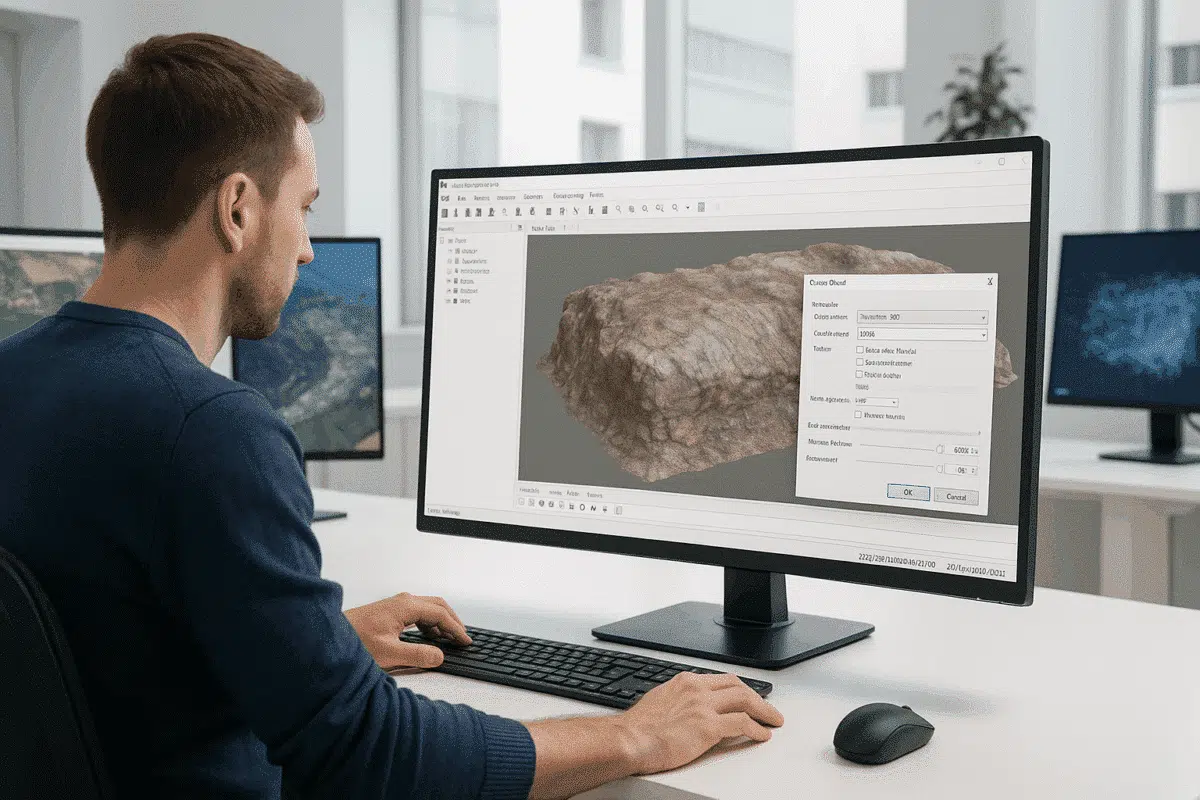
Agisoft Metashape è uno dei più potenti strumenti di fotogrammetria disponibili per trasformare le immagini 2D in accurati modelli 3D. Dall’archeologia all’architettura, dalle miniere alla produzione cinematografica, i professionisti si affidano a Metashape per ottenere ricostruzioni precise e dettagliate. Tuttavia, una frustrazione comune si verifica quando un modello esportato ha un aspetto notevolmente peggiore di quello che aveva all’interno del software, con dettagli ridotti o inaspettati artefatti di increspatura sulle superfici.
Se hai riscontrato questo problema, non sei il solo. Molti utenti di Metashape riferiscono che i loro modelli appaiono lisci e nitidi nel software, ma dopo l’esportazione perdono i dettagli o sviluppano strani motivi ondulati. Questa guida spiega perché questo accade, come risolverlo e come garantire che i modelli 3D esportati mantengano la stessa qualità degli originali.
Perché i modelli esportati perdono dettagli o mostrano increspature
Prima di passare alle soluzioni, è fondamentale capire le ragioni più comuni che stanno alla base di questi problemi. Il degrado legato all’esportazione deriva in genere da uno o più dei seguenti fattori:
1. Decimazione dei poligoni durante l’esportazione
Una delle cause più frequenti della perdita di dettagli è la decimazione dei poligoni, che si verifica quando la mesh viene semplificata durante l’esportazione. Per impostazione predefinita, Metashape può ridurre il numero di poligoni per creare un modello di dimensioni ridotte o di più rapida elaborazione. Se da un lato questo è utile per la visualizzazione o la distribuzione sul web, dall’altro può eliminare la geometria fine che conferisce al modello i suoi dettagli.
Ad esempio, una mesh originariamente generata con 50 milioni di facce potrebbe essere decimata a soli 5 milioni durante l’esportazione, causando un visibile smoothing e una perdita di texture superficiale.
2. Texture a bassa risoluzione o mappatura UV non corretta
Anche se la geometria è intatta, una texture a bassa risoluzione può far apparire il modello esportato meno dettagliato. Allo stesso modo, i problemi di unwrapping UV, come le sovrapposizioni o il cattivo impacchettamento, possono introdurre sfocature o artefatti che imitano le increspature della superficie.
La risoluzione delle texture e la mappatura UV sono fondamentali nei flussi di lavoro della fotogrammetria. Una mesh di alta qualità con una texture scadente apparirà piatta e imprecisa quando verrà visualizzata in altri software 3D.
3. Limitazioni del formato di esportazione o perdita di precisione
I diversi formati di file 3D gestiscono i dati di geometria e texture in modo diverso. Formati come OBJ e PLY sono molto utilizzati ma possono perdere un po’ di precisione rispetto alla rappresentazione interna di Metashape. Inoltre, l’esportazione con float a singola precisione invece che a doppia precisione può distorcere leggermente la geometria, soprattutto nei modelli di grandi dimensioni, contribuendo a creare sottili increspature.
4. Pulizia inadeguata della mesh o artefatti della mappa di profondità
Gli artefatti da increspatura a volte hanno origine nelle fasi iniziali della pipeline, durante la generazione delle mappe di profondità o la ricostruzione della mesh. Se le mappe di profondità contengono rumore o punti disallineati, la mesh risultante potrebbe includere microscopiche ondulazioni che non si notano fino all’esportazione e alla visualizzazione esterna.
Anche se Metashape attenua alcuni di questi artefatti nel suo visualizzatore, essi possono diventare più evidenti nei software di terze parti con impostazioni di ombreggiatura o rendering diverse.
Come evitare la perdita di dettagli durante l’esportazione
Fortunatamente, la maggior parte dei problemi di perdita di dettagli può essere evitata seguendo le migliori pratiche durante il processo di esportazione. Ecco come garantire che il tuo modello mantenga la sua qualità originale:
1. Esporta la mesh a piena risoluzione
Verifica sempre che stai esportando la mesh a piena risoluzione, a meno che tu non voglia intenzionalmente una versione più leggera. Nella finestra di dialogo di esportazione:
- Vai su File > Esporta > Esporta modello.
- Assicurati che sia selezionata la “Maglia corrente” invece di una versione decimata.
- Deseleziona o configura con attenzione le opzioni “decima mesh” o “riduci numero di poligoni”.
Per progetti di grandi dimensioni, l’esportazione del modello a piena risoluzione potrebbe comportare un file di dimensioni molto grandi, ma non garantisce alcuna perdita di dettagli geometrici.
2. Aumenta la risoluzione delle texture
La qualità delle texture influisce notevolmente sui dettagli percepiti. Quando si esporta:
- Imposta la dimensione della texture al massimo supportato dal tuo sistema o dalla piattaforma di destinazione (ad esempio, 8192×8192 o 16384×16384 pixel).
- Usa JPEG a bassa compressione o TIFF/PNG per una qualità delle texture senza perdite.
- Controlla due volte l’impacchettamento UV prima dell’esportazione per ridurre al minimo le sovrapposizioni e lo spazio sprecato per le texture.
Questo garantisce che le piccole caratteristiche della superficie rimangano visibili e nitide, anche con lo zoom.
3. Scegli il giusto formato di esportazione
Formati diversi conservano livelli di dettaglio diversi. Per flussi di lavoro ad alta precisione, prendi in considerazione:
- OBJ: ampiamente supportato e conserva bene sia la geometria che le texture.
- PLY: Ideale per i flussi di lavoro incentrati sulla geometria (ad esempio, l’analisi scientifica) ma meno adatto per i modelli strutturati.
- FBX: ottimo per le pipeline di animazione e rendering in tempo reale, ma può applicare i gruppi di smoothing in modo diverso.
Se possibile, prova il tuo modello in più formati per vedere quale conserva la maggiore fedeltà per la tua specifica applicazione.
4. Abilita la doppia precisione per i modelli di grandi dimensioni
Per i modelli di grandi dimensioni (ad esempio, paesaggi, infrastrutture), l’esportazione con coordinate a doppia precisione può ridurre in modo significativo gli artefatti da increspatura. In questo modo si garantisce che le piccole variazioni nell’elevazione o nella geometria della superficie vengano conservate con precisione durante il processo di esportazione.
Controlla le opzioni di esportazione per “doppia precisione” o “conserva la precisione delle coordinate” prima di salvare.
Come correggere gli artefatti di increspatura nei modelli esportati
Se dopo l’esportazione sono visibili distorsioni simili a increspature, di solito sono dovute al rumore di ricostruzione della mesh o a errori di interpolazione. Ecco le correzioni mirate:
1. Ricostruisci la maglia con impostazioni di qualità più elevate
Torna alla fase di generazione della mesh e assicurati di utilizzare mappe di profondità della massima qualità possibile. In Metashape:
- Genera mappe di profondità con l’impostazione “Ultra High” o “High“.
- Usa il filtro “Mild” per bilanciare la riduzione del rumore con la conservazione dei dettagli.
In questo modo si otterrà una mesh più pulita con meno artefatti che potrebbero apparire come increspature durante l’esportazione.
2. Applicare lo smoothing in modo selettivo
Un’eccessiva levigatura può cancellare i dettagli, ma un tocco leggero può rimuovere le increspature senza degradare il modello. Usa gli strumenti di modifica delle mesh di Metashape o un software di editing 3D esterno (ad esempio Blender, MeshLab) per lisciare selettivamente le regioni interessate.
3. Ispezione di eventuali disallineamenti del sistema di coordinate
In alcuni casi, le increspature appaiono quando il modello viene visualizzato in un software con una diversa precisione delle coordinate o una diversa scalatura degli assi. Verifica che il sistema di coordinate utilizzato durante l’esportazione corrisponda a quello dell’ambiente di destinazione per evitare deformazioni sottili.
Garanzia di qualità: Verificare l’integrità delle esportazioni
Una volta esportato il modello, esegui sempre un rapido controllo di qualità:
- Importa il modello in un software 3D esterno come Blender, MeshLab o CloudCompare.
- Confrontala con la versione di Metashape.
- Ispeziona le aree critiche con uno zoom elevato per verificare che i livelli di dettaglio e la levigatezza della superficie siano coerenti.
Qualsiasi differenza riscontrata può guidarti a perfezionare le impostazioni di esportazione o a rivedere i parametri di generazione delle mesh.
Conclusioni: Ottenere sempre esportazioni di modelli ad alta fedeltà
Quando un modello esportato da Agisoft Metashape perde dettagli o mostra artefatti di increspatura, la causa è solitamente una combinazione di decimazione, risoluzione delle texture, precisione di esportazione o rumore della mesh a monte. La buona notizia è che con le giuste impostazioni e un’attenta cura dei dettagli, puoi preservare l’intera qualità della tua ricostruzione dal progetto all’esportazione finale.
Esporta sempre la mesh a piena risoluzione quando possibile, usa texture ad alta risoluzione, scegli il formato corretto per il tuo flusso di lavoro e prendi in considerazione la doppia precisione per i progetti di grandi dimensioni. Se le increspature persistono, rivedi la qualità della mappa di profondità e i parametri di ricostruzione della mesh.
Applicando queste best practice, ti assicurerai che i tuoi modelli esportati siano altrettanto nitidi e dettagliati come in Metashape, sia che siano destinati all’analisi GIS, alla stampa 3D, alla visualizzazione VR o alle presentazioni dei clienti.
Sei pronto a perfezionare le tue esportazioni? Inizia ad applicare queste tecniche oggi stesso e trasforma ogni progetto Metashape in un prodotto 3D impeccabile.
