

 English
 Français
 Deutsch
 Español
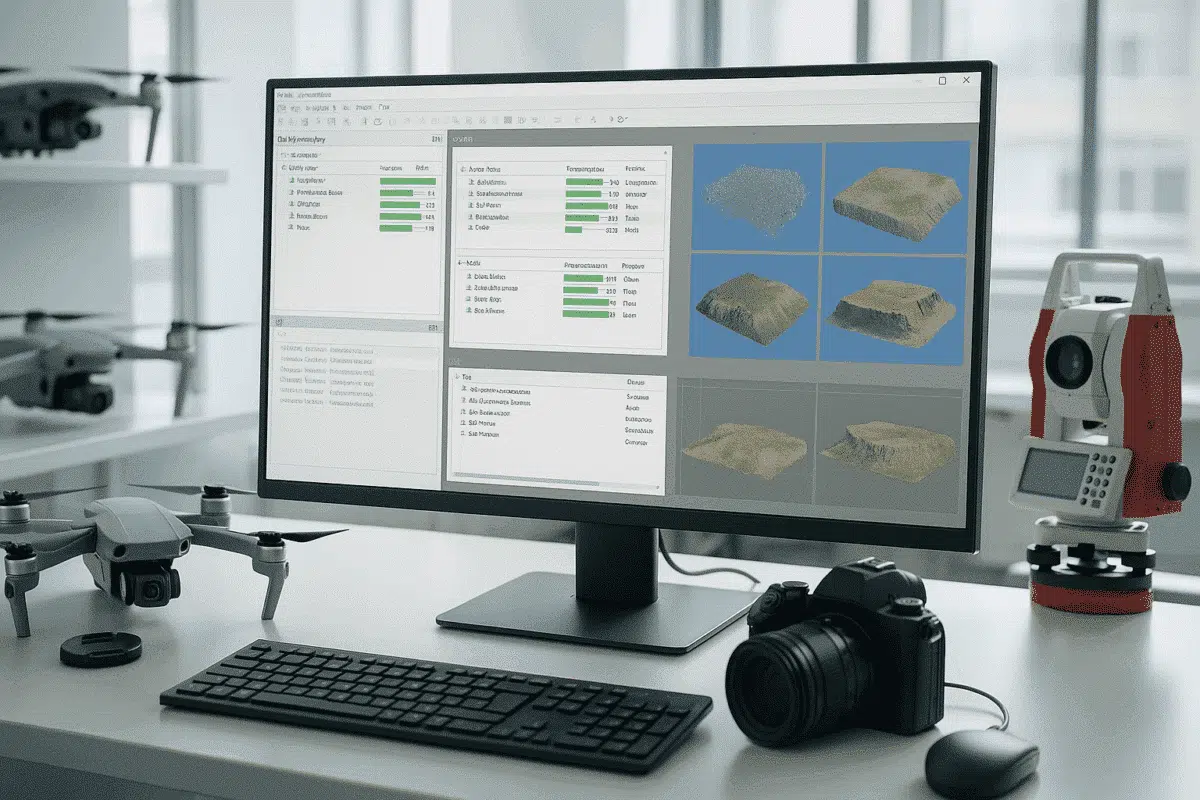
Agisoft Metashape è un software standard per la fotogrammetria che consente agli utenti di trasformare immagini aeree e terrestri in accurati modelli 3D, ortomosaici e modelli digitali di elevazione (DEM). Quando si lavora a progetti di grandi dimensioni con più set di dati, come ad esempio diverse missioni di volo o sessioni di scansione, è comune dividere il lavoro in parti. La gestione manuale di ogni pezzo può richiedere molto tempo, ma la funzione di elaborazione batch di Metashape ti permette di automatizzare le attività su più pezzi in un unico progetto in modo efficiente.
Questo articolo spiega come utilizzare l’elaborazione batch in Agisoft Metashape per gestire più pezzi contemporaneamente, risparmiando tempo prezioso e mantenendo la coerenza e la precisione dei dati.
Che cosa sono i pezzi e perché usarli?
In Agisoft Metashape, un chunk rappresenta un’unità di elaborazione indipendente all’interno di un progetto. Ogni chunk può contenere il proprio set di foto allineate, nuvole di punti dense, mesh e ortomosaici. Lavorare con più chunk è utile quando si ha a che fare con:
- Progetti su larga scala che superano la memoria di sistema disponibile.
- Missioni di volo separate o set di dati provenienti da telecamere o giorni diversi.
- Aree di interesse distinte che devono essere elaborate singolarmente prima di essere unite.
Ad esempio, se hai effettuato più missioni con il drone per coprire un’ampia area di rilevamento, puoi archiviare le foto di ogni missione in una cartella diversa. In seguito, potrai elaborarle tutte insieme utilizzando lo strumento batch – allineando, generando nuvole di punti e costruendo modelli automaticamente.
Capire l’elaborazione batch in Metashape
L‘elaborazione in batch di Metashape ti permette di mettere in coda una serie di operazioni (come l’allineamento, la generazione di mesh e la creazione di ortomosaici) e di eseguirle automaticamente, sia per un solo chunk che per più chunk in sequenza. Questa funzione è particolarmente utile per i professionisti che gestiscono attività ripetitive su più set di dati.
Invece di ripetere manualmente ogni passaggio, puoi definire un flusso di lavoro una volta sola e applicarlo a tutti i pezzi, che siano due o venti. Metashape li elabora in ordine, liberandoti dalla necessità di monitorare ogni fase.
I principali vantaggi dell’elaborazione in lotti
- Efficienza in termini di tempo: Esegui più processi durante la notte o mentre sei fuori casa.
- Coerenza: Usa gli stessi parametri per tutti i pezzi per garantire una qualità di output uniforme.
- Riduzione degli errori: Evita gli errori manuali quando applichi flussi di lavoro identici tra i vari set di dati.
- Scalabilità: Perfetto per progetti di grandi dimensioni con flussi di lavoro ricorrenti, come attività di mappatura, monitoraggio o ispezione.
Come eseguire l’elaborazione in batch per più blocchi
L’elaborazione in batch è semplice una volta compreso il flusso di lavoro. Ecco una guida passo passo per applicarla in modo efficiente su più parti di un progetto.
Fase 1: Preparare i pezzi
Prima di impostare l’elaborazione batch, assicurati che tutti i chunk siano organizzati correttamente e che contengano i dati necessari:
- Importa o crea i tuoi chunk utilizzando il flusso di lavoro > Aggiungi Chunk.
- Aggiungi le foto a ogni blocco e verifica che corrispondano all’area di rilevamento o alla missione di volo corretta.
- Opzionalmente, rinomina i pezzi per renderli più facili da identificare (ad esempio, “Volo_1”, “Volo_2”, “Settore Est”).
Un’organizzazione adeguata garantisce che ogni pezzo venga elaborato correttamente e aiuta a rivedere i risultati in un secondo momento.
Passo 2: Aprire lo strumento Processo batch
Vai su Flusso di lavoro > Processo batch. Si apre una finestra di dialogo in cui puoi definire un elenco di operazioni di elaborazione da eseguire in sequenza. Ogni operazione può essere applicata a uno specifico chunk o a tutti i chunk del tuo progetto.
Le operazioni tipiche includono:
- Allinea le foto – allinea automaticamente le immagini all’interno di ciascun gruppo.
- Build Dense Cloud – genera una nuvola di punti densa basata su telecamere allineate.
- Build Mesh – ricostruisce il modello di superficie.
- Build Texture – applica le texture alla mesh per ottenere un maggiore realismo visivo.
- Build DEM / Orthomosaic – produce output raster geospaziali per la mappatura.
Passo 3: Configurare ogni attività
Per ogni operazione selezionata, clicca su Aggiungi per includerla nell’elenco dei batch. Ti verrà richiesto di selezionare dei parametri, come il livello di qualità o la modalità di filtraggio. Inoltre, nel menu a tendina “Applica a”, scegli se applicare l’attività a..:
- Solo il chunk attivo
- Tutti i pezzi
- Pezzi specifici (selezione personalizzata)
La scelta di “Tutti i pezzi” fa sì che Metashape applichi la stessa operazione a tutti i set di dati del tuo progetto. Ogni pezzo verrà elaborato in sequenza, seguendo l’ordine del flusso di lavoro che hai definito.
Passo 4: Eseguire il batch
Una volta impostato il flusso di lavoro, clicca su OK per avviare l’elaborazione batch. Metashape eseguirà automaticamente ogni attività, un pezzo alla volta. A seconda delle dimensioni del progetto e delle prestazioni dell’hardware, l’operazione potrebbe richiedere ore, ma non sono necessari altri interventi manuali.
Puoi monitorare i progressi nella Console o nel pannello Lavori, dove vengono visualizzati gli aggiornamenti di stato e i tempi di elaborazione per ogni fase.
Suggerimenti per un’elaborazione efficiente dei lotti multi-chunk
Per sfruttare al meglio l’elaborazione batch in Agisoft Metashape, segui questi consigli pratici per migliorare l’efficienza ed evitare errori:
1. Mantieni le impostazioni coerenti tra i vari blocchi
Prima di eseguire un batch, assicurati che tutti i pezzi utilizzino lo stesso sistema di riferimento delle coordinate (CRS), gli stessi standard di qualità dell’immagine e gli stessi parametri di elaborazione. Impostazioni non coerenti possono portare a risultati non corrispondenti o a problemi di allineamento quando si uniscono i batch in un secondo momento.
2. Usa nomi di pezzi significativi
Rinomina i pezzi in modo chiaro (ad esempio, “North_Sector” o “Building_A”) per seguire facilmente i progressi nei log e nei file esportati. Questo è particolarmente utile quando si esporta un gran numero di risultati.
3. Monitorare le risorse del sistema
L’elaborazione in batch può richiedere molte risorse. Chiudi i programmi non necessari e assicurati di avere abbastanza spazio su disco e RAM. Sui sistemi di fascia alta o sulle configurazioni di rete, considera di abilitare l’elaborazione di rete in Metashape per distribuire il carico di lavoro su più macchine.
4. Salvare il progetto prima e dopo l’esecuzione del batch
Salva sempre il tuo progetto prima di iniziare un lavoro batch. Se si verifica un crash o un’interruzione di corrente, puoi recuperare i progressi dall’ultimo salvataggio. È anche buona abitudine salvare di nuovo al termine dell’elaborazione per preservare i risultati.
5. Esamina i risultati per ogni pezzo
Al termine dell’esecuzione in batch, ispeziona i risultati pezzo per pezzo. Controlla l’accuratezza dell’allineamento, la qualità della nuvola densa e la coerenza del DEM. Se un pezzo presenta dei problemi, puoi rielaborarlo singolarmente con le impostazioni modificate senza dover eseguire nuovamente l’intero batch.
Automatizzare i flussi di lavoro multi-chunk con Python
Per un controllo ancora maggiore, Metashape mette a disposizione un’API Python che ti permette di eseguire lo script delle operazioni batch in modo programmatico. È l’ideale per le grandi aziende, i laboratori di ricerca o le agenzie governative che gestiscono flussi di lavoro ripetuti.
Esempio: per eseguire l’allineamento e la generazione di nuvole dense su tutti i chunk in un unico script:
import Metashape

doc = Metashape.app.document
for chunk in doc.chunks:
    chunk.matchPhotos(downscale=1, generic_preselection=True)
    chunk.alignCameras()
    chunk.buildDepthMaps(quality=Metashape.Quality.MediumQuality)
    chunk.buildDenseCloud()
doc.save()
Questo approccio ti offre la massima flessibilità di automazione: puoi programmare lavori, integrare fonti di dati esterne o eseguire attività in remoto sui nodi di rete.
Conclusione: Risparmia tempo e rimani coerente con l’elaborazione in batch
L’utilizzo dell’elaborazione in batch di più pezzi in Agisoft Metashape è un’innovazione per tutti coloro che gestiscono progetti di fotogrammetria complessi o su larga scala. Garantisce coerenza, riduce al minimo il lavoro manuale ripetitivo e ti permette di elaborare interi set di dati mentre ti concentri su altre attività.
Che tu stia rilevando infrastrutture, documentando l’archeologia o monitorando lo sviluppo del territorio, la padronanza dei flussi di lavoro batch migliorerà drasticamente la tua produttività. Inizia con le operazioni batch di base e integra gradualmente lo scripting Python per ottenere un’automazione completa: i risultati ti faranno risparmiare ore e miglioreranno l’accuratezza del progetto.
