

 English
 Français
 Deutsch
 Español
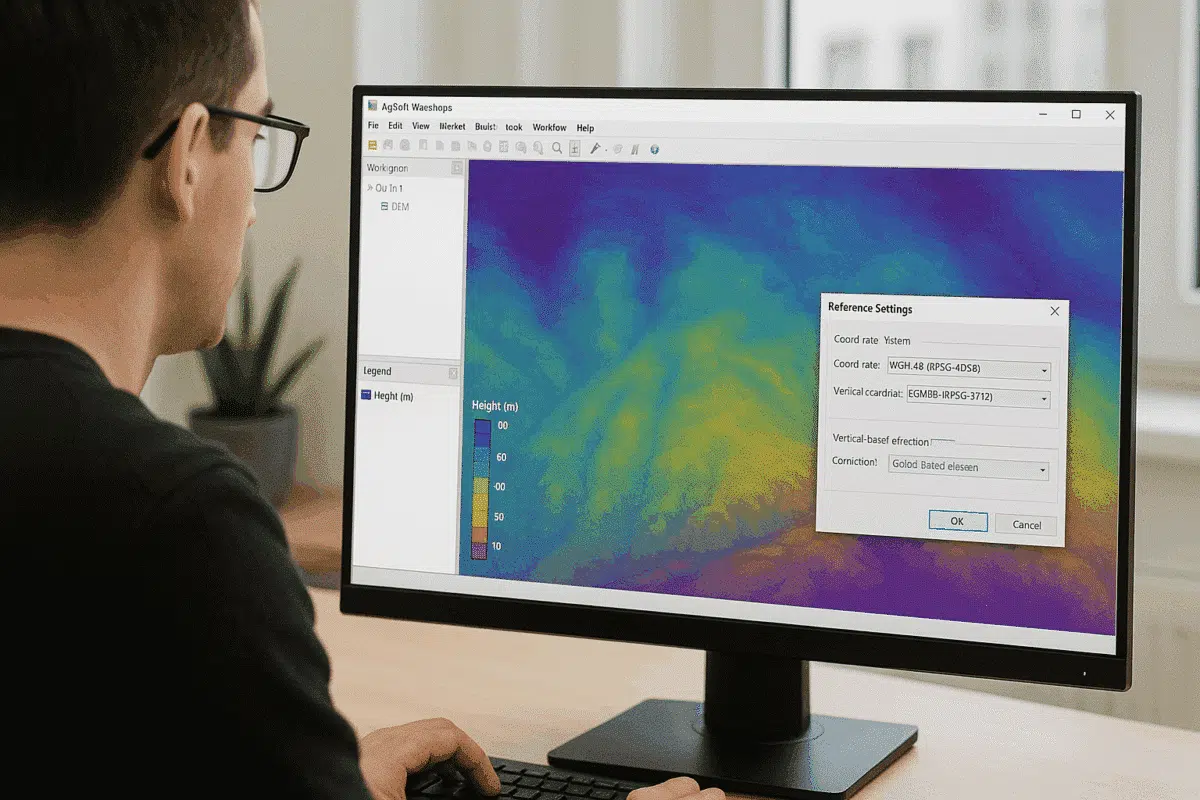
Agisoft Metashape Professional è una delle soluzioni software di fotogrammetria più avanzate per l’elaborazione di immagini aeree e terrestri in modelli 3D georeferenziati, ortomosaici e mappe altimetriche. Un passo fondamentale per ottenere risultati altimetrici accurati è capire come gestire l’
Questa guida spiega come configurare e utilizzare correttamente l ‘altezza sopra il geoide in Agisoft Metashape, incluso come applicare i modelli di geoide, gestire i sistemi di coordinate e garantire un allineamento preciso con i punti di controllo a terra (GCP) e i DEM di riferimento.
Capire l’altezza sopra il geoide rispetto all’altezza ellissoidica
Prima di impostare il tuo sistema di coordinate in Metashape, è importante capire la differenza tra altezza ellissoidica e altezza ortometrica (altezza sopra il geoide), due modi distinti di esprimere l’elevazione.
- Altezza ellissoidale (h): Misurata dall’ellissoide matematico di riferimento (ad esempio, WGS84) utilizzato dai sistemi GNSS come il GPS. Non rappresenta il livello medio del mare.
- Altezza ortometrica (H): Misurata dal geoide, una superficie equipotenziale che rappresenta il livello medio del mare. È ciò che la maggior parte delle persone considera la “vera” altezza sul livello del mare.
La relazione tra loro è espressa come:
H = h – N
Dove:
- H = Altezza ortometrica (altezza sul geoide)
- h = Altezza ellissoidale (altezza GPS)
- N = ondulazione del geoide (la separazione tra l’ellissoide e il geoide in quel punto)
Nella maggior parte dei rilievi basati sul GNSS, i dati fanno inizialmente riferimento a quote ellissoidiche. Tuttavia, molti standard di mappatura – come i dati altimetrici nazionali, le mappe topografiche e i progetti di ingegneria – utilizzano altezze ortometriche. Ecco perché applicare il modello di geoide corretto in Metashape è essenziale per evitare incongruenze verticali.
Perché usare l’altezza sopra il geoide in Metashape
Quando si elaborano immagini aeree, soprattutto quelle provenienti da droni dotati di sistemi RTK o PPK, le coordinate incorporate nei metadati EXIF sono tipicamente espresse in altezza ellissoidica. Questo può causare problemi quando si confronta il modello con i dati di riferimento o i punti di controllo a terra misurati in altezza ortometrica.
Abilitando l’opzione altezza sopra il geoide e collegando un file di modello geoidico, Metashape può convertire automaticamente le altezze ellissoidiche in altezze ortometriche. In questo modo i tuoi output – DEM, DSM e ortomosaici – si allineano con precisione ai sistemi di altezza locali o nazionali.
L’utilizzo dell’altezza sopra il geoide è fondamentale per:
- Allineare i dati dei droni con le misurazioni GNSS di tipo survey.
- Corrispondenza tra DEM esterni o dataset LiDAR che utilizzano le quote medie del livello del mare.
- Garantire calcoli accurati dei volumi e del taglio/riempimento.
- Produrre prodotti compatibili con gli standard GIS (ad esempio, sistemi di coordinate EPSG con riferimenti verticali).
Come attivare e configurare l’altezza sopra il geoide in Agisoft Metashape
Agisoft Metashape Professional supporta sia i riferimenti altimetrici ellissoidici che quelli ortometrici. Ecco come impostare correttamente il tuo progetto utilizzando l’altezza sopra il geoide:
Passo 1: Identificare il sistema di riferimento delle coordinate (CRS)
Prima di importare foto o GCP, determina il sistema di coordinate utilizzato dai tuoi dati. Puoi controllare il codice EPSG o il nome della proiezione nell’esportazione GNSS o nel rapporto di rilevamento. Esempi comuni sono:
- WGS84 / UTM Zona 33N (EPSG:32633) – utilizza l’altezza ellissoidica.
- ETRS89 / UTM Zona 33N + altezza EGM96 – utilizza l’altezza sopra il geoide.
Se i GCP o il DEM di riferimento del tuo progetto utilizzano altezze ortometriche, dovrai assegnare un sistema di coordinate con un datum verticale associato (modello geoidico).
Passo 2: Scaricare e preparare un modello di geoide
Agisoft Metashape supporta i file di modelli geoidici esterni in .tif o .pgm formati. Puoi ottenere questi modelli dalle agenzie geospaziali nazionali o da fonti internazionali. I set di dati geoidici più diffusi includono:
- EGM96 o EGM2008 – modelli di geoide globale forniti dalla NASA e dalla NGA.
- Modelli geoidi nazionali – ad esempio GEOID12B (USA), OSGM15 (Regno Unito), ITALGEO05 (Italia).
Salva il file del geoide in locale e assicurati che copra l’area geografica del tuo progetto.
Passo 3: Assegnare il sistema di coordinate e il geoide in Metashape
Dopo aver importato le foto e i dati di riferimento:
- Vai al riquadro di riferimento > Impostazioni.
- Clicca sul pulsante … accanto a Sistema di coordinate.
- Seleziona il tuo CRS (ad esempio, WGS 84 / UTM Zona 33N).
- Seleziona la casella Usa l’altezza sopra il geoide.
- Clicca su Carica… e naviga fino al file geoide scaricato
.tif.
Una volta applicato il file geoidico, Metashape convertirà automaticamente le altezze ellissoidali delle posizioni della fotocamera e dei GCP in altezze ortometriche, utilizzando i valori di separazione del geoide (N) in ogni coordinata.
Fase 4: Ricalcolo e verifica dei dati di riferimento
Dopo aver assegnato il geoide, reimportare o ricalcolare i dati di riferimento per garantire la coerenza verticale:
- Clicca con il tasto destro del mouse su Riferimento e seleziona Aggiorna altitudini di riferimento.
- Controlla che i valori Z corrispondano ai dati del controllo a terra o del rilievo.
- Se rimangono discrepanze, verifica che sia il file GCP che il geoide utilizzino lo stesso datum verticale.
Puoi visualizzare le differenze di altezza visualizzando il DEM o il modello nella vista Ortho e attivando la palette Elevazione nella barra degli strumenti.
Problemi comuni e risoluzione dei problemi
Quando si configurano le altezze del geoide in Metashape, possono verificarsi alcuni problemi comuni:
- Offset verticale errato: Se il tuo modello appare troppo alto o troppo basso rispetto alla verità a terra, controlla se i dati GCP e i metadati delle foto utilizzano lo stesso tipo di altezza (ellissoidale o geoidale).
- Copertura geoidica mancante: Assicurati che il file geoide copra l’intera estensione spaziale del progetto; in caso contrario, Metashape non riuscirà ad applicare le correzioni in alcune aree.
- Sistema di coordinate errato: Ricontrolla il codice EPSG. Alcune proiezioni hanno delle varianti: una con altezza ellissoidica e un’altra con altezza basata sul geoide (ad esempio, EPSG:4326 vs. EPSG:4979).
- Disadattamento dell’esportazione DEM: Se si esporta in GIS, assicurati di specificare se il DEM di uscita utilizza quote ellissoidiche o geoidiche per mantenere la coerenza con altri set di dati.
Convalida dei risultati
Dopo aver applicato la correzione del geoide, puoi convalidare l’accuratezza altimetrica del tuo progetto confrontandolo con punti di riferimento noti o GCP:
- Esporta il tuo DEM come GeoTIFF.
- Importalo in un software GIS come QGIS o ArcGIS Pro.
- Sovrapponilo ai dati del rilievo di riferimento per verificare l’allineamento verticale.
Differenze di pochi centimetri sono normali, ma discrepanze maggiori possono indicare un modello di geoide non corretto o un sistema di riferimento non allineato.
Integrazione con i flussi di lavoro GNSS e di rilievo
Molti droni RTK/PPK e ricevitori GNSS offrono la possibilità di esportare i dati in quote ellissoidiche o geoidiche. Per semplificare i flussi di lavoro, è meglio mantenere i dati coerenti fin dall’inizio:
- Se il tuo drone utilizza altezze ellissoidiche, applica il geoide in Metashape dopo aver importato i dati.
- Se il tuo drone utilizza già altezze ortometriche (ad esempio, dalle correzioni EGM96), disabilita “Usa altezza sopra il geoide” in Metashape per evitare una doppia correzione.
Per i progetti multi-sito, documentare il sistema di riferimento verticale nella relazione di progetto garantisce risultati coerenti tra i team e le piattaforme software.
Le migliori pratiche per una gestione accurata delle altezze
- Verifica sempre se i GCP e le coordinate della telecamera utilizzano altezze ellissoidiche o ortometriche.
- Usa i modelli geoidici ufficiali pubblicati dalle agenzie cartografiche nazionali quando possibile.
- Mantieni i sistemi di coordinate del geoide e del progetto nella stessa regione geografica e con lo stesso datum (ad esempio, entrambi basati su WGS84).
- Dopo aver applicato le correzioni del geoide, ricontrolla tutte le quote prima di esportare i DEM o gli ortomosaici.
- Documenta il tuo flusso di lavoro, includendo il nome del file geoide, il CRS e i parametri di conversione.
Conclusione: Modellazione accurata dell’elevazione con altezza sopra il geoide
L’utilizzo dell’altezza sopra il geoide in Agisoft Metashape Professional garantisce che i dati altimetrici riflettano i livelli reali del terreno rispetto al livello medio del mare, anziché l’ellissoide matematico. Caricando il modello di geoide corretto e allineando il sistema di coordinate di conseguenza, puoi ottenere una precisione verticale a livello centimetrico e garantire la compatibilità con gli standard cartografici nazionali e i dati di rilevamento.
Sia che tu stia lavorando con immagini da drone, dataset RTK o superfici derivate da LiDAR, l’applicazione delle correzioni dell’altezza del geoide è un passo fondamentale per produrre risultati affidabili e di livello professionale nella fotogrammetria.
