

 English
 Français
 Deutsch
 Español
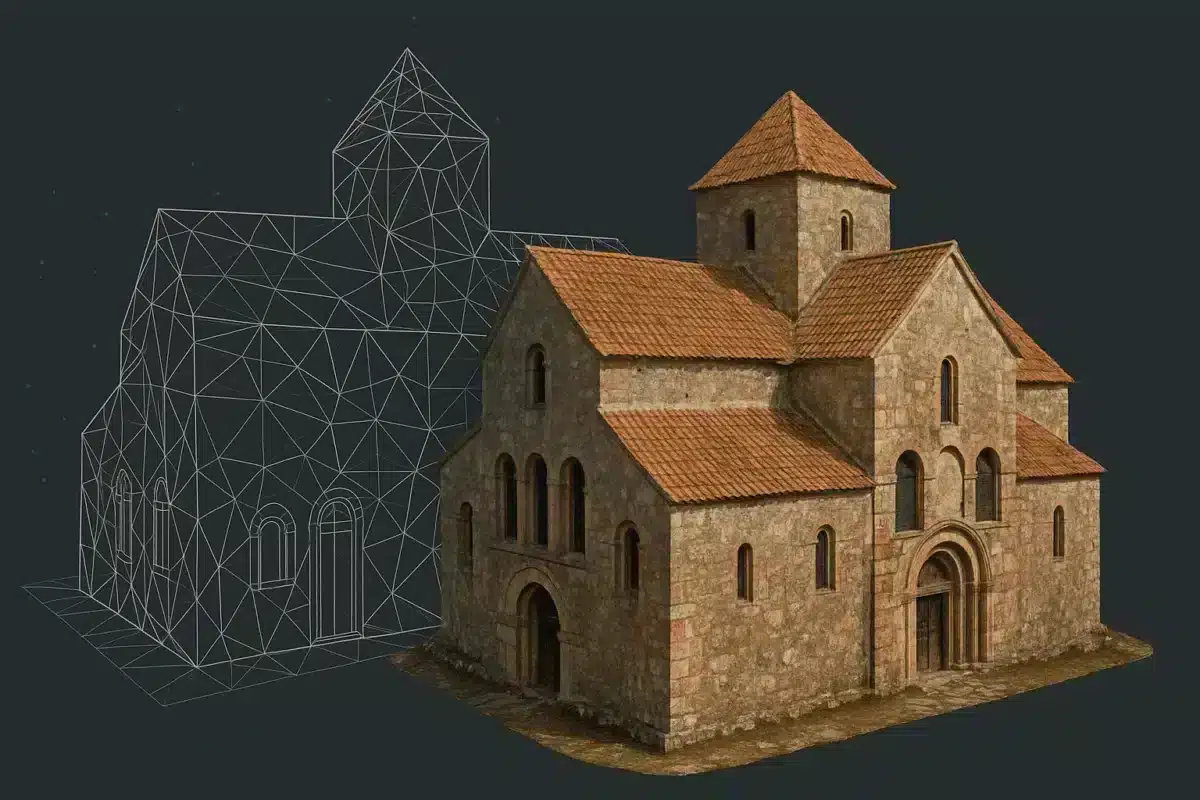
Agisoft Metashape 2.3 introduce una nuova potente utility per il perfezionamento delle texture: lo Strumento di modifica delle texture, noto anche come Assegna immagine. Questa novità amplia la flessibilità dei flussi di lavoro delle texture consentendo agli utenti di selezionare manualmente immagini specifiche per influenzare porzioni definite di una mappa di texture. Sia che si tratti di correggere aree problematiche o di migliorare la coerenza visiva, questo strumento ti offre un maggiore controllo sull’aspetto finale dei tuoi modelli 3D.
Perché la modifica manuale delle texture è importante
In molti progetti fotogrammetrici, il processo di texturing automatico fa un lavoro complessivamente eccellente. Tuttavia, la generazione automatica può talvolta produrre risultati non perfetti in aree con geometria complessa, schemi ripetitivi o oggetti sovrapposti come fogliame o dettagli architettonici. Prima dell’introduzione dello Strumento di modifica delle texture, per correggere questi problemi era spesso necessario ricostruire l’intera texture o esportare la texture per una modifica esterna, operazioni che possono richiedere molto tempo e non essere efficienti.
Lo strumento Assegna immagine cambia questo stato di cose, consentendoti di selezionare direttamente piccole sezioni della mesh e di scegliere l’immagine (o le immagini) sorgente esatta da utilizzare per la texture di quell’area. Questo controllo mirato può fare una differenza visiva significativa, soprattutto per i risultati dettagliati o di alta qualità.
Come funziona lo strumento di modifica delle texture (Assegnazione dell’immagine)
Lo strumento di modifica delle texture è disponibile dopo aver costruito una texture utilizzando l’algoritmo di texturing naturale di Metashape. Si integra perfettamente nella vista Modello e ti permette di definire una regione specifica della mesh che vuoi regolare.
Guida passo per passo
- Seleziona l’area di destinazione: Nella vista Modello, usa gli strumenti di selezione sulla barra degli strumenti per disegnare o evidenziare l’area della mesh che vuoi modificare.
- Apri Assegna immagine: Clicca con il tasto destro del mouse sulla regione selezionata e scegli il comando Assegna immagine dal menu contestuale.
- Scegli l’immagine che preferisci: Nella finestra di dialogo che appare, scegli l’immagine su cui vuoi che si basi la texture di quest’area. Puoi attivare le opzioni di anteprima per vedere un aggiornamento visivo istantaneo nella vista Modello.
- Anteprima o Applica: Se attivi l’opzione di anteprima della texture, vedrai come la modifica influisce sul modello in tempo reale.
- Finalizzare la modifica: dopo aver effettuato la selezione, conferma le modifiche. La regione utilizzerà i riferimenti dell’immagine scelta quando la texture verrà ricostruita.
Ricostruzione e integrazione delle modifiche
Una volta che l’area è stata assegnata manualmente a immagini specifiche, puoi scegliere di assegnarla:
- Abilita Ricostruisci texture con correzione immediata per aggiornare solo la regione modificata, oppure
- Ricostruisci l’intera texture in un secondo momento tramite il Workflow > Build Texture, assicurandoti che le nuove assegnazioni siano incluse nel processo di texturing automatico.
Questa flessibilità ti permette di mettere a punto con precisione solo le aree che necessitano di attenzione, senza dover ripetere ogni volta l’intera generazione di texture da zero.
Feedback visivo e controllo qualità
Quando si lavora con le modifiche alle texture, spesso è utile visualizzare quali immagini guidano parti specifiche della texture. Metashape include opzioni per visualizzare direttamente queste informazioni:
- Visualizzazione dell’immagine assegnata: Puoi cambiare la modalità di visualizzazione della vista Modello per colorare le regioni in base all’immagine sorgente assegnata. Questo aiuta a verificare quale immagine sta influenzando quale area.
- Apri l’immagine assegnata: Dal menu contestuale puoi aprire l’immagine assegnata selezionata per verificarne la mappatura sulla mesh, fornendo un ulteriore livello di controllo della qualità.
Combinando questi strumenti di feedback visivo con gli incarichi manuali, puoi perfezionare le trame in modo da mantenere la coerenza generale e affrontare efficacemente le aree problematiche specifiche.
Vantaggi nei progetti reali
I vantaggi pratici dello strumento di modifica delle texture sono particolarmente evidenti nei progetti in cui la fedeltà visiva è fondamentale:
- Visualizzazione architettonica: Correzione delle texture delle facciate in cui la fusione automatica potrebbe aver introdotto delle discrepanze.
- Conservazione del patrimonio: Garantire che dettagli intricati come incisioni o motivi decorativi utilizzino le migliori immagini possibili.
- Mappatura urbana: Riduzione degli artefatti delle texture nelle aree con elementi ripetitivi, come finestre o piastrelle.
- Ambienti naturali: Selezionare immagini che riducano al minimo la sfocatura del movimento o gli elementi in movimento (ad esempio, foglie di alberi, persone) per migliorare la coerenza.
In questi contesti, il controllo manuale delle texture aiuta a ridurre la necessità di una post-elaborazione esterna nei software di editing delle immagini, snellendo i flussi di lavoro e risparmiando tempo.
Migliori pratiche per la modifica delle texture in Metashape
Per utilizzare al meglio lo strumento Assegna immagine, tieni conto dei seguenti suggerimenti:
- Scegli immagini di partenza di alta qualità: Seleziona sempre immagini con la migliore messa a fuoco, illuminazione e minimi artefatti da movimento per garantire una mappatura nitida delle texture.
- Lavora prima su aree più piccole: se non sei sicuro di una sezione, inizia con una piccola area per valutare l’impatto prima di ampliare le modifiche.
- Combinare con le texture automatiche: Usa le modifiche manuali per completare – e non sostituire – la generazione automatica delle texture, migliorando piuttosto che sostituendo il flusso di lavoro standard.
- Anteprima spesso: Attiva le opzioni di anteprima durante la modifica per confermare che il risultato sia in linea con le aspettative prima di ricostruire.
Quando utilizzare l’assegnazione dell’immagine rispetto alla ricostruzione completa della texture
L’assegnazione manuale delle texture si applica meglio quando:
- Una regione specifica presenta artefatti visivi che la testurizzazione automatica non riesce a risolvere.
- Le elevate aspettative sull’aspetto finale rendono utile la rifinitura manuale.
- Solo alcune piccole aree necessitano di una correzione e vuoi evitare una ricostruzione completa.
Al contrario, una ricostruzione completa della texture è preferibile se l’intera texture della mesh deve essere migliorata o quando le modifiche interessano ampie aree piuttosto che patch isolate.
Conclusione
Lo strumento di modifica delle texture (Assign Image) di Agisoft Metashape 2.3 rappresenta una preziosa aggiunta agli strumenti di texturing. Consentendo agli utenti di assegnare direttamente specifiche immagini sorgente a regioni selezionate di una mesh, offre un maggiore controllo sul risultato visivo senza interrompere il flusso di lavoro standard di texturing. Questa funzionalità è particolarmente utile per i lavori di alta qualità che richiedono una correzione precisa delle aree problematiche. Che tu sia un professionista del GIS, uno specialista della digitalizzazione del patrimonio culturale o un artista 3D, la padronanza di questo strumento può migliorare la qualità e l’efficienza dei tuoi progetti di fotogrammetria.
