

 English
 Français
 Deutsch
 Español
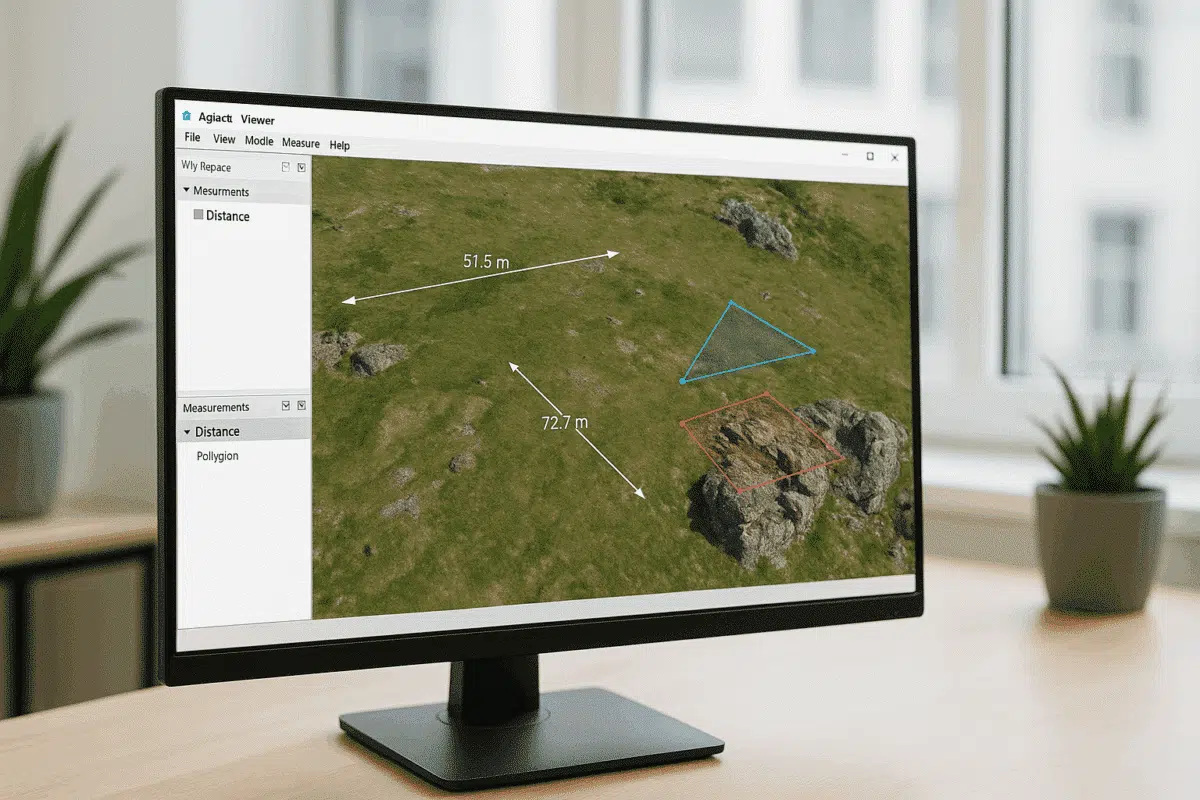
Agisoft Viewer è un’applicazione leggera e gratuita sviluppata da Agisoft che permette agli utenti di visualizzare, esplorare e analizzare modelli 3D, ortomosaici e dati altimetrici digitali creati con Agisoft Metashape Professional. Tra le sue caratteristiche più importanti ci sono gli strumenti Misura e Disegno, che permettono agli utenti di interagire con i dati spaziali, eseguire analisi di base e fare annotazioni senza dover utilizzare il software Metashape completo.
Che tu sia un geometra, un ingegnere, un archeologo o un analista GIS, padroneggiare questi strumenti ti aiuta a estrarre informazioni preziose dai progetti fotogrammetrici in modo efficiente. Questa guida spiega come utilizzare gli strumenti Misura e Disegno di Agisoft Viewer, con esempi pratici, suggerimenti e best practice.
Cos’è Agisoft Viewer e perché usarlo?
Agisoft Viewer è un’applicazione complementare a Metashape. Permette agli utenti di aprire e ispezionare i progetti Metashape in un formato semplificato e di sola lettura. Questo lo rende ideale per la condivisione dei dati e la verifica sul campo, in quanto richiede risorse di sistema minime pur fornendo funzionalità di visualizzazione complete per grandi insiemi di dati 3D.
I principali vantaggi di Agisoft Viewer includono:
- Gratuito e leggero, non richiede alcuna licenza.
- Supporta modelli 3D di grandi dimensioni, nuvole di punti e ortomosaici.
- Ideale per le presentazioni ai clienti, le ispezioni e la revisione dei dati.
- Include strumenti di misurazione e annotazione integrati per l’analisi e la comunicazione.
Sebbene non offra le capacità di elaborazione complete di Metashape, il Viewer eccelle come piattaforma di visualizzazione e misurazione, consentendo agli utenti non tecnici di esplorare facilmente risultati fotogrammetrici complessi.
Capire gli strumenti di misura e disegno
Gli strumenti Misura e Disegno di Agisoft Viewer sono stati progettati per fornire agli utenti un modo intuitivo per estrarre informazioni geometriche e spaziali da modelli 3D o ortomosaici. Questi strumenti si trovano nella barra degli strumenti e possono essere utilizzati in modo interattivo sia nelle viste 2D che in quelle 3D.
Strumenti di misurazione disponibili
Agisoft Viewer offre diversi tipi di misurazioni:
- Distanza: Misura le distanze in linea retta tra due o più punti nello spazio 3D.
- Area: Calcola la superficie di un poligono definito dall’utente.
- Profilo altimetrico: Misura le differenze di altezza tra punti o lungo percorsi.
- Lettura delle coordinate: Visualizza le coordinate X, Y, Z di qualsiasi punto selezionato del modello.
Queste misurazioni possono essere salvate, esportate o utilizzate per creare annotazioni che rimangono visibili nelle sessioni di visualizzazione successive.
Panoramica degli strumenti di disegno
Oltre alle misurazioni dirette, Agisoft Viewer include strumenti di disegno di base per aggiungere annotazioni vettoriali come linee, poligoni e marcatori. Questi elementi possono rappresentare infrastrutture, elementi di interesse o aree di misurazione e sono particolarmente utili per la collaborazione e la comunicazione con clienti o team.
- Marcatore di punti: Posiziona singoli punti di interesse con informazioni sulle coordinate.
- Polilinea: Disegna segmenti di linea collegati per definire percorsi, cavi o confini.
- Poligono: Disegna forme chiuse per definire zone, trame o superfici.
A tutti gli elementi disegnati possono essere assegnate etichette, colori e nomi di livelli per facilitare l’organizzazione all’interno del progetto.
Come utilizzare lo strumento Misura in Agisoft Viewer
Per eseguire misurazioni accurate in Agisoft Viewer, segui queste istruzioni passo passo:
Passo 1: caricare un progetto o un modello
Apri Agisoft Viewer e carica il tuo file tramite File > Apri progetto. Puoi importare:
- File di progetto Agisoft (
.psx) - File del modello 3D (
.obj,.ply,.fbx) - Ortomosaici o DEM (
.tif)
Una volta caricato, puoi navigare liberamente usando il mouse per zoomare, fare una panoramica e ruotare il tuo set di dati.
Passo 2: Attivare lo Strumento di Misura
Clicca sull’icona Misura nella barra degli strumenti e seleziona la modalità desiderata, ad esempio Distanza o Area. Il cursore cambierà e ti permetterà di selezionare i punti direttamente sulla superficie del modello o dell’immagine.
Passo 3: Prendere le misure
Clicca sulla superficie per iniziare la misurazione. Per le misurazioni della distanza, ogni clic definisce un nuovo segmento. Il Viewer calcola automaticamente la lunghezza totale e la visualizza in tempo reale nel pannello di misurazione.
Per misurare l’area, clicca su più punti per definire il confine del poligono. Fai doppio clic per chiudere la forma e l’area calcolata apparirà nella finestra dei risultati, insieme alle informazioni sul perimetro e sulle coordinate.
Passo 4: Salvare o esportare i risultati
Una volta prese le misure, puoi:
- Salvali all’interno del progetto del Viewer per rivederli in seguito.
- Esportali come file
.txto.csvper analizzarli con Excel o applicazioni GIS. - Fai uno screenshot dei risultati utilizzando la vista File > Export View per la stesura di un report o per la documentazione.
Tutte le misure sono precise rispetto al sistema di coordinate del progetto, a condizione che il modello sia stato georeferenziato in Metashape.
Utilizzare gli strumenti di disegno
Gli strumenti di disegno sono ideali per l’annotazione, la pianificazione e la comunicazione. Consentono agli utenti di marcare caratteristiche o confini direttamente sulla superficie 3D.
Creare annotazioni
Per disegnare un’annotazione:
- Seleziona l’icona dello Strumento Disegno dalla barra degli strumenti.
- Scegli tra Punto, Polilinea o Poligono.
- Clicca per posizionare i punti sul modello. Per i poligoni, fai doppio clic per chiudere la forma.
Puoi personalizzare il colore, lo spessore e il nome di ogni annotazione utilizzando il pannello Proprietà. Le etichette vengono visualizzate automaticamente e possono essere regolate per garantire la leggibilità.
Modifica e gestione dei disegni
Tutti i disegni sono elencati nel pannello dei Livelli o degli Oggetti, permettendoti di alternare la visibilità o di eliminare gli elementi indesiderati. Puoi anche modificare i singoli vertici selezionandoli e trascinandoli direttamente sul modello.
I disegni possono essere esportati in formati vettoriali come .DXF o .SHP, rendendoli compatibili con i software CAD o GIS per ulteriori analisi o integrazioni.
Applicazioni degli strumenti di misura e disegno
Le funzionalità di misurazione e disegno di Agisoft Viewer aprono numerose applicazioni pratiche in tutti i settori:
- Rilievo e mappatura: Misura distanze, aree e quote direttamente dai rilievi effettuati con il drone.
- Architettura e ingegneria: Annota strutture, confini o servizi per convalidare il progetto.
- Monitoraggio ambientale: Delinea le zone di vegetazione, le aree di erosione o i confini delle inondazioni.
- Archeologia e patrimonio: Contrassegnare i siti di scavo e misurare le dimensioni dei manufatti sui modelli 3D.
- Ispezione delle infrastrutture: Misura le fessure, le distanze o le distanze dalle linee elettriche sui beni ricostruiti.
Poiché Agisoft Viewer è leggero, queste attività possono essere eseguite anche su computer portatili o tablet sul campo, migliorando l’efficienza delle verifiche in loco o delle dimostrazioni ai clienti.
Suggerimenti per misurazioni accurate
- Verifica sempre che il tuo set di dati sia correttamente georeferenziato prima di effettuare le misurazioni.
- Esegui uno zoom ravvicinato quando selezioni i punti per evitare imprecisioni a livello di pixel.
- Per le superfici inclinate, usa la vista del modello 3D piuttosto che la vista ortografica per garantire distanze spaziali reali.
- Quando lavori su set di dati di grandi dimensioni, disattiva i livelli non necessari per migliorare le prestazioni.
- Usa unità di misura coerenti (metri, piedi, ecc.) in tutti i progetti per garantire chiarezza e compatibilità dei dati.
I vantaggi di lavorare con Agisoft Viewer
A differenza dei pesanti software GIS o CAD, Agisoft Viewer offre un ambiente intuitivo e portatile incentrato sulla visualizzazione e sulla misurazione. La compatibilità nativa con i file di progetto Metashape garantisce la conservazione dei metadati, dei sistemi di coordinate e delle informazioni sui colori. Questo lo rende uno strumento ideale per rivedere i modelli, convalidare i risultati o condividere i dati con clienti che non possiedono licenze Metashape.
Conclusione: Misurazione e annotazione 3D efficienti rese semplici
Gli strumenti Misura e Disegno di Agisoft Viewer consentono agli utenti di estrarre informazioni utili da modelli 3D e ortomosaici senza alcuno sforzo. Che si tratti di misurare le distanze tra le strutture, calcolare le superfici o annotare elementi critici, questi strumenti offrono un equilibrio tra precisione e semplicità.
Integrando Agisoft Viewer nel tuo flusso di lavoro di fotogrammetria, puoi condividere, analizzare e comunicare i risultati in modo più efficace, senza dover ricorrere a software complessi o a una grande potenza di elaborazione. È un compagno essenziale per chiunque lavori con i dati spaziali 3D generati con Metashape.
