

 English
 Français
 Deutsch
 Español
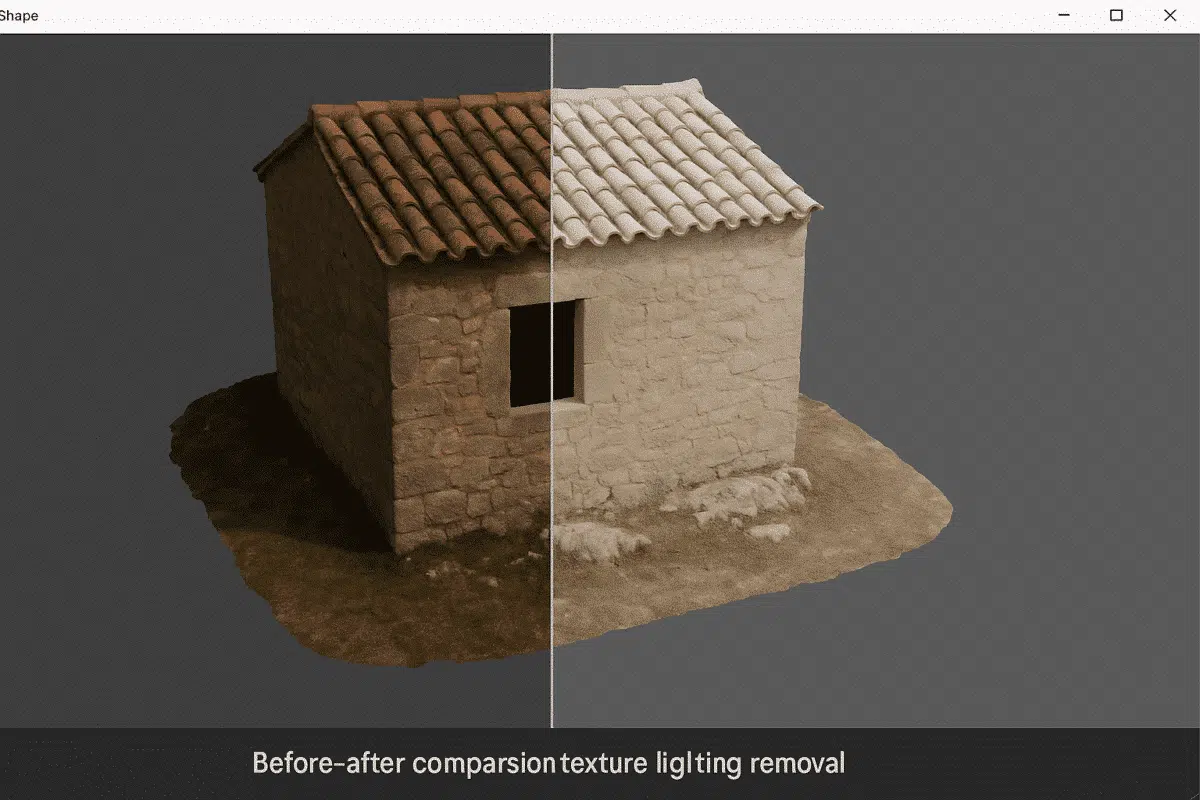
Agisoft Metashape Professional è un software di fotogrammetria leader nel settore, utilizzato per creare modelli 3D e ortomosaici di alta qualità a partire da immagini. Una delle sfide più comuni della fotogrammetria è la gestione di un’illuminazione non uniforme o delle ombre inserite nelle mappe texture. Questi effetti di illuminazione possono distorcere la precisione dei colori, ridurre il realismo e complicare i flussi di lavoro analitici o visivi. Fortunatamente, Metashape offre diversi metodi, tra cui strumenti di regolazione delle texture e l’integrazione con Agisoft Texture De-Lighter – per rimuovere gli artefatti della luce e creare texture neutre e prive di ombre.
Questa guida ti guida attraverso il flusso di lavoro completo per rimuovere l’illuminazione dalle texture in Agisoft Metashape Professional, spiegandoti sia gli strumenti nativi che le migliori pratiche per ottenere superfici naturali e uniformemente illuminate adatte all’analisi, alla visualizzazione o alla conservazione digitale.
Perché la rimozione dell’illuminazione è importante nell’elaborazione delle texture
Quando si acquisiscono foto per la ricostruzione 3D, le condizioni di illuminazione possono variare a causa della direzione della luce solare, dell’illuminazione artificiale o dei riflessi della superficie. Queste variazioni causano un’esposizione incoerente tra le varie immagini, che viene “cotta” nella mappa della texture finale. Il risultato può essere costituito da forti luci, ombre scure o variazioni di colore che non rappresentano le reali proprietà della superficie dell’oggetto o del terreno.
Rimuovere o ridurre gli artefatti della luce è essenziale per:
- Accuratezza scientifica – per garantire che le texture riflettano il vero colore della superficie e non gli artefatti della luce.
- Qualità visiva costante: elimina le macchie chiare o scure nelle visualizzazioni 3D.
- Rifacimento di texture – preparazione di texture neutre per un rendering realistico in un software 3D.
- Documentazione del patrimonio culturale: preservare i dettagli delle superfici senza distorsioni dovute all’illuminazione ambientale.
Agisoft Metashape Professional offre strumenti integrati per il bilanciamento e la correzione del colore, mentre gli utenti più esperti possono integrare il Texture De-Lighter standalone di Agisoft per una correzione più profonda dell’illuminazione.
Passo dopo passo: Rimuovere l’illuminazione dalle texture in Metashape
Di seguito è riportato un flusso di lavoro dettagliato per ridurre o rimuovere gli effetti di luce direttamente all’interno di Agisoft Metashape Professional, dalla preparazione delle texture alla post-elaborazione esterna.
Passo 1: Iniziare con un set di dati ben bilanciato
Prima dell’elaborazione, cattura le immagini in condizioni di luce omogenee. Per i progetti all’aperto, usa una luce nuvolosa o diffusa per evitare ombre nette. In ambienti controllati, usa un’illuminazione uniforme da studio. Una corretta acquisizione delle immagini riduce al minimo le differenze di illuminazione e semplifica la correzione delle texture in seguito.
Quando importi le foto, controlla gli istogrammi delle immagini per verificare che l’esposizione e il bilanciamento dei colori siano coerenti. Se necessario, pre-correggi le immagini con software come Lightroom o Capture One prima di importarle in Metashape.
Passo 2: Costruire la texture con la modalità Mosaico
Dopo aver allineato le foto e costruito la mesh, genera la texture in Workflow > Build Texture. Scegli le seguenti impostazioni:
- Modalità di mappatura: Mosaico
- Modalità di fusione: Mosaico
- Abilita correzione colore: ✓ (selezionato)
La modalità di fusione Mosaico combina in modo intelligente le immagini sovrapposte, selezionando i pixel meglio esposti e riducendo le ombre e i punti luminosi. L’attivazione della
Suggerimento: usa una dimensione di texture più alta (ad esempio 8192 × 8192 o 16384 × 16384) per i modelli dettagliati, in quanto i dettagli dei pixel più fini migliorano la precisione della correzione.
Passo 3: Regolare la luminosità e il contrasto nella vista texture
Dopo aver generato la texture, puoi effettuare piccole regolazioni globali direttamente in Metashape:
- Passa alla vista Modello e attiva la visualizzazione della mesh testurizzata.
- Vai su Strumenti > Regola i livelli di colore.
- Usa i cursori per bilanciare la luminosità, la gamma e il contrasto della texture.
È utile per perfezionare il tono generale senza ricorrere a modifiche esterne. Tuttavia, non è in grado di rimuovere completamente le ombre direzionali: per questo sono necessari strumenti più avanzati.
Uso di Agisoft Texture De-Lighter per la rimozione avanzata dell’illuminazione
Per una rimozione completa dell’illuminazione, Agisoft Texture De-Lighter è la soluzione consigliata. Si tratta di un’applicazione standalone sviluppata da Agisoft per funzionare perfettamente con gli output di Metashape. Il software analizza e rimuove i gradienti di illuminazione, le ombre e i riflessi speculari dalle mappe texture.
Passo 1: Esportazione del modello o della texture da Metashape
Esporta il tuo modello con la sua texture corrente utilizzando File > Export Model, oppure esporta solo la mappa texture tramite Tools > Export Texture. I formati supportati sono
Passo 2: Aprire in Texture De-Lighter
Avvia l’applicazione Texture De-Lighter e carica il tuo modello o la tua texture. Il software rileva automaticamente i gradienti di illuminazione e fornisce un’anteprima della mappa di illuminazione. Puoi visualizzare le aree interessate dalla sovraesposizione (regioni chiare) e dalla sottoesposizione (regioni scure).
Fase 3: Eseguire la Correzione di De-illuminazione
Clicca su Processo > De-Light per avviare la correzione automatica. L’algoritmo rimuove gli effetti delle ombre e uniforma i livelli di luminosità della texture. Puoi regolare con precisione parametri quali:
- Bilanciamento dell’illuminazione – controlla quanto viene appiattita l’illuminazione.
- Soglia delle ombre – regola la sensibilità per le aree scure.
- Recupero delle luci: riduce le zone eccessivamente luminose.
- Fattore di lisciatura: garantisce transizioni morbide tra le regioni corrette.
Esamina il risultato utilizzando la modalità di confronto a schermo condiviso per verificare la differenza tra le texture originali e quelle de-illuminate. Cerca di ottenere un risultato equilibrato e naturale, non un’illuminazione completamente piatta.
Passo 4: Esportazione della texture corretta
Una volta soddisfatti, esporta la texture corretta tramite File > Esporta Texture. Salvala in formato
Passo 5: Sostituire la texture originale in Metashape
Per aggiornare il modello in Metashape:
- Apri il tuo progetto esistente.
- Fai clic con il tasto destro del mouse sul Modello nel riquadro dell’area di lavoro.
- Seleziona Importa texture e scegli il tuo file corretto.
La texture neutrale alla luce sostituirà l’originale, mantenendo tutte le mappature UV e la geometria. Ora puoi esportare il tuo modello 3D finale o l’ortomosaico con texture uniformi e precise.
Metodi alternativi per la correzione dell’illuminazione
Se non hai accesso ad Agisoft Texture De-Lighter, puoi utilizzare editor di immagini esterni come Adobe Photoshop o Affinity Photo per regolare manualmente l’illuminazione nel file della texture. Le tecniche includono:
- Utilizza gli strumenti Dodge & Burn per uniformare le variazioni di luminosità.
- Applicazione di Mappe di Gradiente o Livelli per il bilanciamento globale dei toni.
- Utilizza la Separazione di frequenza per separare le informazioni sul colore e sull’illuminazione per un editing indipendente.
Anche se i metodi manuali possono essere efficaci per piccole correzioni, Texture De-Lighter rimane lo strumento più preciso ed efficiente in termini di tempo per modelli grandi o complessi.
Migliori pratiche per texture senza ombre
- Cattura le immagini in condizioni di luce diffusa (condizioni di nuvolosità o illuminazione artificiale soffusa).
- Mantieni le impostazioni della fotocamera coerenti: apertura fissa, ISO e bilanciamento del bianco.
- Abilita la “Correzione del colore” durante la generazione delle texture.
- Usa Texture De-Lighter per la rimozione finale dell’illuminazione.
- Conserva le texture originali: conserva sempre dei backup prima di modificare l’illuminazione.
Perché usare texture neutre alla luce?
Le texture neutre alla luce sono essenziali per i flussi di lavoro 3D professionali. Consentono un rendering coerente e una riproduzione accurata dei materiali quando i modelli vengono importati in piattaforme GIS, motori di gioco o visualizzazioni con illuminazione dinamica. Senza ombre o riflessi, il modello può essere illuminato in modo realistico in qualsiasi ambiente 3D – essenziale per le applicazioni di VR, simulazione ed effetti visivi.
Conclusione: Perfezionare le texture in Agisoft Metashape Professional
La rimozione dell’illuminazione dalle texture è un passo fondamentale per ottenere modelli 3D di livello professionale e visivamente accurati. Agisoft Metashape Professional fornisce eccellenti strumenti di base per la correzione del colore e la fusione, mentre Agisoft Texture De-Lighter offre una rimozione avanzata e automatica delle ombre e delle luci per superfici più pulite e coerenti.
Combinando questi strumenti con un’accurata acquisizione delle immagini e l’ottimizzazione delle texture, puoi assicurarti che le tue risorse 3D siano neutre dal punto di vista della luce, realistiche e pronte per qualsiasi applicazione, dalla visualizzazione scientifica al rendering commerciale.
