

 English
 Français
 Deutsch
 Español
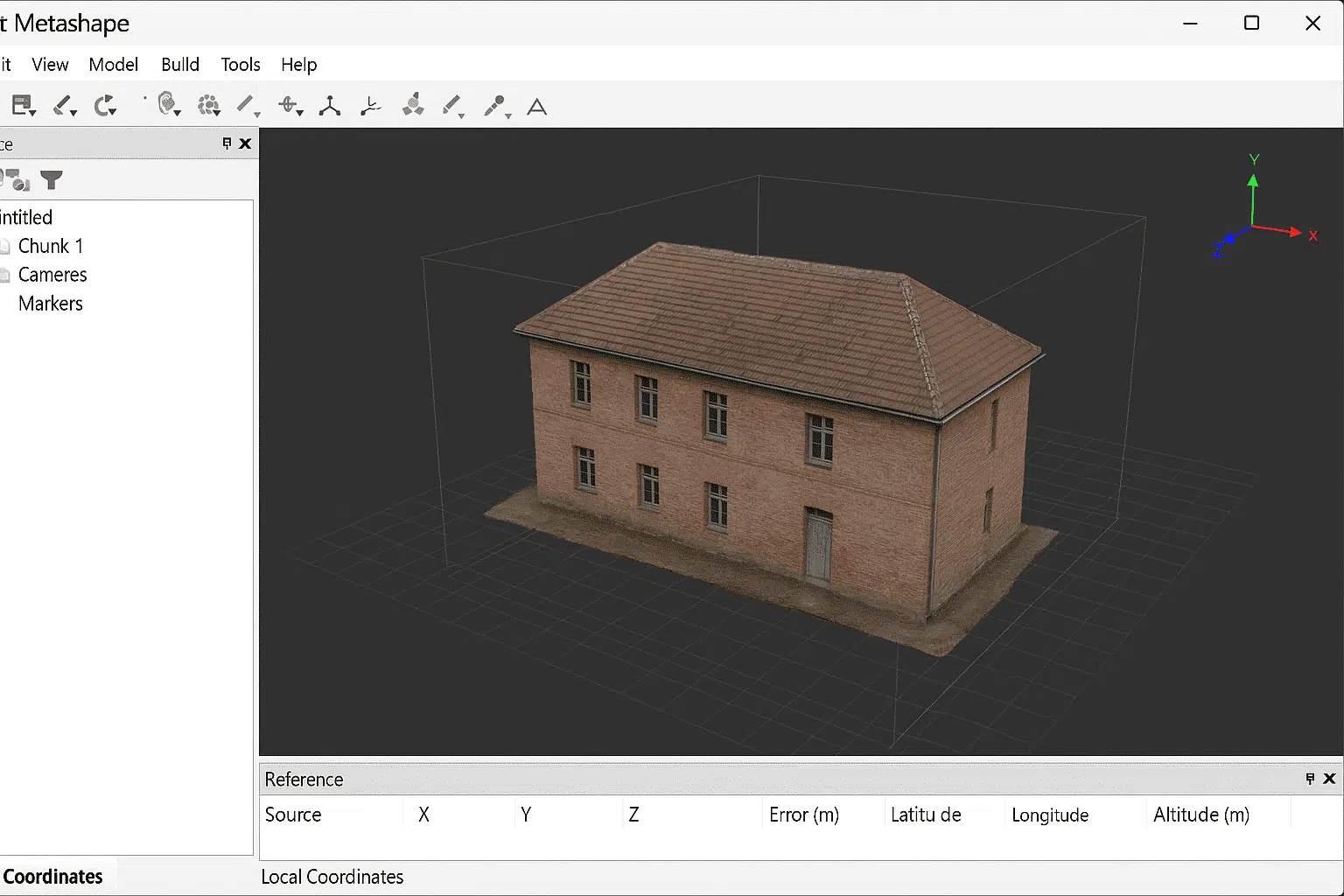
Lavorare con le coordinate locali in Agisoft Metashape può essere estremamente utile per i progetti che non richiedono un sistema di riferimento globale. Sebbene molti flussi di lavoro di fotogrammetria utilizzino sistemi di riferimento di coordinate standardizzati (CRS) come WGS84 o UTM, ci sono situazioni in cui è più efficiente e pratico lavorare in un quadro di coordinate locali. Questa guida spiega come impostare, gestire ed esportare progetti in coordinate locali con chiarezza e precisione.
Passo 1: capire le coordinate locali in Metashape
Prima di impostare le coordinate locali, è importante capire cosa rappresentano. Un sistema di coordinate locali è un sistema cartesiano semplificato (X, Y, Z) definito dall’utente. Invece di fare riferimento a un dato o a una proiezione globale, il modello viene costruito rispetto a un punto di origine e a una scala scelti.
Le coordinate locali sono ideali quando:
- Stai lavorando al chiuso o in ambienti piccoli e circoscritti senza dati GNSS.
- Il tuo progetto non richiede l’integrazione in un sistema GIS o in un quadro cartografico ufficiale.
- Vuoi semplificare i flussi di lavoro per la visualizzazione, la modellazione o la stampa 3D.
Eliminando la complessità delle proiezioni geografiche, le coordinate locali ti permettono di concentrarti sulla geometria, sulla precisione relativa e sulla coerenza interna del tuo set di dati.
Passo 2: Impostazione di un progetto in coordinate locali
Quando crei un nuovo progetto in Agisoft Metashape, l’ambiente predefinito assume un CRS globale. Per passare alle coordinate locali:
- Apri il progetto e allinea le foto come di consueto per generare una nuvola di punti rada.
- Nel riquadro dei riferimenti, rimuovi o disattiva qualsiasi sistema di riferimento di coordinate preesistente collegato alle tue telecamere.
- Clicca sulle impostazioni del CRS e seleziona Coordinate locali. In questo modo si attiverà un quadro cartesiano (X, Y, Z) senza riferimento a un sistema geodetico.
In questa fase, il tuo set di dati sarà libero da vincoli geografici. Tutte le misurazioni saranno relative all’origine del progetto e ai fattori di scala.
Passo 3: Definizione della scala e dell’orientamento
Una delle difficoltà di lavorare con le coordinate locali è quella di assicurarsi che il modello abbia la scala e l’orientamento corretti. Senza GPS o punti di riferimento globali, devi definirli manualmente:
- Barre di scala: posiziona delle barre di scala tra due punti noti del tuo progetto e assegna loro delle distanze reali. Questo assicura che il tuo modello rifletta le dimensioni corrette.
- Marcatori: Aggiungi dei marcatori a punti specifici del tuo modello per utilizzarli come punti di riferimento per la scala o l’orientamento.
- Rotazione: Regola l’orientamento del modello in modo che gli assi si allineino logicamente (ad esempio, Z per la direzione verticale, X e Y per quella orizzontale).
Impostando questi parametri con attenzione, garantisci che il tuo modello rimanga coerente e significativo all’interno del suo contesto locale.
Passo 4: Lavorare con i punti di controllo a terra (opzionale)
Anche nei progetti locali, i punti di controllo a terra (GCP) possono svolgere un ruolo importante. Invece di inserire coordinate assolute, puoi assegnare valori arbitrari in un sistema locale:
- Imposta i GCP con le coordinate relative X, Y, Z.
- Assicura la coerenza del tuo set di dati mantenendo un punto di origine uniforme.
- Usa questi punti per perfezionare l’allineamento e la scalatura.
Questo approccio è comune negli scavi archeologici, nei siti industriali e nei rilievi architettonici, dove le misurazioni locali precise sono più importanti del posizionamento globale.
Passo 5: Esportazione dei modelli in coordinate locali
Dopo aver elaborato i dati, potresti voler esportare modelli, nuvole di punti o ortofoto utilizzando il sistema di coordinate locali. In Agisoft Metashape:
- Vai su File > e scegli il formato desiderato (ad esempio OBJ, PLY, LAS, GeoTIFF).
- Nella finestra di dialogo di esportazione, assicurati che sia selezionata l’opzione Coordinate locali.
- Verifica che la scala e l’orientamento siano corretti controllando il file esportato in un software esterno (CAD, GIS o strumenti di modellazione 3D).
L’esportazione in coordinate locali facilita l’integrazione dei modelli nei flussi di lavoro in cui non è richiesto il posizionamento globale, come ad esempio nella progettazione CAD, nell’animazione o nella produzione.
Vantaggi dell’uso delle coordinate locali
Ci sono diversi motivi per cui i professionisti scelgono di lavorare con le coordinate locali di Agisoft Metashape:
- Semplicità: Non è necessario gestire proiezioni geografiche o datum complessi.
- Flessibilità: I modelli possono essere orientati nel modo più adatto alle esigenze del progetto.
- Efficienza: L’elaborazione può essere più veloce quando non sono necessari grandi set di dati di georeferenziazione.
- Precisione: Con una scala e dei marcatori adeguati, le coordinate locali forniscono un’accuratezza relativa affidabile per le misurazioni e le analisi.
Per molte applicazioni, soprattutto per i progetti su piccola scala, le coordinate locali rappresentano il perfetto equilibrio tra facilità d’uso e precisione di misurazione.
Suggerimenti per ottenere risultati migliori nelle coordinate locali
Per massimizzare i vantaggi dell’utilizzo delle coordinate locali, considera le seguenti best practice:
- Imposta sempre almeno una barra di scala per garantire la precisione dimensionale.
- Tieni traccia del punto di origine scelto e documentalo per riferimenti futuri.
- Se intendi convertire in seguito il tuo progetto in un CRS globale, salva una copia della tua versione con le coordinate locali per fare un backup.
- Usa convenzioni di denominazione coerenti per i marcatori, le barre di scala e le esportazioni per evitare confusione.
Seguire questi passaggi assicura che il flusso di lavoro delle coordinate locali rimanga organizzato, efficiente e riproducibile.
Conclusione: Lavorare in modo efficiente con le coordinate locali
Imparare a lavorare in coordinate locali con Agisoft Metashape offre flessibilità e controllo sui tuoi progetti di fotogrammetria. Impostando un sistema di coordinate locali, definendo la scala e l’orientamento ed esportando i risultati, puoi gestire efficacemente i set di dati senza affidarti a sistemi di riferimento globali. Questo approccio è particolarmente utile in campi come l’archeologia, l’edilizia, l’ispezione industriale e la modellazione 3D creativa.
Che tu sia un principiante o un utente esperto, la padronanza delle coordinate locali amplierà la tua capacità di gestire progetti diversi e di fornire risultati accurati e adatti alle tue esigenze.
Vuoi altri tutorial su Metashape? Segui il nostro blog per scoprire le guide degli esperti, le best practice e i consigli per ottenere il massimo dai tuoi flussi di lavoro di fotogrammetria.
