

 English
 Français
 Deutsch
 Español
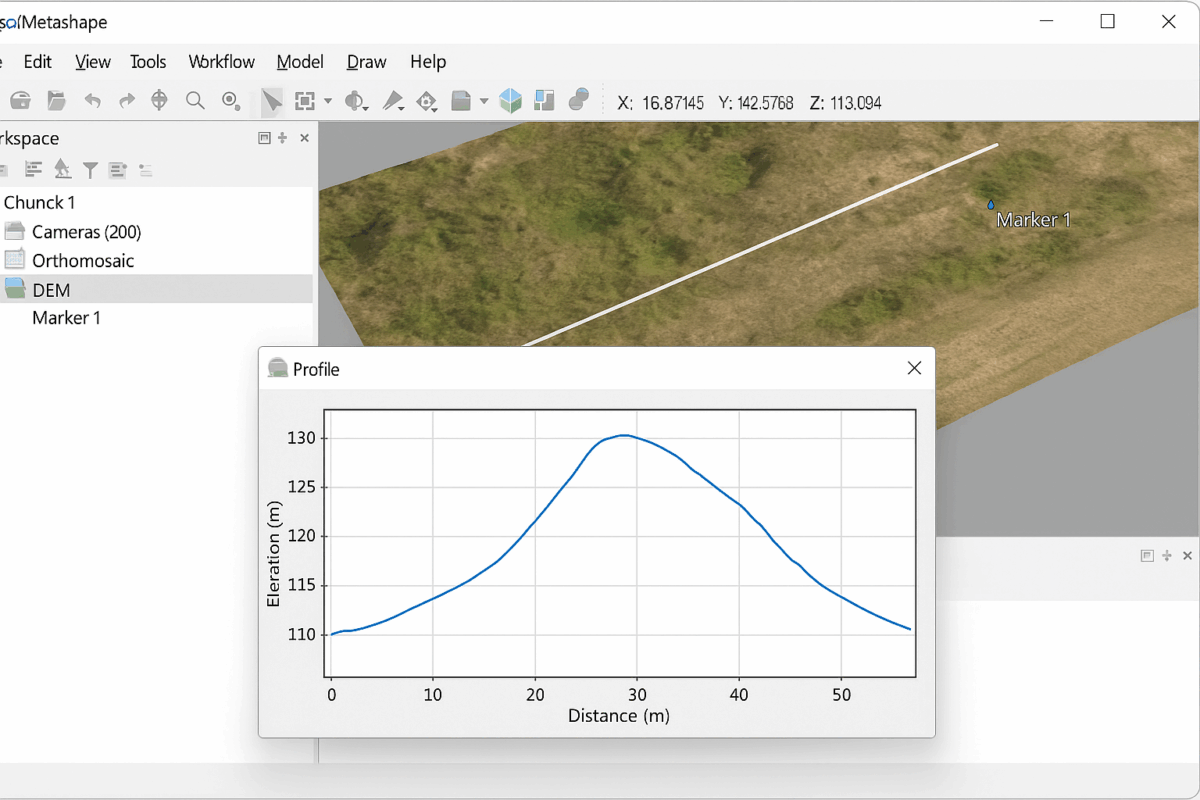
Una delle caratteristiche più potenti di Agisoft Metashape è la possibilità di generare profili e sezioni trasversali dai tuoi dati 3D. Che tu stia lavorando con un modello digitale di elevazione (DEM), una nuvola di punti densa o una mesh, la creazione di sezioni è un’attività essenziale per il rilievo, l’edilizia, l’industria mineraria, l’archeologia e gli studi ambientali. Questa guida ti guiderà passo dopo passo nel processo di generazione di profili e sezioni trasversali in Metashape, in modo che tu possa sfruttare al meglio il tuo flusso di lavoro di fotogrammetria.
Passo 1: Preparazione del set di dati
Prima di generare un profilo, hai bisogno di un set di dati completo e accurato. A seconda del tuo progetto, potrebbe trattarsi di una mesh, di una nuvola di punti densa o di un DEM. Segui le seguenti fasi di preparazione:
- Assicurati che le immagini siano correttamente allineate e ottimizzate in Metashape.
- Crea una nuvola di punti densa e sufficientemente dettagliata per il tuo progetto.
- Crea un DEM o una mesh se il tuo progetto richiede sezioni trasversali del terreno o degli oggetti.
- Controlla l’assenza di rumore e pulisci i punti non necessari per migliorare la qualità dei risultati della sezione.
Una volta che il tuo set di dati è pronto, puoi procedere con lo strumento di sezione per estrarre i profili in modo accurato.
Passo 2: Usare lo strumento Sezione in Metashape
Agisoft Metashape offre uno strumento di sezione dedicato che ti permette di definire un piano e di generare una sezione trasversale del tuo modello. Per utilizzarlo:
- Apri il tuo progetto e vai all’opzione di menu Strumenti > Misura > Disegna sezione.
- Seleziona il set di dati che vuoi tagliare (DEM, nuvola densa o mesh).
- Definisci due punti nella vista 3D per tracciare una linea attraverso il tuo modello. Questa linea diventa la base della sezione trasversale.
- Regola la lunghezza, l’orientamento e l’esagerazione verticale come necessario per una migliore visualizzazione.
Lo strumento di sezione estrae una fetta del tuo set di dati e la visualizza come curva di profilo. Puoi analizzarla direttamente all’interno di Metashape o esportarla per un’ulteriore elaborazione.
Passo 3: Esportazione di profili e sezioni
Dopo aver generato una sezione, potresti voler salvare o esportare la sezione per fare dei report e delle analisi. Metashape ti permette di esportare le sezioni come:
- File CSV o TXT contenenti i valori delle coordinate lungo la linea di sezione.
- File DXF per l’integrazione con i software CAD.
- File SVG o PDF per una facile visualizzazione e presentazione.
Per esportare una sezione:
- Seleziona la tua sezione nell’area di lavoro o nel pannello delle misure.
- Clicca con il tasto destro del mouse e scegli Esporta.
- Scegli il formato di file che preferisci e salvalo sul tuo disco locale.
L’esportazione dei profili è particolarmente utile per la pianificazione edilizia, l’analisi dei volumi minerari e la documentazione archeologica.
Passo 4: Analisi dei profili in un software esterno
Mentre Metashape offre una visualizzazione di base dei profili, la loro esportazione consente un’analisi più approfondita con strumenti specializzati:
- AutoCAD o Civil 3D: Per la progettazione e l’analisi dettagliata dei profili.
- QGIS: Per sovrapporre le sezioni sulle mappe e combinarle con altri dati spaziali.
- Excel: Per ottenere semplici grafici di altitudine e distanza da file CSV esportati.
Questa interoperabilità garantisce la piena integrazione dei profili Metashape nei flussi di lavoro esistenti per il rilievo, il GIS e la progettazione.
Fase 5: Applicazioni pratiche di profili e sezioni trasversali
I profili e le sezioni trasversali generati in Metashape sono preziosi in molti settori:
- Costruzioni: Analizza il terreno prima dei progetti infrastrutturali e controlla i volumi di scavo.
- Estrazione: Confronta le sezioni nel tempo per misurare l’estrazione di materiale e i volumi delle scorte.
- Archeologia: Studia la stratigrafia e gli strati all’interno dei siti di scavo.
- Studi ambientali: Monitorare i letti dei fiumi, l’erosione costiera o i pendii a rischio di frane.
In tutti i casi, la possibilità di visualizzare e quantificare i cambiamenti lungo una linea definita fornisce spunti di riflessione che non possono essere ottenuti dai soli modelli 3D.
Suggerimenti per ottenere risultati migliori
Per ottenere i profili più accurati in Agisoft Metashape, tieni a mente queste best practice:
- Usa immagini di alta qualità con una buona sovrapposizione durante l’acquisizione dei dati.
- Pulisci la nuvola densa o la mesh prima di generare le sezioni per ridurre il rumore.
- Imposta delle barre di scala o dei punti di controllo a terra per assicurarti che le tue sezioni siano dimensionalmente accurate.
- Controlla attentamente l’orientamento della sezione; una linea non allineata può portare a risultati fuorvianti.
Questi passaggi aiutano a garantire che le sezioni trasversali siano precise e utili per il processo decisionale.
Conclusione: Aggiungere valore con i profili e le sezioni
Imparare a generare profili e sezioni trasversali in Agisoft Metashape è un’abilità potente per i professionisti del rilievo, dell’edilizia, dell’archeologia e del monitoraggio ambientale. Preparando il tuo set di dati, utilizzando lo strumento sezione, esportando i risultati e analizzandoli con un software specializzato, puoi trasformare i dati grezzi della fotogrammetria in informazioni utili.
Se stai documentando siti storici, pianificando costruzioni o seguendo i cambiamenti dell’ambiente, i profili e le sezioni rappresentano un modo chiaro e quantitativo per comprendere i modelli 3D. Con la pratica, questo flusso di lavoro diventerà una parte essenziale del tuo kit di strumenti per la fotogrammetria.
Stai cercando altri tutorial su Metashape? Segui il nostro blog per scoprire le guide degli esperti, i flussi di lavoro pratici e i consigli per migliorare i tuoi progetti di modellazione e rilievo 3D.
