

 English
 Français
 Deutsch
 Español
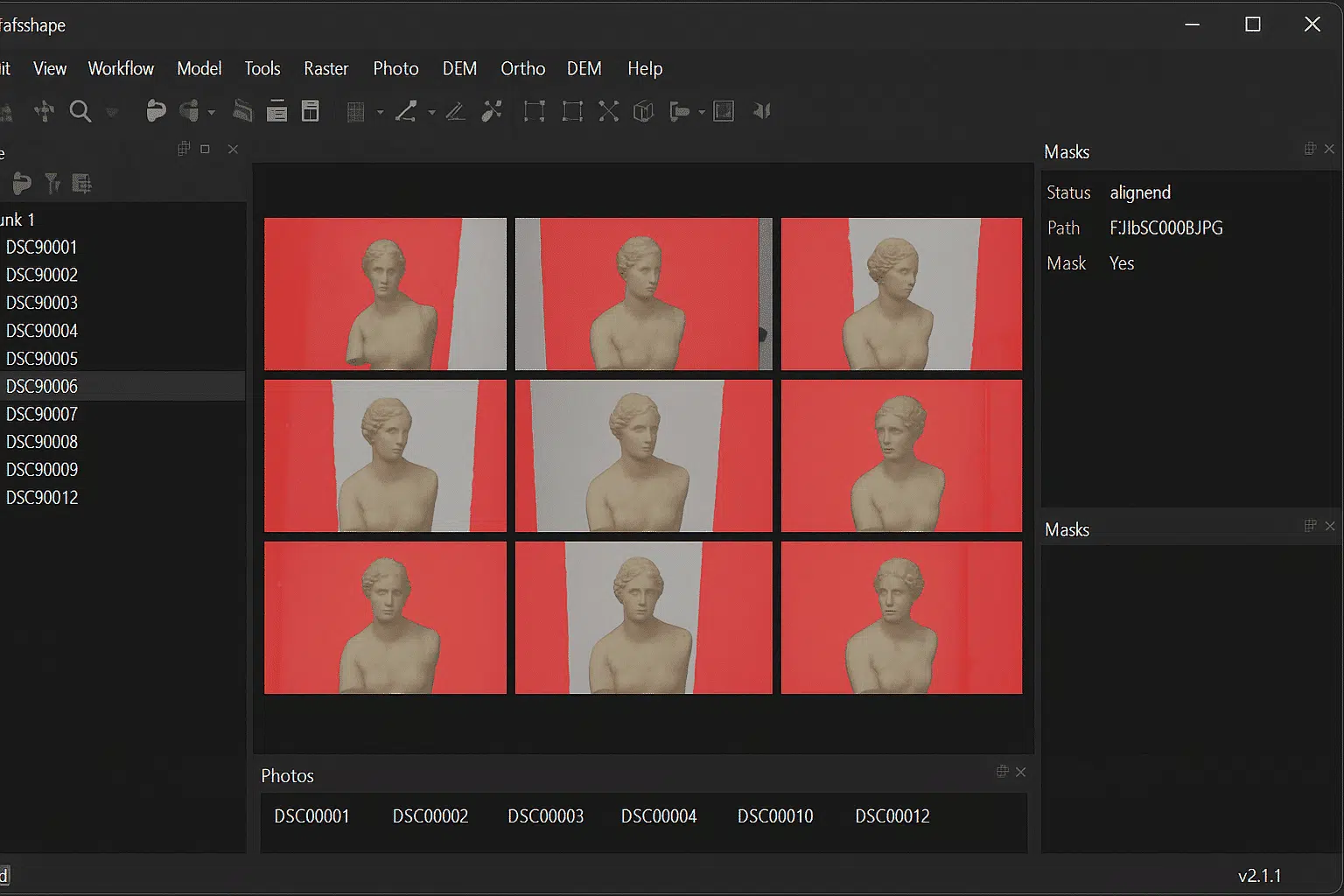
Agisoft Metashape è una delle piattaforme software di fotogrammetria più avanzate disponibili, che consente agli utenti di creare modelli 3D accurati a partire da foto ordinarie. Una delle sue funzionalità più potenti ma poco sfruttate è la possibilità di allineare le foto con la soppressione dello sfondo utilizzando un’unica maschera. Questa tecnica semplifica il processo di allineamento, riduce il rumore e garantisce ricostruzioni di qualità superiore, soprattutto nei progetti in cui il disordine dello sfondo può interferire con la corrispondenza della fotocamera.
In questa guida completa ti spiegheremo come funziona la soppressione dello sfondo con una singola maschera in Metashape, perché è importante per il tuo flusso di lavoro di fotogrammetria e come implementarla passo dopo passo. Che tu stia scansionando artefatti culturali, parti industriali o oggetti per la stampa 3D, padroneggiare questo metodo ti aiuterà a ottenere modelli più puliti e precisi con meno lavoro manuale.
Perché la soppressione dello sfondo è importante durante l’allineamento delle foto
L’allineamento delle foto è il primo passo fondamentale di ogni progetto Metashape. Durante questa fase, il software identifica i punti chiave delle immagini sovrapposte e li confronta per determinare la posizione e l’orientamento di ciascuna telecamera. La qualità di questa fase influisce direttamente su tutte le fasi successive, dalla generazione della nuvola densa alla ricostruzione della mesh e alla texturizzazione.
Tuttavia, l’allineamento può diventare problematico quando gli elementi dello sfondo – come pareti, tavoli, apparecchi di illuminazione o oggetti in movimento – introducono rumore e false corrispondenze. Queste caratteristiche irrilevanti possono confondere l’algoritmo di allineamento, causando disallineamenti delle telecamere, deformazioni dei modelli e perdite di tempo nell’elaborazione.
È qui che entra in gioco la soppressione dello sfondo. Mascherando le regioni irrilevanti, indichi a Metashape esattamente quali parti dell’immagine devono essere considerate durante l’allineamento. Il risultato è un processo di corrispondenza delle caratteristiche più pulito e mirato e una precisione di ricostruzione notevolmente migliorata.
Cosa significa soppressione dello sfondo “a maschera singola”?
Tradizionalmente, gli utenti creano maschere per ogni singola immagine, il che può richiedere molto tempo, soprattutto quando si tratta di centinaia di foto. Tuttavia, Metashape offre un approccio più intelligente: puoi utilizzare una sola maschera accuratamente preparata e applicarla automaticamente all’intero set di foto.
Questa tecnica è particolarmente efficace quando tutte le foto hanno uno sfondo simile e l’oggetto di interesse occupa più o meno la stessa posizione nell’inquadratura. Generando una maschera di alta qualità e applicandola a tutte le immagini, puoi ottenere la soppressione dello sfondo in tutto il set di dati in una frazione di tempo.
I vantaggi dell’utilizzo di un’unica maschera includono:
- Risparmio di tempo: Elimina la necessità di mascherare manualmente ogni singola immagine.
- Coerenza: Assicura una mascheratura uniforme su tutte le foto, riducendo la variabilità dell’allineamento.
- Migliore precisione di allineamento: Concentra il rilevamento delle caratteristiche di Metashape solo sulle aree rilevanti.
- Elaborazione più veloce: Un minor numero di punti chiave da analizzare significa tempi di calcolo più brevi.
Guida passo-passo: Allineare le foto con la soppressione dello sfondo con maschera singola
Segui questi passaggi per utilizzare una singola maschera per la soppressione dello sfondo durante l’allineamento delle foto in Agisoft Metashape:
Passo 1: catturare foto coerenti
Per utilizzare con successo una maschera singola, assicurati che le foto siano scattate in condizioni omogenee. Mantieni l’angolo di ripresa, la distanza e l’inquadratura il più possibile uniformi. L’oggetto deve rimanere centrato e in scala simile in ogni immagine. Questa coerenza permette alla stessa maschera di allinearsi correttamente in tutte le immagini.
Suggerimento: usa una piattaforma girevole per ruotare l’oggetto mantenendo la fotocamera ferma. Questa tecnica garantisce un’inquadratura e uno sfondo coerenti in tutto il set fotografico.
Passo 2: Creare una maschera singola
Scegli una foto rappresentativa dal tuo set di dati e crea una maschera dettagliata che escluda lo sfondo. Puoi farlo utilizzando gli strumenti di selezione integrati di Metashape:
- Strumento Poligono o Lazo: Disegna manualmente intorno all’oggetto per definire l’area di interesse.
- Strumento Bacchetta magica: Seleziona rapidamente aree di colore simile (ideale per sfondi uniformi).
- Importa da un canale alfa: Se hai creato una maschera in un software esterno (come Photoshop), puoi importarla direttamente.
Una volta creata la maschera, salvala per applicarla all’intero set di dati.
Passo 3: Applicare la maschera a tutte le foto
Dopo aver creato la tua maschera, puoi applicarla a tutte le immagini del tuo progetto. Ci sono due modi principali per farlo:
- Copia e incolla: Clicca con il tasto destro del mouse sull’immagine mascherata nel riquadro dell’area di lavoro e scegli “Copia maschere”. Poi seleziona le altre foto, fai clic con il tasto destro e scegli “Incolla maschere”.
- Applicazione in batch tramite script: Per progetti di grandi dimensioni, usa l’API Python di Metashape per automatizzare il processo e applicare la maschera in modo programmatico su centinaia di immagini.
Metashape ora tratta le regioni mascherate come irrilevanti e le esclude dal rilevamento delle caratteristiche e dalla corrispondenza durante l’allineamento.
Passo 4: Allineare le foto con la soppressione dello sfondo
Con le maschere applicate, puoi procedere con il processo di allineamento. Vai su Flusso di lavoro → Allinea foto e seleziona la precisione desiderata e i limiti dei punti chiave. Poiché le regioni di sfondo sono mascherate, Metashape si concentrerà solo sull’oggetto di interesse, ottenendo così:
- Meno false corrispondenze da caratteristiche di sfondo.
- Posizioni della telecamera più precise.
- Migliore densità e precisione della nuvola di punti.
Noterai che l’allineamento è più veloce e la nuvola rada risultante è più pulita e focalizzata sull’oggetto.
Migliori pratiche per la soppressione dello sfondo a maschera singola
Per ottenere il massimo da questa tecnica, tieni a mente i seguenti consigli:
- Mantieni un’inquadratura coerente: Quanto più uniformi sono le tue foto, tanto più efficace sarà una singola maschera.
- Usa uno sfondo semplice: Sfondi solidi e contrastanti rendono la mascheratura più facile e precisa.
- Verifica l’allineamento della maschera: Dopo aver applicato la maschera a tutte le foto, controlla alcuni campioni per verificare che l’area mascherata sia allineata correttamente con l’oggetto.
- Combina con la differenziazione dello sfondo: Se necessario, puoi migliorare la precisione della maschera utilizzando una foto di riferimento dello sfondo in combinazione con l’approccio a maschera singola.
- Sfrutta lo scripting per grandi insiemi di dati: Automatizza l’applicazione della maschera per velocizzare i flussi di lavoro nei progetti su larga scala.
Suggerimento avanzato: Automatizzare il flusso di lavoro a maschera singola con Python
Se lavori spesso con grandi insiemi di dati, prendi in considerazione la possibilità di utilizzare le funzionalità di scripting Python di Metashape per automatizzare la creazione e l’applicazione delle maschere. Uno script può applicare automaticamente una maschera predefinita a ogni immagine del tuo progetto, riducendo notevolmente il lavoro manuale.
Esempi di attività di automazione sono:
- Caricare una singola maschera e applicarla a tutte le foto di un gruppo.
- Regolazione automatica della tolleranza della maschera o del feathering.
- Integrare l’applicazione della maschera in una pipeline di allineamento automatizzata più ampia.
Questo approccio è particolarmente utile negli ambienti di produzione, come la digitalizzazione del patrimonio culturale, le ispezioni industriali o le condotte di acquisizione volumetrica, dove la ripetibilità e l’efficienza sono fondamentali.
Errori comuni da evitare
Sebbene la soppressione dello sfondo a maschera singola sia potente, alcune insidie possono ridurne l’efficacia:
- Inquadratura incoerente: Se l’oggetto si sposta in modo significativo tra una foto e l’altra, la singola maschera potrebbe non allinearsi correttamente.
- Sfondi complessi: Sfondi molto strutturati o variegati possono ridurre la precisione della maschera. Usa uno sfondo neutro quando possibile.
- Dimenticare di controllare l’allineamento della maschera: Prima dell’allineamento, controlla sempre in anteprima l’applicazione della maschera su più immagini.
Evitando questi errori, ti assicurerai che la soppressione dello sfondo migliori i risultati del tuo progetto, anziché ostacolarli.
Conclusione: Allineamenti più veloci e puliti con la soppressione dello sfondo a maschera singola
Allineare le foto con la soppressione dello sfondo utilizzando un’unica maschera è uno dei modi più efficienti per migliorare il flusso di lavoro della fotogrammetria in Agisoft Metashape. Concentrando il processo di allineamento esclusivamente sull’oggetto di interesse, si riduce il rumore, si velocizza l’elaborazione e si ottengono ricostruzioni 3D più accurate e dettagliate.
Questo approccio è particolarmente utile per la scansione di oggetti, la documentazione del patrimonio culturale e i progetti di ispezione industriale, dove precisione ed efficienza sono fondamentali. Con un’accurata acquisizione delle immagini, un’inquadratura coerente e una corretta preparazione della maschera, puoi snellire il tuo flusso di lavoro e produrre risultati di alta qualità con un intervento manuale minimo.
