

 English
 Français
 Deutsch
 Español
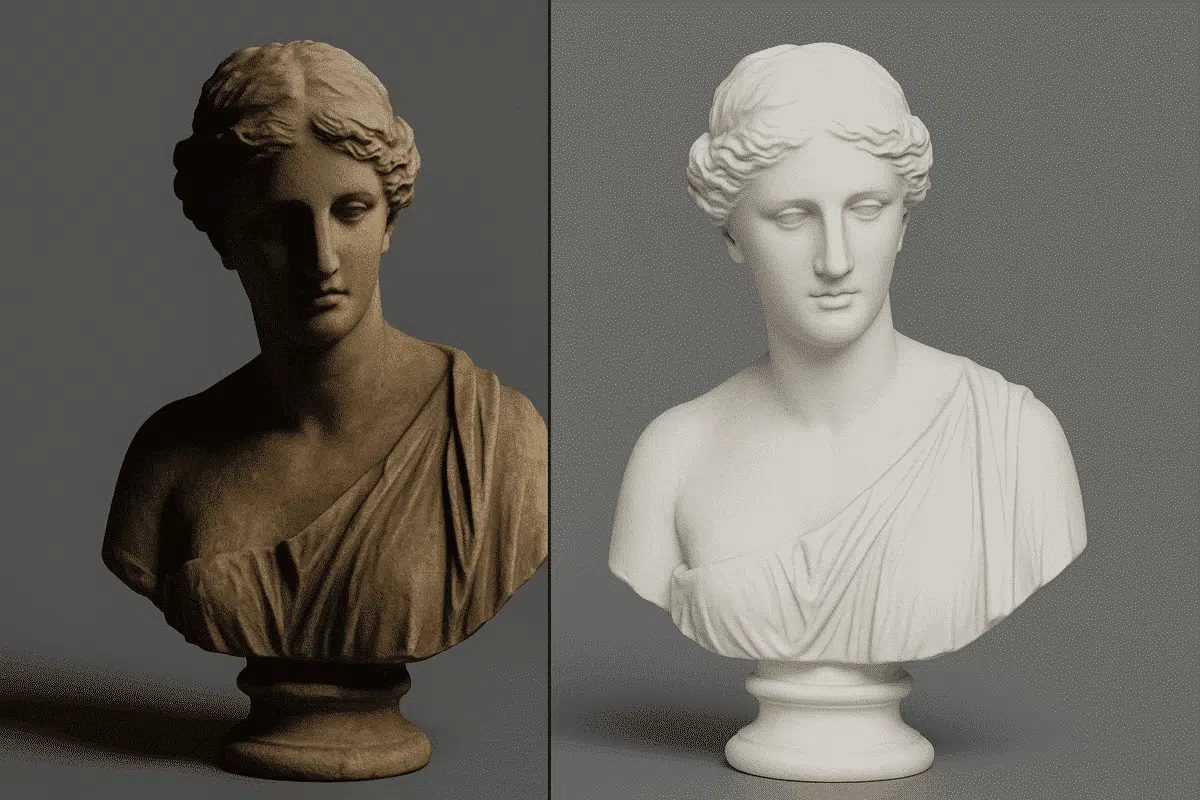
Agisoft Texture De-Lighter è un potente strumento di post-elaborazione progettato per migliorare la qualità visiva dei modelli 3D testurizzati creati con Agisoft Metashape. Permette agli utenti di rimuovere ombre, luci e illuminazioni non uniformi dalle mappe di texture, producendo rappresentazioni di superfici più coerenti e realistiche. Se stai lavorando su gemelli digitali, progetti di patrimonio culturale o effetti visivi, la padronanza del flusso di lavoro di Texture De-Lighter può migliorare notevolmente la fedeltà visiva dei tuoi modelli.
Questa guida spiega il flusso di lavoro generale per l’utilizzo di Agisoft Texture De-Lighter, coprendo tutto ciò che va dall’importazione delle texture alla correzione delle ombre e all’esportazione, oltre a consigli pratici per ottenere risultati ottimali.
Cos’è Agisoft Texture De-Lighter?
Agisoft Texture De-Lighter è un’applicazione standalone sviluppata da Agisoft per integrare le funzionalità di generazione di texture di Metashape. È stata progettata per rilevare e ridurre automaticamente i gradienti di luce, le ombre e l’esposizione non uniforme all’interno delle mappe texture. Il risultato è una texture “neutralizzata” che rappresenta il vero colore dell’oggetto e le sue caratteristiche superficiali, indipendentemente dalle condizioni di illuminazione al momento dell’acquisizione.
Questo processo è particolarmente utile nella fotogrammetria e nella ricostruzione 3D, dove le foto spesso contengono forti luci o ombre direzionali che si incorporano nella texture finale. Il De-Lighter utilizza algoritmi avanzati per separare l’albedo della superficie (il vero colore) dagli artefatti dell’illuminazione, ottenendo texture più uniformi adatte all’analisi, alla visualizzazione e alla ri-illuminazione in ambienti 3D.
I casi d’uso tipici includono:
- Rimozione delle ombre dure dalle riprese effettuate con il drone o a mano
- Bilanciamento dell’illuminazione su ampie superfici
- Preparazione dei modelli per il rendering in tempo reale o la stampa 3D
- Migliorare la coerenza dei colori per la documentazione del patrimonio culturale
Preparare il modello per la de-illuminazione delle texture
Prima di utilizzare Texture De-Lighter, devi avere un modello 3D testurizzato generato con Agisoft Metashape. Il processo inizia con l’acquisizione di immagini di alta qualità e la creazione di un modello completo utilizzando il flusso di lavoro standard della fotogrammetria, che comprende l’allineamento, la nuvola densa, la generazione di mesh e la creazione di texture.
1. Generare una texture pulita con Metashape
Assicurati che la tua texture sia creata con impostazioni e risoluzione coerenti. Usa la modalità di mappatura
2. Esporta il tuo modello o la tua mappa di texture
Per utilizzare Texture De-Lighter, puoi esportare il modello completo di texture o solo il file di texture. I formati consigliati sono:
- Formati del modello: OBJ, FBX o PLY
- Formati delle texture: TIFF o PNG (preferibile per la qualità)
L’esportazione del modello garantisce la disponibilità della geometria per una migliore correzione spaziale, mentre l’esportazione della sola texture consente un’elaborazione più rapida quando la geometria non è necessaria.
Flusso di lavoro generale in Agisoft Texture De-Lighter
Una volta che il modello o la texture sono pronti, aprili nell’applicazione Texture De-Lighter e segui questo flusso di lavoro per bilanciare e correggere l’illuminazione.
Passo 1: caricare il modello o la texture
Avvia Agisoft Texture De-Lighter e clicca su File > Apri per caricare il modello o la texture. L’applicazione supporta sia le mesh testurizzate che i file di texture indipendenti. Una volta caricata, la vista 3D ti permette di ispezionare le incongruenze di illuminazione, le ombre e i gradienti di esposizione sulla superficie.
Passo 2: Analizzare l’illuminazione
Il software analizza automaticamente la distribuzione dell’illuminazione sulla texture. Puoi visualizzare i gradienti di illuminazione rilevati utilizzando la modalità
Fase 3: Mascherare e proteggere aree specifiche (opzionale)
Prima di eseguire il processo di de-illuminazione, puoi definire delle maschere per proteggere alcune aree dalla modifica. Questo è utile se il tuo modello include effetti di luce intenzionali (come i riflessi speculari su metallo o vetro) che non devono essere alterati. Usa gli strumenti di mascheramento per dipingere o selezionare le aree protette direttamente sulla mappa delle texture.
Fase 4: Applicare la correzione per la de-illuminazione
Clicca su Processo > De-Light per avviare la correzione automatica. L’algoritmo rimuove le ombre, riduce i punti caldi e uniforma l’intensità dell’illuminazione sulla texture. A seconda della risoluzione e della complessità del modello, l’elaborazione può richiedere diversi minuti.
Durante questa fase, il software calcola un livello di ombreggiatura che rappresenta le variazioni di luce. Quindi sottrae questo strato dalla texture, lasciando una superficie pulita e bilanciata. Questo processo separa efficacemente il colore intrinseco dell’oggetto (albedo) dagli artefatti della luce.
Fase 5: Regolare i parametri per una regolazione fine
Dopo la de-illuminazione iniziale, rivedi i risultati nella vista 3D. Puoi perfezionare la correzione regolando parametri quali:
- Bilanciamento dell’illuminazione: Controlla il modo in cui i gradienti di illuminazione vengono equalizzati in modo aggressivo.
- Soglia ombra: Definisce la sensibilità per il rilevamento delle regioni scure.
- Compressione delle luci: Riduce l’eccessiva luminosità delle superfici illuminate.
- Attenuazione: controlla la fusione tra le regioni corrette e quelle non corrette per evitare transizioni brusche.
È meglio effettuare piccole regolazioni e visualizzare l’anteprima delle modifiche in modo interattivo per evitare di appiattire il contrasto naturale o i dettagli delle texture.
Fase 6: Confronto dei risultati prima e dopo
Utilizza la visualizzazione divisa o la levetta Prima/Dopo per valutare i miglioramenti. Dovresti notare una notevole riduzione dell’intensità delle ombre e dell’uniformità generale della luminosità. Le superfici che apparivano irregolari o frammentate appariranno ora pulite e coerenti, adatte all’uso in applicazioni di visualizzazione o misurazione.
Passo 7: Esportazione della texture corretta
Una volta soddisfatti dei risultati, esporta la texture corretta o l’intero modello. Usa
Reimportazione in Metashape
Se intendi continuare a lavorare sul tuo modello in Agisoft Metashape, puoi facilmente reimportare la texture corretta:
- Apri il tuo progetto in Metashape.
- Fai clic con il tasto destro del mouse sul modello nell’area di lavoro e seleziona Importa texture.
- Scegli il tuo file di texture de-illuminato e applicalo alla mesh.
La nuova texture sostituirà l’originale, mantenendo la stessa mappatura UV e la stessa geometria. Questo permette di integrarsi perfettamente nel flusso di lavoro di Metashape, migliorando la chiarezza visiva di ortomosaici, modelli 3D ed esportazioni.
Consigli per ottenere risultati ottimali con la de-illuminazione della texture
- Se possibile, cattura le immagini con un’illuminazione diffusa e uniforme: in questo modo si riduce la necessità di apportare correzioni pesanti in un secondo momento.
- Usa texture ad alta risoluzione per preservare i dettagli della superficie dopo la de-illuminazione.
- Applica delle maschere per proteggere le aree con riflessi naturali o lucentezza.
- Non correggere in modo eccessivo: conserva la profondità naturale delle ombre per garantire il realismo.
- Combina Texture De-Lighter con gli strumenti di correzione del colore di Metashape per ottenere risultati più puliti.
Perché la de-illuminazione della texture è importante
Le ombre e le variazioni di illuminazione possono distorcere l’analisi basata sul colore e ridurre il realismo delle visualizzazioni 3D. Ad esempio, nella digitalizzazione dei beni culturali, le ombre della superficie possono oscurare i dettagli, mentre nella modellazione edilizia un’illuminazione non uniforme può rendere le texture fuorvianti. Agisoft Texture De-Lighter garantisce che le texture rappresentino le vere proprietà della superficie, senza distorsioni dovute all’illuminazione, migliorando sia l’accuratezza scientifica che la presentazione visiva.
Conclusione: Ottenere texture coerenti e prive di ombre
La padronanza del flusso di lavoro di Agisoft Texture De-Lighter ti aiuta a creare modelli 3D più puliti e professionali eliminando gli artefatti di illuminazione indesiderati. Sia che tu stia perfezionando le texture per la ricerca, la visualizzazione o le applicazioni commerciali, questo strumento colma il divario tra le texture fotogrammetriche grezze e i risultati lucidi e pronti per la presentazione.
L’integrazione di Texture De-Lighter nella tua pipeline di post-elaborazione garantisce che i tuoi modelli mantengano i colori reali della superficie, una luminosità uniforme e un maggiore realismo generale. Combinandolo con Agisoft Metashape Professional, puoi ottenere un controllo completo sulla qualità geometrica e visiva, producendo risultati che soddisfano i più alti standard professionali.
