

 English
 Italiano
 Français
 Deutsch
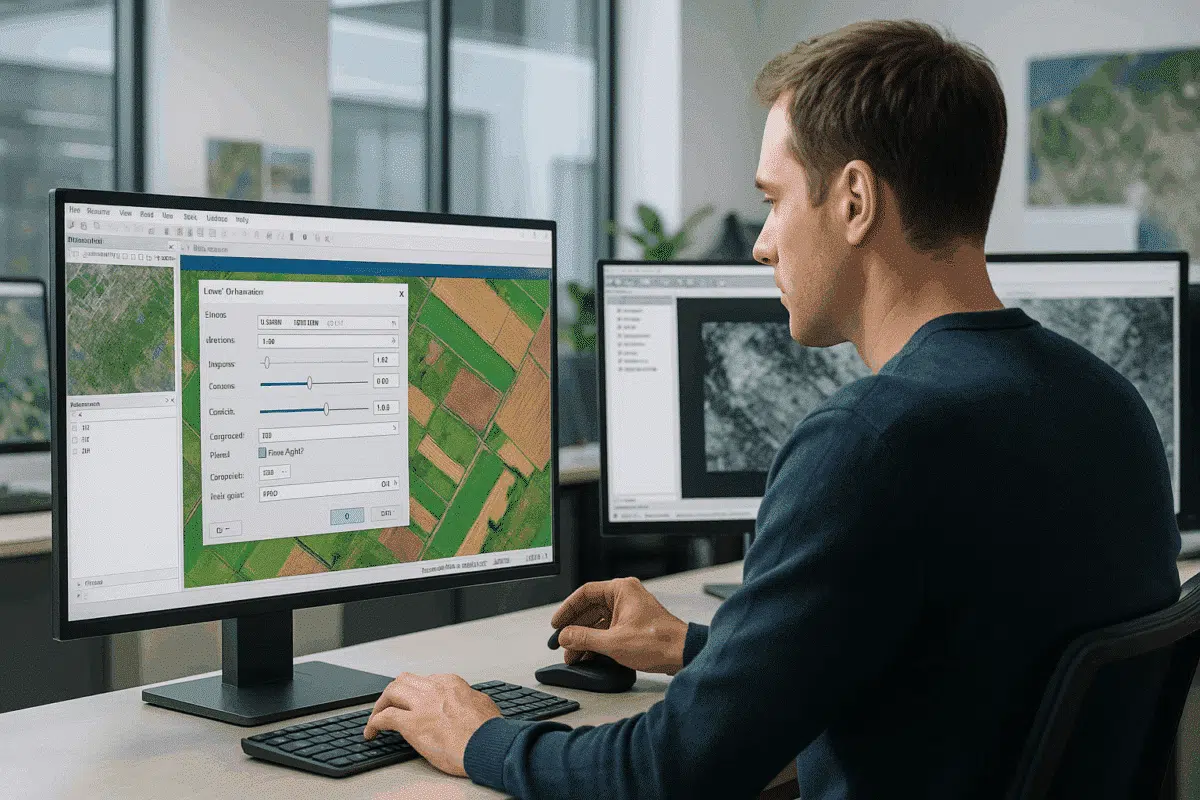
Agisoft Metashape es una de las herramientas de software de fotogrametría más utilizadas para crear ortomosaicos, modelos 3D y productos de datos geoespaciales a partir de imágenes aéreas. Aunque la mayoría de los usuarios se centran en la alineación de la cámara, la generación de nubes densas y el cosido de ortomosaicos, hay un paso crucial que a menudo se pasa por alto y que puede afectar significativamente a la calidad de tu producto final: ajustar el brillo y el contraste antes de exportarlo.
Los ajustes adecuados de brillo y contraste garantizan que tu ortomosaico no sólo sea geométricamente preciso, sino también visualmente coherente y utilizable para análisis SIG, presentaciones o informes para clientes. En esta guía, exploraremos por qué este paso es tan importante, cómo aplicarlo correctamente en Agisoft Metashape y las mejores prácticas para conseguir siempre resultados de calidad profesional.
Por qué importan el brillo y el contraste en la exportación de ortomosaicos
Los ortomosaicos generados a partir de imágenes de drones son algo más que fotografías aéreas cosidas: son conjuntos de datos ráster georreferenciados que deben equilibrar la claridad visual con la precisión científica. Aunque tu ortomosaico esté perfectamente alineado y georreferenciado, un mal equilibrio tonal puede dificultar su interpretación o presentación.
He aquí por qué son importantes los ajustes de brillo y contraste:
- Visibilidad mejorada de las características de la superficie: Los detalles sutiles del terreno, como las hileras de cultivos, los patrones de erosión o los bordes de las infraestructuras, se hacen más visibles cuando se optimiza la gama tonal.
- Mejor interpretación de los datos: Los analistas de SIG se basan en señales visuales para digitalizar características o interpretar la cobertura del suelo. Un contraste adecuado ayuda a evitar interpretaciones erróneas.
- Coherencia entre proyectos: Ajustar los valores tonales garantiza que múltiples ortomosaicos de diferentes vuelos o fechas coincidan visualmente, lo que es esencial para el análisis de series temporales.
- Presentación profesional: Entregar un producto final que sea a la vez preciso y visualmente pulido mejora la satisfacción del cliente y la credibilidad del proyecto.
Sin ajustar el brillo y el contraste, los ortomosaicos pueden parecer desvaídos, demasiado oscuros o incoherentes, sobre todo cuando se capturan en condiciones de luz variables.
Dónde y cómo ajustar el brillo y el contraste en Metashape
Agisoft Metashape proporciona herramientas integradas para ajustar el brillo y el contraste en la fase de exportación, lo que te permite afinar el ráster final sin alterar los datos subyacentes. Esto es especialmente útil porque aplica los cambios tonales de forma no destructiva y sólo al ortomosaico exportado.
Aquí tienes una guía paso a paso:
- Una vez generado tu ortomosaico, ve a Archivo > Exportar > Exportar Ortomosaico.
- En el diálogo de exportación, verás una opción para Brillo y Contraste.
- Utiliza los controles deslizantes o los campos de entrada para ajustar el brillo (luminosidad general) y el contraste (diferencia entre zonas claras y oscuras):
- Brillo: Aumenta ligeramente (de +5 a +15) si el ortomosaico es demasiado oscuro, o disminúyelo si aparece sobreexpuesto.
- Contraste: Aumentar el contraste (de +10 a +20) mejora la visibilidad de los rasgos, pero evita los extremos que puedan recortar los detalles.
- Previsualiza los cambios mediante la visualización integrada antes de finalizar la exportación.
- Elige el formato de salida (por ejemplo, GeoTIFF, BigTIFF) y completa la exportación.
Este flujo de trabajo garantiza que tu ortomosaico mantenga su precisión espacial original, a la vez que proporciona un producto final visualmente optimizado, listo para su análisis o publicación.
Buenas prácticas para obtener resultados óptimos
Los ajustes de brillo y contraste deben ser sutiles, precisos y guiarse por el contexto de tu proyecto. Aquí tienes varios consejos de expertos para obtener los mejores resultados:
1. Calibra tu monitor
Los ajustes visuales sólo son tan buenos como la pantalla en la que los estás viendo. Un monitor calibrado garantiza que lo que ves durante la edición es coherente con cómo verán los demás la exportación final. Si tu monitor es demasiado brillante o demasiado oscuro, podrías sobrecompensar con tus ajustes.
2. Evitar la sobrecorrección
Es tentador forzar el contraste para conseguir una imagen más espectacular, pero un contraste excesivo puede distorsionar los valores de los píxeles y oscurecer detalles sutiles. Mantén los ajustes modestos -normalmente dentro de ±20- para mantener los resultados de aspecto natural y la integridad científica.
3. Considera el uso final
Si tu ortomosaico está destinado al análisis SIG, prioriza el equilibrio tonal que revele rasgos sutiles. Si se destina principalmente a una presentación o a informes para clientes, puedes favorecer un contraste ligeramente más alto para un mejor impacto visual.
4. Utilizar el análisis de histogramas
Antes de exportar, analiza el histograma de trama (disponible en la mayoría de los programas SIG o visores de imágenes). Un histograma bien distribuido, sin recortes excesivos en los extremos, indica una imagen equilibrada con una gama tonal completa.
5. Procesamiento por lotes para la coherencia
Al exportar varios ortomosaicos del mismo proyecto o campaña de seguimiento, utiliza los mismos valores de brillo y contraste para todas las exportaciones. Esto garantiza la coherencia visual entre los conjuntos de datos, lo que es especialmente importante para el análisis de lapsos de tiempo o grandes proyectos de mosaicos.
Técnicas Avanzadas: Postprocesado en SIG o Software de Imagen
Aunque los ajustes incorporados de Metashape suelen ser suficientes, los usuarios avanzados pueden desear un control aún mayor. En tales casos, exportar el ortomosaico con ajustes neutros y realizar correcciones tonales en un software especializado puede dar resultados superiores.
Los flujos de trabajo recomendados incluyen:
- QGIS: Utiliza los ajustes de estilo de trama para ajustar el brillo y el contraste dinámicamente, o vuelve a procesar la trama con la Calculadora de Tramas para realizar cambios permanentes.
- Photoshop / GIMP: Para proyectos centrados en la presentación, aplica ajustes de curvas y niveles para afinar la respuesta tonal sin alterar la georreferenciación.
- GDAL: Utiliza herramientas de línea de comandos como
gdal_translatecon opciones de interpretación del color para realizar correcciones automatizadas de brillo y contraste en grandes conjuntos de datos.
Estas técnicas ofrecen mayor flexibilidad, pero requieren pasos adicionales. Para la mayoría de los flujos de trabajo, el diálogo de exportación de Metashape ofrece un excelente equilibrio entre sencillez y control.
Errores comunes que debes evitar
Incluso los usuarios experimentados pueden cometer errores al ajustar el brillo y el contraste. Aquí tienes algunos errores que debes tener en cuenta:
- Ajustar antes de alinear: Completa siempre la alineación de la imagen, la generación de nubes densas y la construcción del ortomosaico antes de aplicar los ajustes tonales. Los cambios tempranos pueden dar lugar a resultados incoherentes.
- Ignorar las condiciones de luz: Si tu conjunto de datos incluye imágenes captadas con iluminación variable (por ejemplo, en condiciones parcialmente nubladas), el brillo y el contraste pueden necesitar un ajuste fino adicional o incluso una calibración radiométrica antes de la exportación.
- Recortar datos importantes: Poner el contraste demasiado alto puede eliminar diferencias sutiles en la vegetación, el suelo o las superficies de agua, reduciendo el valor analítico.
Si eres consciente de estas cuestiones, evitarás los errores de calidad más comunes y producirás ortomosaicos visual y científicamente sólidos.
Conclusión: Perfeccionar la calidad del ortomosaico con ajustes tonales
Ajustar el brillo y el contraste en Agisoft Metashape es un paso sencillo pero potente que puede elevar tus exportaciones de ortomosaicos de técnicamente correctas a visualmente excepcionales. Tanto si entregas datos geoespaciales de alta resolución para su análisis como si creas imágenes listas para su presentación a clientes, el ajuste fino de los valores tonales garantiza que cada detalle sea claramente visible y esté representado con precisión.
Siguiendo las técnicas que se describen en esta guía -desde sutiles ajustes del control deslizante en el cuadro de diálogo de exportación hasta el análisis del histograma y el postprocesado avanzado- podrás obtener ortomosaicos de calidad profesional con toda confianza. Es un pequeño paso que marca una gran diferencia en la calidad final de tus proyectos de fotogrametría.
¿Listo para llevar tus exportaciones de Metashape al siguiente nivel? Experimenta con el brillo y el contraste en tu próximo proyecto y comprueba cuánto más impacto pueden tener tus ortomosaicos, visual y analíticamente.
