

 English
 Italiano
 Français
 Deutsch
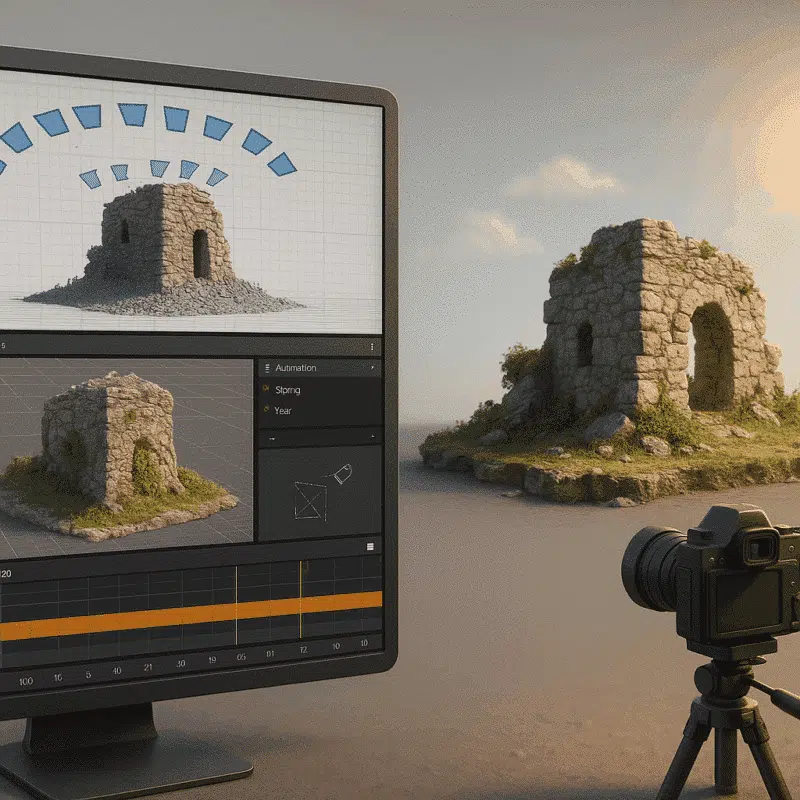
Agisoft Metashape se utiliza ampliamente para la fotogrametría, es decir, para convertir imágenes del mundo real en modelos 3D detallados. Blender es una de las herramientas gratuitas de animación y renderizado 3D más potentes. Juntas, forman un potente canal para crear animaciones 3D realistas a partir de prospecciones con drones, yacimientos arqueológicos y objetos escaneados. En este artículo, te guiaremos paso a paso en el uso conjunto de Metashape y Blender para tu próximo proyecto.
¿Por qué combinar Metashape y Blender?
Metashape genera reconstrucciones 3D precisas y detalladas a partir de fotografías, pero no ofrece animación avanzada, iluminación ni efectos de cámara. Ahí es donde entra Blender.
- Metashape: Genera mallas 3D fotorrealistas a partir de datos del mundo real
- Blender: Añade animación, iluminación, efectos visuales y trayectorias de cámara
Esta combinación es ideal para creadores, investigadores, topógrafos y cineastas que quieran trasladar entornos del mundo real a presentaciones cinematográficas o educativas.
Paso 1: Captura imágenes de alta calidad
Utiliza un dron o una cámara DSLR para captar imágenes del objeto, terreno o lugar que deseas reconstruir. Asegúrate de utilizar:
- Iluminación coherente (evita las sombras y los destellos del objetivo)
- Solapamiento del 70-80% entre imágenes
- Ajustes manuales de exposición para mayor coherencia
Paso 2: Procesar el modelo en Metashape
Abre Metashape e inicia un nuevo proyecto. Sigue estos pasos básicos:
- Añade fotos a tu cacho
- Alinear las cámaras para crear una nube de puntos dispersa
- Construye una nube densa y genera una malla
- Genera una textura para aumentar el realismo
Una vez que el modelo esté listo, expórtalo en un formato compatible con Blender. Las mejores opciones son
- .OBJ: Estándar, ampliamente compatible
- .FBX: Admite malla, texturas y datos de cámara
- .PLY: Bueno para modelos científicos con información de color
Paso 3: Importar el modelo a Blender
Abre Blender y ve a Archivo → Importar → elige el formato que has exportado. Una vez importado:
- Reposiciona o escala el modelo si es necesario
- Comprueba los nodos de material para asegurarte de que las texturas se aplican correctamente
- Cambia al renderizador Cycles o Eevee para obtener la mejor calidad visual
Utiliza las potentes herramientas de Blender para limpiar geometría, diezmar mallas de alto poligonaje o retopologizar para animación si es necesario.
Paso 4: Anima tu escena
Con el modelo del mundo real en Blender, es hora de animar. Puedes hacerlo:
- Establece una trayectoria de cámara para simular sobrevuelos de drones
- Anima luces y sombras para conseguir efectos dramáticos
- Añade etiquetas o marcadores informativos para uso educativo
- Inserta personajes u otros elementos 3D para contar una historia
Utiliza la línea de tiempo y el editor gráfico de Blender para crear transiciones suaves y movimientos cinematográficos.
Paso 5: Renderiza y exporta tu animación
Una vez satisfecho con tu animación, elige tu motor de renderizado (Cycles o Eevee) y establece el formato de salida (MP4, secuencia PNG, etc.). Utiliza estos ajustes para obtener una buena calidad:
- Resolución: 1920×1080 (Full HD)
- FPS: 24 ó 30
- Muestras: 64-256 para Eevee, 200+ para Cycles
Haz clic en Renderizar → Renderizar animación para comenzar. Dependiendo de la complejidad, la renderización puede tardar de minutos a horas.
Bonus: Añade sonido y títulos
Blender tiene un Editor de Vídeo incorporado. Utilízalo para añadir bandas sonoras, narración, subtítulos o títulos de apertura para mejorar tu vídeo final. También puedes utilizar herramientas externas como DaVinci Resolve o Premiere Pro para el postprocesado.
Los mejores casos de uso
- Arquitectura: Anima futuros diseños de edificios utilizando terreno real
- Arqueología: Muestra reconstrucciones en 3D de yacimientos históricos
- Turismo: Crear visitas virtuales a partir de escaneos de drones
- Educación: Explica la geografía del mundo real con escenas en 3D
Reflexiones finales
El flujo de trabajo Metashape + Blender es una forma increíble de llevar el mundo real a tus proyectos creativos. Desde escaneos fotorrealistas en 3D a sobrevuelos cinematográficos, este combo te permite crear animaciones únicas basadas en datos para la educación, la investigación o el entretenimiento.
Empieza a experimentar con tus propias imágenes de drones o escaneos de lugares y desbloquea todo el poder de la animación 3D en el mundo real.
