

 English
 Italiano
 Français
 Deutsch
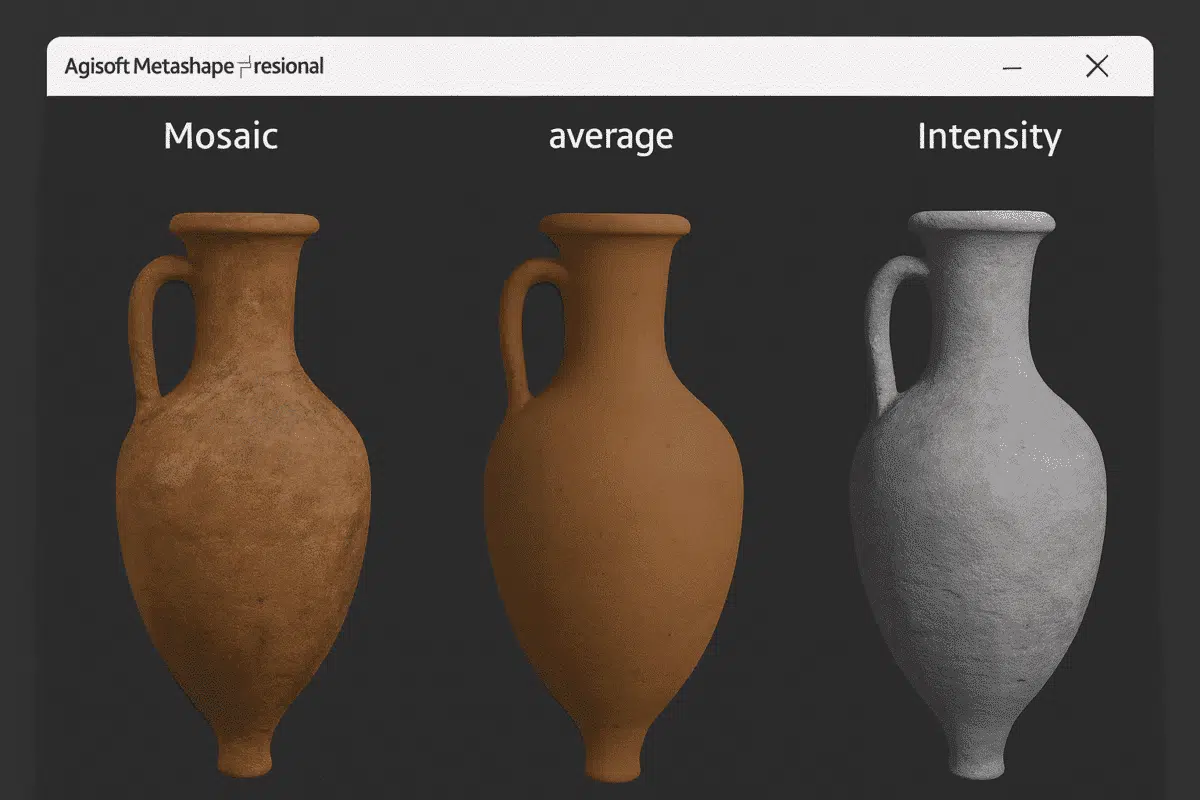
Agisoft Metashape es una de las plataformas de fotogrametría más avanzadas para convertir imágenes aéreas o terrestres en detallados modelos 3D. Más allá de la geometría y las nubes de puntos, lo que realmente da vida a estos modelos es su
Este artículo proporciona una visión completa de los tipos de mapas de texturas disponibles en Agisoft Metashape, explicando cómo funciona cada uno, cuándo utilizarlo y cómo optimizar la generación de texturas para obtener el mejor equilibrio entre realismo, rendimiento y tamaño de archivo.
¿Qué es un Mapa de Textura en Agisoft Metashape?
En términos sencillos, un mapa de textura es una imagen 2D aplicada a una superficie 3D para definir su aspecto. Mientras que la malla 3D proporciona forma y estructura, el mapa de textura define los detalles visuales del modelo: colores, patrones, brillo e incluso irregularidades de la superficie. Agisoft Metashape genera texturas directamente a partir de las fotografías capturadas durante tu proyecto de fotogrametría, proyectándolas sobre la geometría reconstruida.
Las texturas se almacenan como archivos de imagen (normalmente .JPG o .TIFF) y se vinculan al archivo del modelo 3D (como .OBJ, .PLY o .FBX). Cuando se procesan correctamente, hacen que el modelo tenga un aspecto realista y coherente en distintas condiciones de iluminación.
Principales modos de mapeado de texturas en Metashape
Agisoft Metashape ofrece varios modos de mapeado de texturas, cada uno diseñado para un fin específico. Los modos principales incluyen:
- Mosaico
- Media
- Intensidad máxima
- Intensidad mínima
Veamos qué significa cada tipo y cómo utilizarlo eficazmente.
1. Mosaico (Predeterminado y Recomendado)
El modo de textura Mosaico es la opción predeterminada y más utilizada en Metashape. Mezcla inteligentemente varias imágenes superpuestas para crear una textura sin fisuras, de alta calidad, con un color y un brillo equilibrados. El algoritmo selecciona la mejor información de píxeles de cada imagen basándose en la visibilidad y la nitidez.
Lo mejor para: Proyectos en los que la superposición de imágenes es alta y las condiciones de iluminación son constantes, como los estudios con drones, el modelado arquitectónico o las reconstrucciones arqueológicas.
Ventajas:
- Produce texturas limpias y sin costuras
- Reduce las costuras visibles y las incoherencias de iluminación
- Ideal para modelos a gran escala o de exterior
Consejo: Al exportar para visualizar o imprimir en 3D, elige el modo «Mosaico» con la opción «Corrección de color» activada para equilibrar las variaciones de brillo entre las fotos.
2. Media
El modo Textura media mezcla por igual todos los datos de imagen superpuestos. En lugar de seleccionar los mejores píxeles, calcula el valor de color medio de todas las imágenes que contribuyen. Este método tiene menos contraste y puede parecer más suave, pero minimiza el riesgo de costuras visibles o diferencias de exposición.
Lo mejor para: Modelos capturados con iluminación variable o con exposición inconsistente entre imágenes.
Ventajas:
- Útil para condiciones de iluminación difusa
- Elimina las transiciones fuertes entre los límites de la imagen
- Buena elección para visualizaciones científicas o analíticas
Inconveniente: La textura resultante puede parecer ligeramente borrosa en comparación con la de «Mosaico», lo que puede no ser ideal para una presentación visual de calidad.
3. Intensidad máxima
En el modo Intensidad máxima, Metashape asigna a cada texel (píxel de textura) el valor de píxel más brillante de las imágenes superpuestas. Este modo enfatiza los rasgos brillantes y la alta reflectividad, lo que puede ayudar a resaltar ciertos materiales o texturas con fuerte iluminación.
Lo mejor para: Superficies reflectantes, como estructuras metálicas, masas de agua o tejados brillantes.
Ventajas:
- Realza las regiones de alto contraste
- Útil para analizar superficies reflectantes o muy iluminadas
Inconveniente: Puede producir zonas sobreexpuestas o tonos de color poco naturales si se utiliza para el mapeado general de texturas.
4. Intensidad mínima
Por el contrario, la Intensidad Mínima asigna el valor de píxel más oscuro de las imágenes superpuestas. Destaca las regiones sombreadas, la profundidad de la textura y los detalles de las sombras, lo que puede ser útil para analizar terrenos o superficies con fuertes contrastes.
Lo mejor para: Modelos en los que las sombras superficiales o las zonas de baja intensidad son significativas, como cuevas, formaciones geológicas o vegetación sombreada.
Ventajas:
- Resalta el fino relieve de la superficie
- Útil para la visualización científica de las variaciones topográficas
Inconveniente: Puede producir texturas oscuras y poco contrastadas, inadecuadas para la visualización general.
Opciones y parámetros del mapeado de texturas
Al generar texturas en Agisoft Metashape, puedes ajustar varios parámetros para optimizar la calidad y el rendimiento. Estos ajustes se encuentran en Flujo de Trabajo > Generar Textura.
Textura Tamaño / Cantidad
El parámetro Tamaño de la textura define la resolución de la textura de salida. Los valores habituales van de 4096×4096 (4K) a 16384×16384 (16K). Los valores más altos producen más detalles, pero aumentan el tamaño del archivo y el uso de memoria.
Utiliza varios archivos de texturas(Recuento de texturas) si tu modelo es grande o complejo. Esto permite a Metashape distribuir la información de textura entre varios archivos, manteniendo la calidad y mejorando el rendimiento en los visores 3D.
Modo de fusión
Además del tipo de textura, el modo de mezcla determina cómo se combinan los valores de los píxeles superpuestos. La mezcla «Mosaico » utiliza una selección basada en la visibilidad, mientras que la mezcla «Promedio» promedia todos los valores de los píxeles. Para la mayoría de los proyectos de fotogrametría, la mezcla «Mosaico» con corrección de color produce los resultados visualmente más consistentes.
Activar el Relleno de Agujeros y la Corrección de Color
Marca las opciones de Rellenar Huecos para interpolar automáticamente las áreas de textura que falten, y Activar Corrección de Color para equilibrar las diferencias de exposición entre las imágenes de origen. Estas opciones son especialmente útiles para escenas exteriores con luz solar variable.
Exportar y utilizar mapas de texturas
Una vez generada tu textura, puedes exportarla junto con el modelo 3D para utilizarla en CAD, SIG, motores de juego o software de visualización. Ve a Archivo > Exportar modelo y elige un formato que admita texturas (por ejemplo, OBJ, FBX, 3DS o glTF).
Metashape exporta automáticamente archivos de texturas junto con tu modelo, normalmente como model_texture.jpg o model_texture.tif. Puedes editar o mejorar aún más estas texturas en herramientas como Photoshop, Blender o Substance Painter para flujos de trabajo avanzados de visualización o renderizado.
Buenas prácticas para texturas de alta calidad
- Haz fotos con una iluminación y exposición constantes para minimizar las diferencias de color.
- Utiliza un diafragma y un balance de blancos fijos durante la adquisición de la imagen.
- Asegúrate de que haya suficiente solapamiento entre las imágenes (75-85%) para mejorar la precisión de la mezcla.
- Elige el tipo de textura «Mosaico» para obtener resultados realistas y activa la corrección del color.
- Para proyectos analíticos, exporta por separado mapas espectrales o de intensidad para su estudio.
Conclusión: Elige el mapa de texturas adecuado para el propósito adecuado
Las texturas son lo que hace que los modelos 3D no sólo sean geométricamente precisos, sino visualmente atractivos. En
Si comprendes cómo funciona el mapeado de texturas y ajustas los parámetros, podrás mejorar la calidad estética y analítica de tus modelos 3D. Tanto si estás creando gemelos digitales, cartografiando terrenos o reconstruyendo yacimientos patrimoniales, dominar la generación de mapas de texturas en Metashape garantiza que tus modelos sean precisos, eficientes y visualmente impresionantes.
