

 English
 Italiano
 Français
 Deutsch
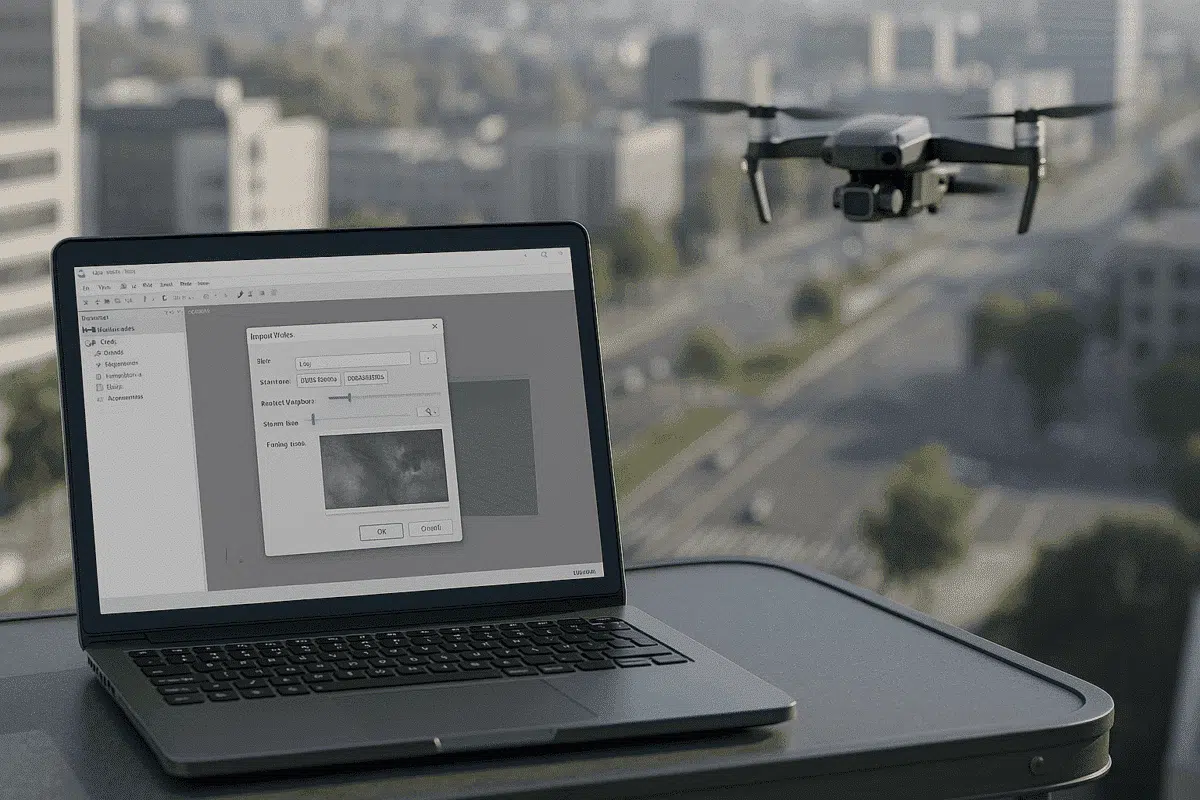
Agisoft Metashape es un software líder de fotogrametría utilizado para transformar imágenes en modelos 3D precisos, ortomosaicos y conjuntos de datos geoespaciales. Aunque la mayoría de los flujos de trabajo se basan en fotografías fijas captadas por drones o cámaras, muchos profesionales también utilizan secuencias de vídeo como fuente para la extracción de fotogramas. Este enfoque es especialmente útil cuando se trata de trayectorias de vuelo continuas, grabaciones manuales o escenarios en los que no resulta práctico tomar imágenes discretas.
Sin embargo, los usuarios a veces se enfrentan a obstáculos frustrantes cuando intentan importar vídeos a Metashape. Los problemas más comunes incluyen formatos no compatibles, errores de extracción de fotogramas, problemas de sincronización o bloqueos durante la importación. Esta guía explora por qué se producen estos problemas, cómo solucionarlos y cómo garantizar un flujo de trabajo fluido desde el vídeo sin procesar hasta la reconstrucción 3D.
Por qué importar vídeo a Metashape puede ser un reto
Antes de sumergirnos en las soluciones, es importante entender cómo trata Metashape los datos de vídeo. A diferencia de las imágenes fijas, Metashape no procesa los vídeos directamente. En su lugar, se basa en la extracción de fotogramas, es decir, en dividir el vídeo en imágenes individuales que luego se pueden alinear y procesar. Debido a este paso intermedio, varios factores pueden provocar errores de importación o una calidad reducida:
- Formatos de archivo no compatibles: Metashape depende de códecs de terceros para descodificar archivos de vídeo. Es posible que no se reconozcan ciertos formatos (como códecs propietarios de drones o contenedores poco comunes).
- Resolución o bitrate excesivos: Los vídeos de alta resolución (por ejemplo, 8K o 4K de alta tasa de bits) pueden saturar el canal de extracción de fotogramas o provocar errores de asignación de memoria.
- Frecuencia de fotogramas incorrecta o frecuencia de fotogramas variable (VFR): Metashape espera un intervalo de fotogramas consistente. Las secuencias con VFR pueden provocar una extracción irregular de fotogramas o problemas de sincronización.
- Archivos de vídeo corruptos o incompletos: Las cabeceras dañadas o la falta de metadatos suelen impedir la lectura correcta del archivo.
Identificar la causa raíz es el primer paso para resolver los problemas de importación. Una vez que entiendes dónde se rompe el proceso, solucionarlo suele ser sencillo.
Soluciones Paso a Paso para Problemas de Importación de Vídeo
A continuación se indican los pasos más eficaces y las mejores prácticas para resolver los problemas habituales de importación de vídeo en Agisoft Metashape.
1. Convertir vídeo a un formato compatible
Una de las causas más frecuentes de fallo en la importación es un formato de vídeo o códec no compatible. Metashape funciona mejor con contenedores ampliamente soportados como MP4 o MOV y códecs como H.264. Si tu metraje está en un formato diferente (como .MKV, .AVI o códecs propietarios de drones), conviértelo antes de importarlo.
Puedes utilizar herramientas como FFmpeg o HandBrake para transcodificar tu vídeo:
ffmpeg -i input_video.mkv -c:v libx264 -preset slow -crf 18 -c:a copy output_video.mp4
Esto garantiza que tu archivo sea compatible y esté optimizado para la extracción de fotogramas. Evita la compresión fuerte o la recodificación múltiple, ya que esto puede degradar la calidad de la imagen, que es fundamental para la precisión de la fotogrametría.
2. Estabiliza y limpia el vídeo antes de importarlo
La fotogrametría se basa en una perspectiva consistente y en imágenes nítidas. Si tu vídeo está movido, borroso o contiene artefactos de movimiento, la extracción de fotogramas puede producir imágenes inutilizables. Antes de importar:
- Utiliza herramientas de estabilización de vídeo (por ejemplo, Adobe Premiere Pro, DaVinci Resolve o filtros FFmpeg).
- Recorta las secciones innecesarias para reducir el tamaño del archivo y el tiempo de procesamiento.
- Asegúrate de que la exposición y la iluminación sean buenas durante toda la secuencia.
Estos pasos mejoran significativamente la calidad de los fotogramas extraídos y reducen los errores de procesamiento en Metashape.
3. Extraer fotogramas manualmente para tener más control
Aunque Metashape puede extraer fotogramas automáticamente, extraerlos manualmente ofrece una mayor flexibilidad, sobre todo a la hora de solucionar problemas de importación. Al hacerlo, puedes
- Controla el intervalo de tramas (por ejemplo, 1 trama cada 2 segundos) para evitar una redundancia excesiva.
- Filtra los fotogramas borrosos o redundantes antes de procesarlos.
- Inspecciona cada imagen para comprobar la nitidez y el solapamiento.
Con FFmpeg, puedes extraer fotogramas utilizando un simple comando:
ffmpeg -i input_video.mp4 -vf fps=1 frames/frame_%04d.jpg
Esto extrae un fotograma por segundo. Ajusta el valor
4. Comprueba si hay problemas de velocidad de fotogramas variable (VFR)
Los vídeos grabados con smartphones o algunos drones suelen utilizar una velocidad de fotogramas variable (VFR) para ahorrar espacio. Desgraciadamente, esto puede causar una extracción irregular de fotogramas y errores de alineación en Metashape. Para solucionarlo, convierte tu vídeo a una frecuencia de imagen constante (CFR):
ffmpeg -i input_video.mp4 -vf fps=30 -c:v libx264 -preset slow -crf 18 -c:a copy output_cfr.mp4
Esto garantiza que los fotogramas estén espaciados uniformemente y reduce los problemas de sincronización durante la importación.
5. Divide los vídeos grandes en segmentos más pequeños
Si Metashape se bloquea o se congela durante la importación, es posible que el archivo sea demasiado grande. Los vídeos grandes de 4K u 8K con un elevado número de fotogramas pueden superar los límites de memoria. Dividir el vídeo en trozos más pequeños hace que el procesamiento sea más manejable.
Utiliza FFmpeg para dividir sin recodificar:
ffmpeg -i input_video.mp4 -ss 00:00:00 -to 00:05:00 -c copy part1.mp4
ffmpeg -i input_video.mp4 -ss 00:05:00 -to 00:10:00 -c copy part2.mp4
Importa los segmentos por separado y procésalos individualmente o fusiona sus fotogramas extraídos más tarde en Metashape.
Optimizar el flujo de trabajo para obtener los mejores resultados de fotogrametría
Importar correctamente tu vídeo es sólo el primer paso. Para obtener las reconstrucciones 3D más precisas, ten en cuenta estas buenas prácticas adicionales:
1. Utiliza frecuencias de cuadro altas pero evita la redundancia
Más fotogramas significan más datos para la reconstrucción, pero demasiados fotogramas casi idénticos pueden ralentizar el procesamiento sin mejorar los resultados. Una buena regla general es extraer fotogramas a 1-2 fps para vuelos de drones o hasta 5 fps para exploraciones manuales de corto alcance.
2. Mantener un solapamiento y una cobertura coherentes
Al igual que con las imágenes fijas, el solapamiento es crucial. Asegúrate de que tu grabación de vídeo proporciona al menos
3. Verificar la calidad del encuadre antes de la alineación
Una vez extraídos los fotogramas, inspecciónalos antes de importarlos a Metashape. Elimina las imágenes borrosas o redundantes para acelerar el procesamiento y mejorar la precisión de la alineación. Puedes automatizar este paso con scripts de filtrado de calidad de imagen o revisar manualmente los fotogramas por lotes.
Errores comunes que debes evitar
Incluso los usuarios experimentados a veces pasan por alto detalles clave al importar vídeo a Metashape. Evita estos errores comunes:
- Importar vídeo sin procesar directamente sin extracción de fotogramas: Metashape no puede procesar archivos de vídeo sin procesar tal cual: primero hay que extraer los fotogramas.
- Utilizar metraje comprimido o de baja calidad: La compresión fuerte introduce artefactos que degradan la precisión de la reconstrucción.
- Omitir el filtrado de fotogramas: Incluir fotogramas borrosos provoca desalineaciones y nubes de puntos ruidosas.
- Ignorar la pérdida de metadatos: Los archivos de vídeo suelen carecer de datos EXIF del GPS. Si la geolocalización es crítica, captura imágenes fijas o utiliza datos de posicionamiento externos.
Si abordas estos problemas de forma proactiva, evitarás la mayoría de los quebraderos de cabeza de la importación de vídeo y obtendrás resultados más limpios y precisos.
Conclusión: Los flujos de trabajo fluidos de vídeo a 3D son posibles
Importar vídeo a Agisoft Metashape no tiene por qué ser complicado. La mayoría de los problemas -desde la incompatibilidad de formatos hasta los errores de extracción de fotogramas- pueden resolverse con un preprocesamiento adecuado y atención a los detalles. Convertir tu vídeo a un formato compatible, estabilizar el metraje, garantizar una velocidad de fotogramas constante y extraer manualmente los fotogramas cuando sea necesario son estrategias probadas para un flujo de trabajo más fluido.
Siguiendo las mejores prácticas de esta guía, puedes transformar secuencias de vídeo sin procesar en reconstrucciones 3D de alta calidad que rivalicen con las creadas a partir de imágenes fijas. Tanto si escaneas paisajes, estructuras o yacimientos arqueológicos, dominar la importación de vídeo garantiza que Metashape siga siendo una herramienta versátil y potente en tu kit de herramientas de fotogrametría.
¿Listo para probarlo? Empieza convirtiendo un vídeo corto, extrayendo fotogramas e importándolos a Metashape. Una vez que perfecciones el flujo de trabajo, descubrirás nuevas posibilidades para los proyectos de fotogrametría más allá de la captura fotográfica tradicional.
