

 English
 Italiano
 Français
 Deutsch
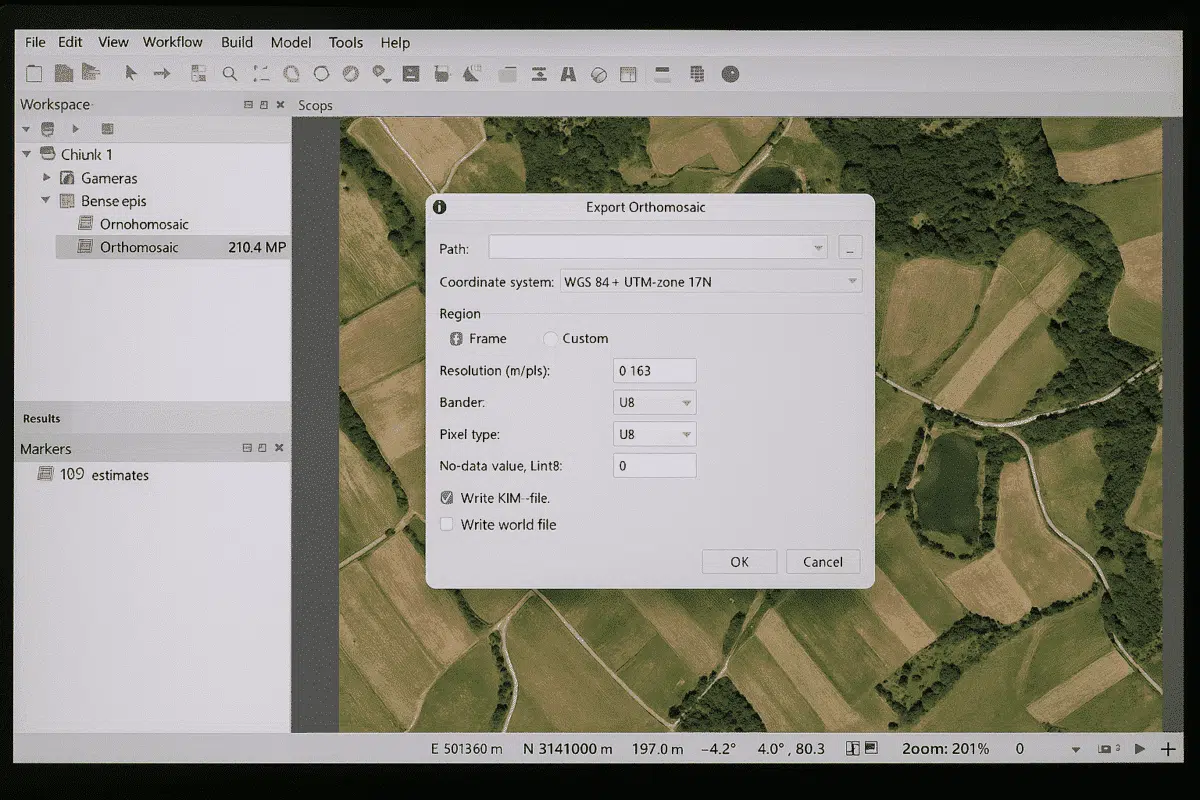
Agisoft Metashape es un potente software de fotogrametría que permite a los usuarios crear modelos 3D, ortofotos y modelos digitales de elevación a partir de imágenes aéreas y terrestres. Una vez procesado tu proyecto, una de las tareas más importantes es exportar una imagen desde Agisoft Metashape. Esto puede incluir la exportación de una ortofoto, un DEM o incluso una vista de modelo texturizada. En esta guía, aprenderás paso a paso cómo exportar distintos tipos de imágenes, qué ajustes elegir y cómo garantizar la mejor calidad para tu resultado final.
Entender qué puedes exportar desde Metashape
Antes de entrar en el proceso, es importante aclarar qué entiende Metashape por «exportación de imágenes». El programa ofrece varias opciones:
- Ortofotos – Imágenes georreferenciadas de alta resolución creadas uniendo fotos procesadas.
- Modelos Digitales de Elevación (MDE ) – Representaciones del terreno que pueden exportarse como imágenes ráster.
- Modelos texturizados – Mallas 3D con texturas aplicadas, que pueden exportarse como instantáneas o como texturas rasterizadas completas.
- Captura de pantalla de la vista actual – Una forma rápida de guardar lo que ves en la vista del modelo como una imagen 2D.
Cada tipo de exportación tiene una finalidad distinta: las ortofotos y los MDE suelen utilizarse en aplicaciones SIG, mientras que las instantáneas y las texturas son útiles para la visualización y las presentaciones.
Guía paso a paso para exportar una ortofoto
El tipo más común de exportación de imágenes en Metashape es la ortofoto. Sigue estos pasos:
- Procesa tu proyecto – Asegúrate de que las fotos están alineadas, se ha creado una nube densa y se ha completado la generación del DEM/ortomosaico.
- Ve a Archivo → Exportar → Exportar ortomosaico.
- Selecciona el sistema de coordenadas – Elige la proyección correcta (por ejemplo, WGS84, UTM) para garantizar la compatibilidad con el software SIG.
- Definir el área de exportación – Puedes exportar toda la extensión o recortarla a una región seleccionada.
- Elige el formato de archivo – Recomendado: GeoTIFF (.tif) para exportaciones georreferenciadas. Otras opciones son JPEG y PNG para salidas más ligeras.
- Establecer resolución – Ajusta el tamaño de los píxeles si es necesario. Menor tamaño de píxel = mayor resolución pero mayor tamaño de archivo.
- Haz clic en OK – El programa generará y exportará la ortofoto.
Una vez exportada, la ortofoto puede importarse directamente a software SIG como QGIS, ArcGIS o AutoCAD Civil 3D para su análisis y cartografía.
Cómo exportar un DEM como imagen
Un Modelo Digital de Elevación (MDE ) representa los valores de altura del terreno y es otro resultado crucial de Metashape. Para exportarlo como imagen
- Asegúrate de que se ha generado un DEM en tu proyecto.
- Haz clic en Archivo → Exportar → Exportar DEM.
- Selecciona el sistema de coordenadas y el formato de archivo. GeoTIFF (.tif) es de nuevo la opción preferida.
- Ajusta la resolución y la extensión en función de los requisitos del proyecto.
- Guarda el DEM exportado en la carpeta que elijas.
Los MDE exportados se utilizan mucho en proyectos de ingeniería, geología y construcción. Proporcionan información valiosa sobre la forma del terreno, las pendientes y los volúmenes.
Exportar una vista modelo como imagen
A veces, puede que sólo necesites una instantánea de tu modelo 3D para utilizarla en una presentación o informe. En este caso, no necesitas generar ortofotos ni MDE. En su lugar:
- Ajusta la vista del modelo 3D en Metashape al ángulo deseado.
- Ve a Archivo → Exportar → Exportar trama.
- Selecciona la resolución (los valores más altos producen imágenes más nítidas).
- Guardar como PNG o JPEG.
Esta opción es útil cuando quieres resaltar detalles de la malla o del modelo texturizado, sin necesidad de datos georreferenciados.
Buenas prácticas para exportar imágenes en Metashape
Para garantizar los mejores resultados al exportar, ten en cuenta los siguientes consejos:
- Elige GeoTIFF para los flujos de trabajo SIG – Conserva la referencia espacial y garantiza la compatibilidad con las herramientas cartográficas.
- Utiliza JPEG para compartir más fácilmente – Si necesitas enviar rápidamente los resultados, JPEG reduce significativamente el tamaño del archivo.
- Comprueba los ajustes de resolución: una resolución demasiado alta puede generar archivos innecesariamente grandes, mientras que una resolución demasiado baja puede perder detalle.
- Recorta el área de exportación – Exportar sólo el área de interés ahorra espacio y mejora el rendimiento en el software SIG.
- Organiza los resultados – Guarda ortofotos, MDE y vistas de modelos en carpetas separadas para una mejor gestión del proyecto.
Siguiendo estas buenas prácticas, te aseguras de que tus exportaciones sean precisas y prácticas para su uso en el mundo real.
Problemas comunes y cómo resolverlos
A veces, los usuarios tienen dificultades al exportar imágenes desde Metashape. Aquí tienes algunos problemas comunes y sus soluciones:
- El archivo exportado es demasiado grande – Reduce la resolución o recorta el área de exportación.
- No hay georreferencia en la salida – Asegúrate de que tu proyecto tiene Puntos de Control Terrestre (PCT) o un sistema de coordenadas definido antes de exportarlo.
- Los colores aparecen apagados – Aumenta la calidad de la textura o comprueba los ajustes de compresión al exportar los JPEG.
- El software se bloquea durante la exportación – Divide los conjuntos de datos grandes en trozos más pequeños y expórtalos por separado.
Estos sencillos pasos para solucionar problemas pueden ahorrar tiempo y garantizar el éxito de las exportaciones.
Conclusión: Exportar imágenes desde Metashape de forma sencilla
Saber cómo exportar imágenes desde Agisoft Metashape es una habilidad clave para cualquiera que trabaje con fotogrametría. Tanto si estás generando ortofotos para SIG, MDE para ingeniería o simples instantáneas para presentaciones, Metashape ofrece opciones flexibles que se adaptan a tus necesidades. Si dominas el proceso de exportación, te asegurarás de que tus resultados sean precisos, profesionales y estén listos para su uso en aplicaciones del mundo real.
¿Listo para mejorar tu flujo de trabajo? Empieza a practicar con distintas configuraciones de exportación en Metashape y elige los formatos que mejor se adapten a tu sector, desde la topografía a la arqueología, pasando por el modelado 3D.
