

 English
 Italiano
 Français
 Deutsch
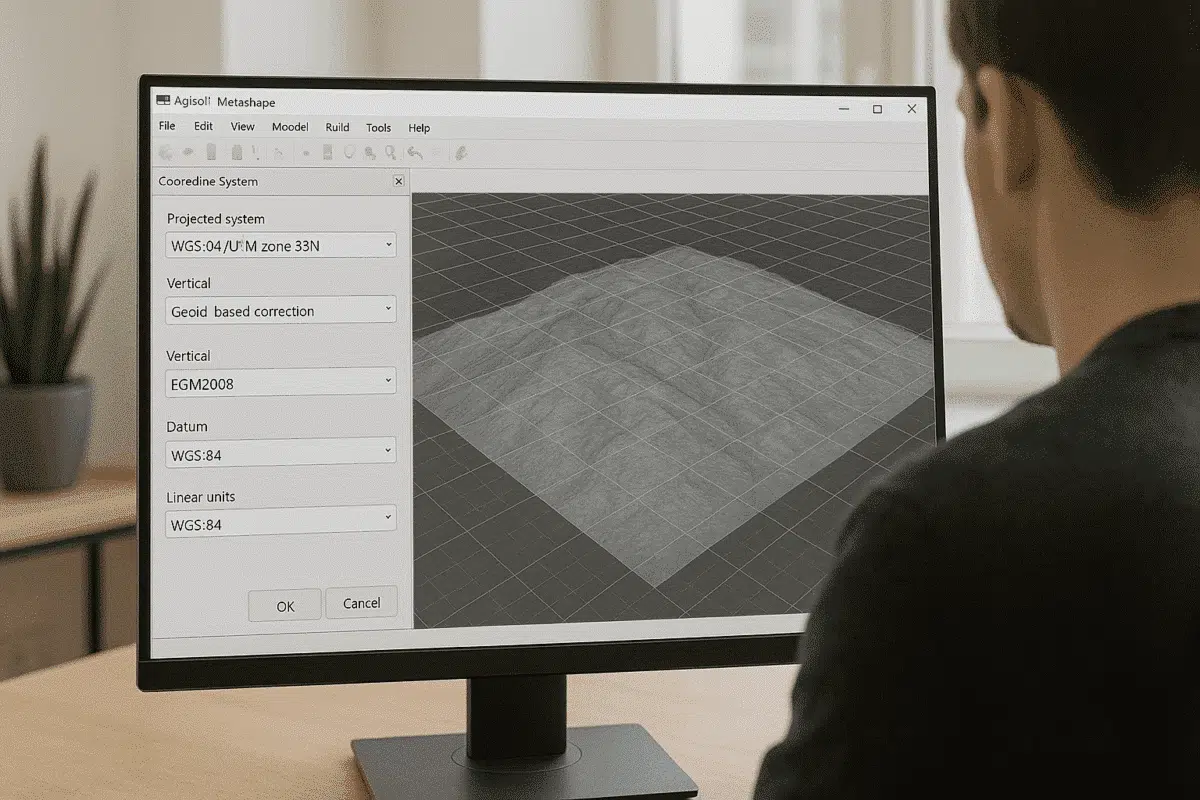
Agisoft Metashape Profesional se utiliza ampliamente en fotogrametría, modelado 3D, cartografía topográfica y análisis geoespacial. Uno de los pasos más importantes en el procesamiento de datos georreferenciados es elegir y convertir correctamente entre sistemas de coordenadas. Tanto si trabajas con datos RTK/PPK de drones, puntos de control terrestre (GCP) o conjuntos de datos SIG, entender cómo gestionar los sistemas de coordenadas en Metashape garantiza resultados precisos, datos de elevación fiables y compatibilidad con otro software como QGIS, ArcGIS, AutoCAD o Civil 3D.
Este artículo explica cómo convertir entre diferentes sistemas de coordenadas en Agisoft Metashape, incluyendo WGS84 (latitud/longitud), UTM, sistemas proyectados basados en EPSG, coordenadas locales/sitio y altura sobre geoide. También aprenderás a reproyectar MDEs, ortomosaicos, GCPs y a exportar datos con el formato correcto.
Comprender los sistemas de coordenadas en Metashape
Antes de realizar las conversiones, es esencial comprender los tipos de sistemas de coordenadas que intervienen en la fotogrametría:
1. Sistemas de Coordenadas Geográficas (SCG)
- Expresado en latitud, longitud y altura elipsoidal.
- Ejemplo: WGS84 (EPSG:4326).
- Lo utilizan los dispositivos GPS y los drones, especialmente los modelos DJI RTK.
2. Sistemas de coordenadas proyectadas (SCP)
- Convierte la superficie curva de la Tierra en un mapa plano.
- Las unidades están en metros o pies, ideales para topografía y cartografía.
- Ejemplo: Zona UTM 32N (EPSG:32632), Web Mercator, Plano del Estado, etc.
3. Datums verticales y sistemas de alturas
- Altura elipsoidal (del GNSS) frente a altura ortométrica (altura sobre el geoide/nivel medio del mar).
- A veces se necesitan modelos de geoides (EGM96, EGM2008, geoides nacionales) para la conversión.
4. Sistemas de coordenadas locales
- Se utiliza para escaneado en interiores, documentación del patrimonio, obras de construcción.
- No está alineado con los geodésicos globales; si es necesario, requiere una transformación a CRS del mundo real.
Cómo establecer o cambiar el sistema de coordenadas en Metashape
Paso 1: Carga tus datos
- Importa fotos a través del flujo de trabajo > Añadir fotos.
- Importa las coordenadas de los GCPs/archivos a través de Herramientas > Importar marcadores.
- Asegúrate de que los metadatos incluyen datos GPS EXIF o de coordenadas externas.
Paso 2: Definir el Sistema de Coordenadas del Proyecto
- Abre el Panel de Referencia.
- Haz clic en Configuración > Sistema de coordenadas (…).
- Selecciona el CRS de la lista EPSG o del archivo .prj personalizado.
- Si utilizas alturas geoidales, activa «Utilizar altura sobre geoide» y carga un archivo geoid .tif.
Paso 3: Reproyectar la foto o las coordenadas del GCP
Cuando cambias el sistema de coordenadas, Metashape te pregunta si quieres hacerlo:
- Convertir coordenadas (transformar los valores existentes al nuevo sistema)
- Conservar las coordenadas (mantener los valores numéricos pero cambiar la etiqueta CRS)
Elige siempre Convertir cuando cambies de WGS84 (lat/long) a metros UTM o viceversa.
Conversión entre sistemas de coordenadas: Ejemplos prácticos
Ejemplo 1: De WGS84 (GPS) a UTM para proyectos cartográficos
- Importa imágenes que contengan coordenadas GPS.
- Ve a Ajustes de referencia → Cambiar de EPSG :4326 (WGS84) a EPSG:32633 (WGS84 / Zona UTM 33N).
- Selecciona Convertir cuando se te pida.
Ahora todas las posiciones de la cámara y los PCG están en metros, adecuados para la topografía, los MDE y la exportación CAD.
Ejemplo 2: Aplicación de elevaciones basadas en Geoides (RTK + Alturas Ortométricas)
- Descarga un modelo de geoide (por ejemplo, EGM96 .tif).
- Panel de Referencia > Configuración > Marca «Usar altura sobre geoide».
- Carga el archivo geoide y aplícalo.
Esto convierte automáticamente la altura elipsoidal (h) en altura ortométrica (H = h – valor del geoide).
Ejemplo 3: Trabajar en coordenadas locales y convertir a CRS del mundo real
- Procesa el modelo en coordenadas locales (espacio Metashape por defecto).
- Añade GCPs con coordenadas del mundo real.
- Marca los GCP en las imágenes y optimiza la alineación.
- Metashape transforma el modelo para que coincida con las coordenadas globales.
Conversión de sistemas de coordenadas para resultados (DEM, ortomosaico, modelos 3D)
Exportar DEM u Ortomosaico en un CRS diferente
- Ve a Archivo > Exportar DEM/Exportar Ortomosaico.
- Haz clic en «Proyección» y elige el CRS deseado (código EPSG).
- Exporta como GeoTIFF, conservando la georreferenciación.
Exportar nube de puntos o malla con reproyección
- Archivo > Exportar Puntos o Exportar Modelo.
- Selecciona el formato (LAS, TXT, DXF, OBJ, etc.).
- Activa «Exportar en CRS del proyecto» o elige un nuevo CRS en el desplegable.
Consejos para transformaciones de coordenadas precisas
- Utiliza los códigos EPSG correctos según el país y la proyección.
- Cuando trabajes con sistemas nacionales (ED50 Italia, NAD83 EEUU), utiliza las transformaciones de datum oficiales.
- Asegúrate de que el sistema de coordenadas GCP coincide exactamente con el CRS del proyecto.
- Activa siempre la «altura sobre el geoide» si los PCG utilizan la altura ortométrica.
- Si utilizas drones DJI RTK, ten en cuenta que la altitud suele ser elipsoidal.
Conclusión: Conversión de coordenadas maestras para obtener resultados SIG precisos
La conversión entre sistemas de coordenadas en Agisoft Metashape es esencial para alinear imágenes de drones, GCP, MDE y conjuntos de datos SIG. Tanto si transformas datos GPS WGS84 a UTM para topografía, como si aplicas un modelo geoide para la altura real sobre el nivel del mar o exportas un modelo en coordenadas compatibles con CAD, utilizar el flujo de trabajo correcto garantiza la precisión y la compatibilidad industrial.
Combinando la selección adecuada de CRS, la integración del geoide y la colocación precisa de GCP, puedes producir modelos geoespaciales altamente fiables, listos para el análisis, la ingeniería y la elaboración de informes profesionales.
