

 English
 Italiano
 Français
 Deutsch
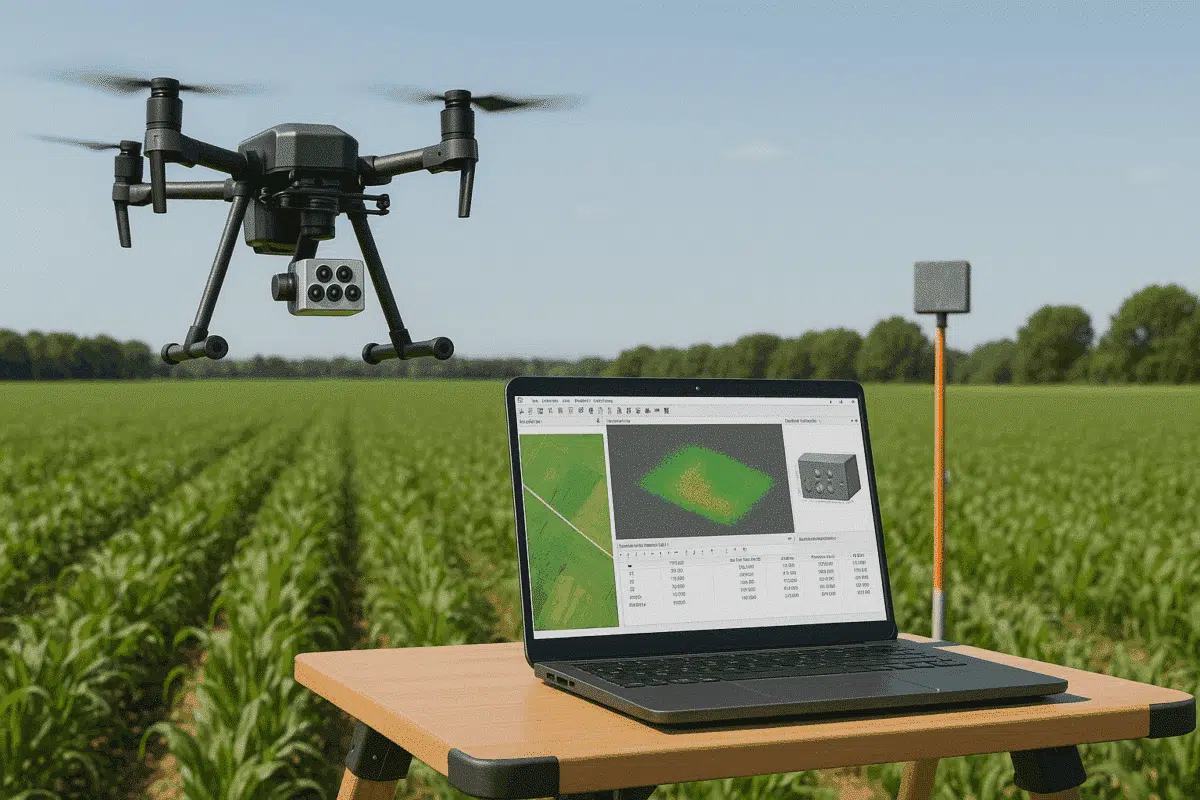
Agisoft Metashape Profesional es una de las herramientas de fotogrametría más potentes para el procesamiento de imágenes aéreas, que permite a los usuarios crear modelos 3D, ortomosaicos y mapas de reflectancia precisos. Cuando se combina con sensores avanzados como el MicaSense Altum, Metashape permite un procesamiento preciso de datos multiespectrales y térmicos, ideal para aplicaciones en agricultura, silvicultura, control medioambiental e investigación.
Esta guía explica el flujo de trabajo completo de procesamiento de MicaSense Altum en Agisoft Metashape Profesional, incluyendo cómo manejar la calibración de la reflectancia para obtener resultados precisos y repetibles. Tanto si eres un profesional de la agricultura de precisión como un investigador científico, este flujo de trabajo garantiza que tus datos proporcionen índices de vegetación fiables y resultados científicamente válidos.
Comprender el sensor MicaSense Altum
La MicaSense Altum es una cámara de imagen térmica y multiespectral de calidad profesional diseñada para la teledetección basada en drones. Capta seis bandas espectrales distintas -cinco multiespectrales (azul, verde, rojo, borde rojo, infrarrojo cercano) y un canal infrarrojo térmico- que permiten realizar análisis radiométricos y térmicos.
Las principales características del MicaSense Altum son:
- Seis bandas sincronizadas (5 multiespectrales + 1 térmica)
- Sensor de luz descendente (DLS ) integrado para corregir la luz ambiental
- Alta precisión radiométrica con calibración del panel de reflectancia
- Compatibilidad con geoetiquetado RTK/PPK para una precisión centimétrica
Antes de procesar las imágenes Altum en Metashape, es esencial comprender cómo se capturan estos conjuntos de datos espectrales, ya que cada banda se almacena como un archivo de imagen independiente con sus metadatos correspondientes.
Preparación de los datos de MicaSense Altum para su procesamiento
Cada vuelo MicaSense Altum produce una carpeta estructurada que contiene subcarpetas para cada captura, archivos de metadatos e imágenes de calibración. Para garantizar un flujo de trabajo fluido en Metashape, sigue estos pasos de preparación:
1. Organizar el conjunto de datos
Descarga el conjunto de datos completo de la tarjeta SD y asegúrate de que todas las subcarpetas permanecen intactas. Cada captura de imagen suele contener seis archivos -uno por banda- que comparten la misma marca de tiempo y convención de nomenclatura.
Ejemplo de patrón de nomenclatura de archivos:
IMG_0001_1.tif  (Blue)
IMG_0001_2.tif  (Green)
IMG_0001_3.tif  (Red)
IMG_0001_4.tif  (Red Edge)
IMG_0001_5.tif  (NIR)
IMG_0001_6.tif  (Thermal)
Mantén la estructura y la integridad de los metadatos para que Metashape agrupe las imágenes correctamente de forma automática.
2. Incluir imágenes de calibración
Antes de cada vuelo, el Altum debe capturar una imagen del panel de calibración de reflectancia MicaSense. Esta imagen se utiliza durante el procesamiento para normalizar los valores de reflectancia en diferentes condiciones de iluminación.
Coloca las imágenes del panel de calibración en una carpeta claramente etiquetada (por ejemplo, calibration_panel/) para facilitar su importación posterior en Metashape.
3. Verificar metadatos
Asegúrate de que cada imagen incluye EXIF y XMP metadatos, incluyendo el modelo de cámara, la información de la banda y las coordenadas GPS. Evita renombrar o mover imágenes individuales, ya que esto puede romper la sincronización de banda.
Importar imágenes MicaSense Altum a Agisoft Metashape
Inicia Metashape Profesional y sigue estos pasos para importar y estructurar correctamente tu conjunto de datos multiespectrales:
Paso 1: Añadir fotos
Ve a Flujo de Trabajo > Añadir Carpeta y selecciona el directorio de imágenes principal de tu conjunto de datos Altum. Metashape detecta automáticamente la estructura de la imagen MicaSense y agrupa las seis bandas en una única captura multiespectral para cada fotograma.
Paso 2: Comprueba la configuración de la banda
En el panel Fotos, comprueba que cada captura se reconoce correctamente como un conjunto multiespectral (no como imágenes individuales). Deberías ver un pequeño icono «multibanda» junto a cada grupo de imágenes.
Paso 3: Cargar imágenes de calibración
Ve a Herramientas > Calibrar reflectancia y añade la imagen o imágenes del panel de calibración capturadas antes del vuelo. Metashape utiliza estos datos, junto con los metadatos del Sensor de Luz Descendente (DLS), para calcular los coeficientes de reflectancia de cada banda espectral.
Cómo realizar la calibración de reflectancia en Metashape
La calibración de la reflectancia es esencial para garantizar que tus ortomosaicos e índices de vegetación finales reflejen las verdaderas propiedades de la superficie y no el brillo relativo. A continuación te explicamos cómo realizarla correctamente:
1. Calibrar utilizando datos de panel
Tras añadir la imagen del panel de calibración, Metashape detecta automáticamente el panel de reflectancia y calcula los coeficientes de calibración específicos de la banda. Si el software no detecta automáticamente el panel, puedes dibujar manualmente un cuadro de selección alrededor del área del panel en el visor de imágenes.
2. Aplicar correcciones DLS
Metashape utiliza los datos DLS almacenados en los metadatos de la imagen para ajustarse a los cambios de iluminación durante el vuelo. Asegúrate de que la opción Utilizar datos del sensor solar está activada en el cuadro de diálogo de calibración de la reflectancia. Este paso compensa las diferencias de intensidad y ángulo de la luz solar a lo largo de la trayectoria de vuelo.
3. Verificar los resultados de la calibración
Una vez finalizada la calibración, abre la ventana Calibración de la cámara para revisar los coeficientes aplicados. Cada banda espectral debe mostrar un valor de calibración único. Esto garantiza que tus mapas de reflectancia representen la reflectancia real de la superficie y no valores de brillo relativos.
Flujo de trabajo de procesamiento en Agisoft Metashape Profesional
Una vez finalizada la calibración, puedes procesar las imágenes MicaSense Altum en Metashape utilizando el flujo de trabajo estándar de fotogrametría, optimizado para conjuntos de datos multiespectrales.
1. Alinear fotos
Selecciona Flujo de Trabajo > Alinear Fotos. Elige
2. Construye una nube densa y una malla (Opcional)
Aunque no siempre es necesario para el análisis de reflectancia, puedes generar una nube de puntos densa o una malla 3D para visualizar la estructura de la superficie. Esto es especialmente útil cuando se integran datos multiespectrales con reconstrucción 3D o análisis de elevación.
3. Construir mapas de reflectancia y ortomosaicos
Ve a Flujo de Trabajo > Construir Ortomosaico. Elige el tipo de datos fuente «Reflectancia». Metashape generará un ortomosaico multiespectral calibrado radiométricamente y georreferenciado: una capa por banda espectral. A continuación, puedes calcular índices de vegetación como NDVI, NDRE o GNDVI directamente dentro de Metashape o exportarlos a un software SIG.
4. Generar índices de vegetación (NDVI, NDRE)
En Metashape, ve a Herramientas > Calculadora de trama y utiliza expresiones como
NDVI = (NIR - Red) / (NIR + Red)
NDRE = (NIR - RedEdge) / (NIR + RedEdge)
Estos índices ponen de manifiesto la salud de la vegetación, el estrés y el contenido de clorofila, lo que permite un seguimiento preciso de los cultivos y aplicaciones de investigación.
Exportar resultados multiespectrales y térmicos
Una vez finalizado el procesamiento, puedes exportar los resultados en varios formatos compatibles con software SIG y de teledetección:
- Ortomosaico: GeoTIFF (multibanda)
- Mapas de reflectancia: GeoTIFF de una sola banda para cada banda espectral
- DEM/DSM: GeoTIFF o ESRI ASCII Grid
- Mapas térmicos: Ficheros TIFF calibrados radiométricamente
Al exportar, asegúrate siempre de que está definido el sistema de referencia de coordenadas (SRC) correcto y de que las opciones de calibración radiométrica permanecen activadas.
Consejos para un procesamiento preciso de MicaSense Altum
- Captura al menos una imagen del panel de calibración antes y después de cada vuelo.
- Vuela en condiciones de iluminación consistentes (evita las sombras de las nubes).
- Mantén el sensor limpio y correctamente sincronizado con los datos GNSS.
- Utiliza un solapamiento alto (80% frontal, 70% lateral) para una alineación fiable.
- Activa siempre «Utilizar datos del sensor solar» en los ajustes de calibración de la reflectancia.
Conclusiones: Desbloquear la precisión científica con MicaSense y Metashape
El procesamiento de datos MicaSense Altum en Agisoft Metashape Profesional permite a los profesionales generar resultados calibrados radiométricamente y de gran precisión que van más allá de las simples imágenes. Siguiendo un flujo de trabajo adecuado, que incluya la calibración de la reflectancia y la corrección DLS, los usuarios pueden producir mapas multiespectrales y térmicos que reflejen fielmente las propiedades de las superficies del mundo real.
Tanto si controlas la salud de los cultivos como si cartografías ecosistemas o realizas investigaciones medioambientales, dominar el flujo de trabajo de MicaSense Altum en Metashape garantiza que tus datos alcancen los más altos niveles científicos y analíticos.
