

 English
 Italiano
 Français
 Deutsch
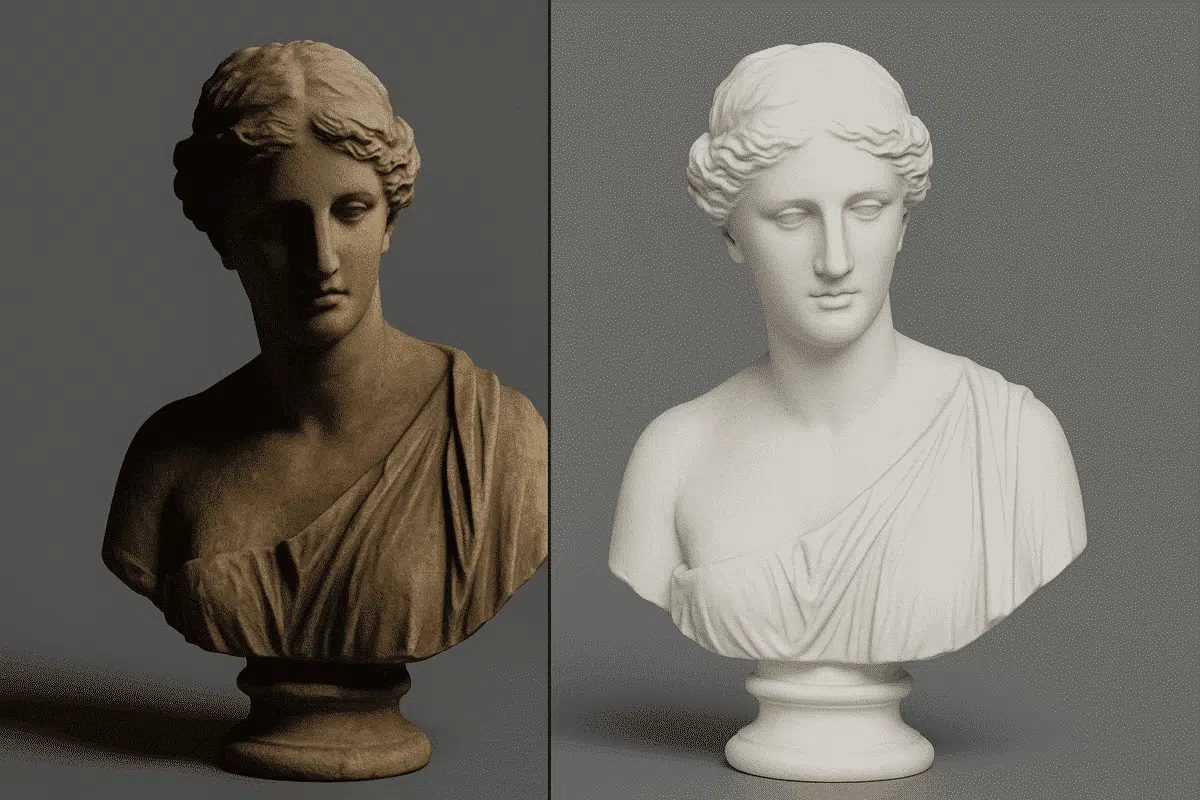
Agisoft Desiluminador de Texturas es una potente herramienta de postprocesado diseñada para mejorar la calidad visual de los modelos 3D texturizados creados con Agisoft Metashape. Permite a los usuarios eliminar sombras, luces e iluminación desigual de los mapas de textura, produciendo representaciones de superficies más consistentes y realistas. Tanto si trabajas en gemelos digitales como en proyectos de patrimonio cultural o efectos visuales, dominar el flujo de trabajo del Eliminador de Iluminación de Texturas puede mejorar drásticamente la fidelidad visual de tus modelos.
Esta guía explica el flujo de trabajo general para utilizar Agisoft Texture De-Lighter, abarcando desde la importación de texturas hasta la corrección de sombras y la exportación, junto con consejos prácticos para conseguir resultados óptimos.
¿Qué es el Desiluminador de Texturas Agisoft?
El Desiluminador de Texturas de Agisoft es una aplicación independiente desarrollada por Agisoft para complementar las capacidades de generación de texturas de Metashape. Está diseñada para detectar y reducir automáticamente los gradientes de iluminación, las sombras y la exposición desigual dentro de los mapas de textura. El resultado es una textura «neutralizada» que representa el color real del objeto y las características de su superficie, independientemente de las condiciones de iluminación en el momento de la captura.
Este proceso es especialmente valioso en fotogrametría y reconstrucción 3D, donde las fotos suelen contener fuertes luces direccionales o sombras que se incrustan en la textura final. El De-Lighter utiliza algoritmos avanzados para separar el albedo de la superficie (color verdadero) de los artefactos de iluminación, lo que da como resultado texturas más uniformes adecuadas para el análisis, la visualización y la reiluminación en entornos 3D.
Los casos de uso típicos son:
- Eliminar las sombras duras de las capturas con dron o cámara en mano
- Equilibrar la iluminación en grandes superficies
- Preparación de modelos para renderizado en tiempo real o impresión 3D
- Mejorar la coherencia cromática de la documentación del patrimonio cultural
Preparar tu modelo para la desiluminación de texturas
Antes de utilizar Texture De-Lighter, necesitarás un modelo 3D texturizado generado en Agisoft Metashape. El proceso comienza con la captura de imágenes de alta calidad y la construcción de un modelo completo utilizando el flujo de trabajo estándar de fotogrametría, que incluye la alineación, la nube densa, la generación de mallas y la construcción de texturas.
1. Generar una textura limpia en Metashape
Asegúrate de que tu textura se crea con ajustes y resolución coherentes. Utiliza el modo de mapeado
2. Exporta tu modelo o mapa de texturas
Para utilizar Texture De-Lighter, puedes exportar el modelo texturizado completo o sólo el archivo de textura. Los formatos recomendados son:
- Formatos de modelo: OBJ, FBX o PLY
- Formatos de textura: TIFF o PNG (preferible por calidad)
Exportar el modelo garantiza que la geometría esté disponible para una mejor corrección espacial, mientras que exportar sólo la textura permite un procesamiento más rápido cuando no se necesita la geometría.
Flujo de trabajo general en Agisoft Texture De-Lighter
Una vez que tu modelo o textura esté lista, ábrela en la aplicación Desiluminador de texturas y sigue este flujo de trabajo para equilibrar y corregir la iluminación.
Paso 1: Carga el Modelo o la Textura
Inicia Agisoft Texture De-Lighter y haz clic en Archivo > Abrir para cargar tu modelo o textura. La aplicación admite tanto mallas texturizadas como archivos de textura independientes. Una vez cargados, la vista 3D te permite inspeccionar las inconsistencias de iluminación, las sombras y los gradientes de exposición en toda la superficie.
Paso 2: Analizar la iluminación
El software analiza automáticamente la distribución de la iluminación en la textura. Puedes visualizar los gradientes de iluminación detectados utilizando el modo
Paso 3: Enmascara y protege zonas concretas (Opcional)
Antes de ejecutar el proceso de desiluminación, puedes definir máscaras para proteger determinadas áreas de ser modificadas. Esto es útil si tu modelo incluye efectos de iluminación intencionados (como brillos especulares en metal o cristal) que no deben alterarse. Utiliza las herramientas de máscara para pintar o seleccionar las zonas protegidas directamente en el mapa de textura.
Paso 4: Aplicar la corrección de desiluminación
Haz clic en Procesar > Desiluminar para iniciar la corrección automática. El algoritmo elimina las sombras, reduce los puntos calientes e iguala la intensidad de la iluminación en toda la textura. Dependiendo de la resolución y complejidad de tu modelo, el procesamiento puede tardar varios minutos.
Durante este paso, el software calcula una capa de sombreado que representa las variaciones de iluminación. A continuación, sustrae esta capa de la textura, dejando una superficie limpia y equilibrada. Este proceso separa eficazmente el color inherente del objeto (albedo) de los artefactos de iluminación.
Paso 5: Ajustar los parámetros para un ajuste fino
Tras la desiluminación inicial, revisa los resultados en la vista 3D. Puedes afinar la corrección ajustando parámetros como:
- Balance de iluminación: Controla la agresividad con la que se igualan los gradientes de iluminación.
- Umbral de sombras: Define la sensibilidad para detectar regiones oscuras.
- Compresión de Luminosidad: Reduce el brillo excesivo en las superficies iluminadas.
- Suavizado: Controla la mezcla entre regiones corregidas y no corregidas para evitar transiciones bruscas.
Es mejor hacer pequeños ajustes y previsualizar los cambios de forma interactiva para evitar aplanar el contraste natural o los detalles de las texturas.
Paso 6: Comparar los resultados de antes y después
Utiliza la Vista dividida o el conmutador Antes/Después para evaluar las mejoras. Deberías ver una notable reducción de la intensidad de las sombras y de la uniformidad general del brillo. Las superficies que parecían desiguales o irregulares tendrán ahora un aspecto limpio y uniforme, adecuado para su uso en aplicaciones de visualización o medición.
Paso 7: Exportar la textura corregida
Una vez satisfecho con los resultados, exporta la textura corregida o el modelo completo. Utiliza
Reimportar a Metashape
Si piensas seguir trabajando en tu modelo en Agisoft Metashape, puedes volver a importar fácilmente la textura corregida:
- Abre tu proyecto en Metashape.
- Haz clic con el botón derecho del ratón sobre el Modelo en el espacio de trabajo y selecciona Importar textura.
- Elige tu archivo de textura desiluminada y aplícalo a la malla.
La nueva textura sustituirá a la original, manteniendo el mismo mapeado UV y la misma geometría. Esto permite una integración perfecta en tu flujo de trabajo Metashape, mejorando la claridad visual en ortomosaicos, modelos 3D y exportaciones.
Consejos para obtener resultados óptimos en la desiluminación de texturas
- Siempre que sea posible, capta las imágenes con una iluminación difusa y uniforme, ya que así se reduce la necesidad de realizar correcciones a posteriori.
- Utiliza texturas de alta resolución para conservar los detalles de la superficie tras la desiluminación.
- Aplica máscaras para proteger las zonas con reflejos o brillos naturales.
- No corrijas en exceso: conserva cierta profundidad de sombra natural para conseguir realismo.
- Combina Texture De-Lighter con las herramientas de corrección del color de Metashape para obtener los resultados más limpios.
Por qué es importante la desiluminación de texturas
Las sombras y las variaciones de iluminación pueden distorsionar el análisis basado en el color y reducir el realismo de las visualizaciones 3D. Por ejemplo, en la digitalización del patrimonio cultural, las sombras superficiales pueden oscurecer los detalles, mientras que en el modelado de la construcción, una iluminación desigual puede hacer que las texturas sean engañosas. El Desiluminador de Texturas de Agisoft garantiza que las texturas representen las verdaderas propiedades de la superficie, libres de sesgos de iluminación, mejorando tanto la precisión científica como la presentación visual.
Conclusión: Consigue texturas consistentes y sin sombras
Dominar el flujo de trabajo de Agisoft Texture De-Lighter te ayuda a crear modelos 3D más limpios y profesionales eliminando los artefactos de iluminación no deseados. Tanto si estás refinando texturas para aplicaciones de investigación, visualización o comerciales, esta herramienta tiende un puente entre las texturas fotogramétricas sin procesar y los resultados pulidos y listos para su presentación.
Integrar Texture De-Lighter en tu proceso de postprocesado garantiza que tus modelos mantengan los colores reales de la superficie, un brillo uniforme y un mayor realismo general. Combinándolo con Agisoft Metashape Profesional, puedes conseguir un control total sobre la calidad geométrica y visual, produciendo resultados que cumplen los más altos estándares profesionales.
