

 English
 Italiano
 Français
 Deutsch
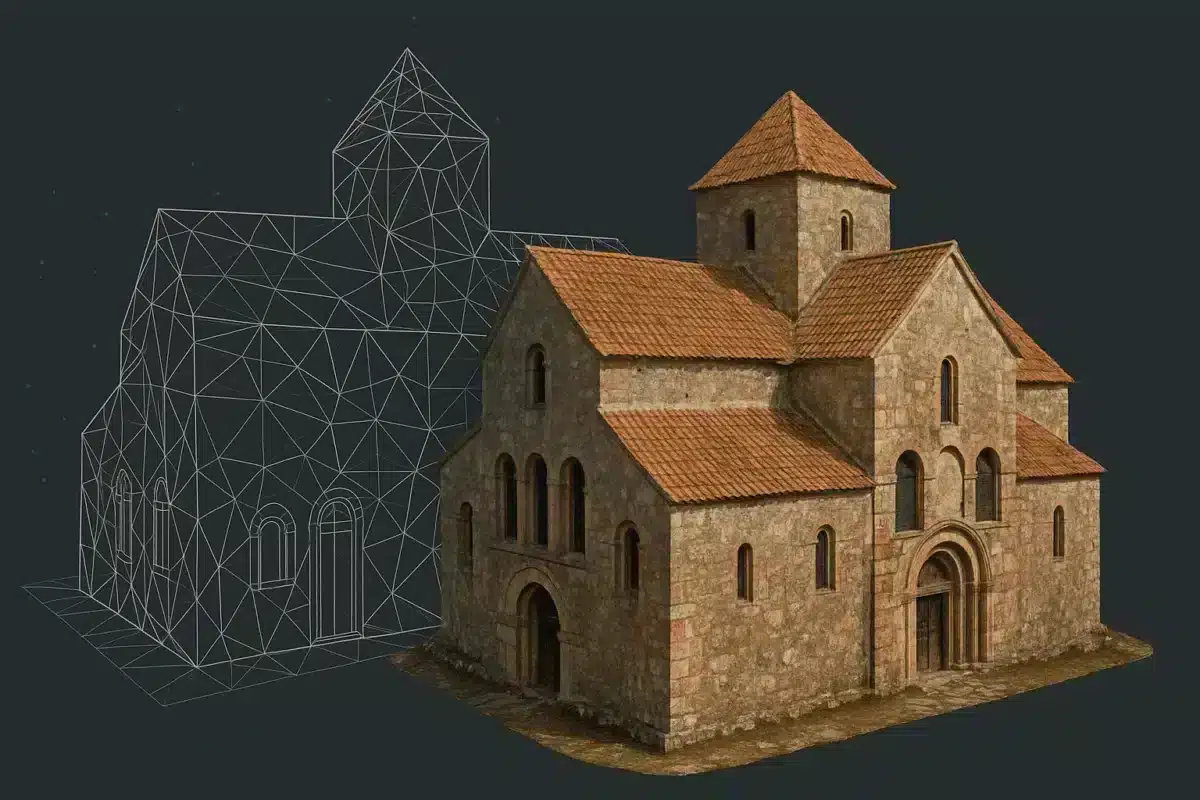
Agisoft Metashape 2.3 introduce una nueva y potente utilidad para el refinamiento de texturas: la Herramienta de Edición de Texturas, también conocida como Asignar Imagen. Esta incorporación amplía la flexibilidad de los flujos de trabajo de texturas al permitir a los usuarios seleccionar manualmente imágenes específicas para influir en partes definidas de un mapa de textura. Tanto si estás arreglando áreas problemáticas como mejorando la consistencia visual, esta herramienta te proporciona un mayor control sobre el aspecto final de tus modelos 3D.
Por qué es importante la edición manual de texturas
En muchos proyectos fotogramétricos, el proceso de texturizado automático hace un trabajo excelente en general. Sin embargo, la generación automática a veces puede producir resultados menos que perfectos en áreas con geometría compleja, patrones repetitivos u objetos superpuestos, como follaje o detalles arquitectónicos. Antes de la introducción de la Herramienta de Edición de Texturas, para corregir estos problemas solía ser necesario reconstruir toda la textura o exportarla para editarla externamente, lo que puede llevar mucho tiempo y resultar ineficaz.
La herramienta Asignar Imagen cambia esta situación al permitirte seleccionar directamente pequeñas secciones de la malla y elegir la imagen (o imágenes) de origen exacta que debe utilizarse para texturizar esa zona. Este control selectivo puede suponer una diferencia visual significativa, especialmente para resultados detallados o de alta calidad.
Cómo funciona la herramienta de edición de texturas (Asignar imagen)
La Herramienta de Edición de Texturas está disponible una vez que has creado una textura utilizando el algoritmo de texturizado Natural de Metashape. Se integra perfectamente en la vista Modelo y te permite definir una región específica de la malla que deseas ajustar.
Guía paso a paso
- Selecciona el área objetivo: En la vista Modelo, utiliza las herramientas de selección de la barra de herramientas para dibujar o resaltar el área de la textura de malla que deseas modificar.
- Abre Asignar Imagen: Haz clic con el botón derecho del ratón en la región seleccionada y elige el comando Asignar Imagen del menú contextual.
- Elige la imagen que prefieras: En el cuadro de diálogo que aparece, elige la imagen en la que quieres que se base la textura de esta zona. Puedes activar las opciones de previsualización para ver una actualización visual instantánea dentro de la vista Modelo.
- Previsualizar o Aplicar: Si activas la opción Previsualizar textura, verás cómo afecta la edición al modelo en tiempo real.
- Finalizar la edición: Después de hacer tu selección, confirma los cambios. La región utilizará las referencias de imagen que hayas elegido cuando se reconstruya la textura.
Reconstruir e integrar ediciones
Una vez asignada manualmente la zona a determinadas imágenes, puedes
- Activa Reconstruir textura con corrección inmediatamente para actualizar sólo la región editada, o
- Reconstruye toda la textura más tarde mediante Flujo de trabajo > Construir textura, asegurándote de que las nuevas asignaciones se incluyen con el proceso automático de texturizado.
Esta flexibilidad te permite ajustar con precisión sólo las áreas que necesitan atención sin tener que volver a ejecutar toda la generación de texturas desde cero cada vez.
Retroalimentación visual y control de calidad
Cuando se trabaja con ediciones de texturas, a menudo es útil visualizar qué imágenes están impulsando partes específicas de la textura. Metashape incluye opciones para ver directamente esta información:
- Visualización de Imagen Asignada: Puedes cambiar el modo de visualización de la Vista Modelo a regiones de color basadas en la imagen de origen asignada. Esto ayuda a verificar qué imagen influye en cada zona.
- Abrir imagen asignada: Desde el menú contextual, puedes abrir la imagen asignada seleccionada para inspeccionar cómo se mapea en la malla, lo que proporciona una capa adicional de control de calidad.
Combinando estas herramientas de retroalimentación visual con asignaciones manuales, puedes perfeccionar las texturas de forma que mantengan la coherencia general y, al mismo tiempo, aborden eficazmente zonas problemáticas concretas.
Beneficios en proyectos reales
Las ventajas prácticas de la Herramienta de edición de texturas son especialmente notables en proyectos en los que la fidelidad visual es fundamental:
- Visualización arquitectónica: Corrección de texturas de fachada en las que la mezcla automática puede haber introducido desajustes.
- Conservación del Patrimonio: Garantizar que los detalles intrincados, como grabados o motivos decorativos, utilicen las mejores imágenes de origen posibles.
- Mapeado urbano: Reducción de los artefactos de textura en zonas con elementos repetitivos, como ventanas o baldosas.
- Entornos naturales: Seleccionar imágenes que minimicen el desenfoque de movimiento o los elementos en movimiento (por ejemplo, hojas de árboles, personas) para mejorar la coherencia.
En estos contextos, el control manual de la textura ayuda a reducir la necesidad de postprocesado externo en el software de edición de imágenes, agilizando los flujos de trabajo y ahorrando tiempo.
Buenas prácticas para la edición de texturas en Metashape
Para aprovechar al máximo la herramienta Asignar Imagen, ten en cuenta los siguientes consejos:
- Elige imágenes de origen de alta calidad: Selecciona siempre imágenes con el mejor enfoque, iluminación y mínimos artefactos de movimiento para garantizar un mapeado de texturas nítido.
- Trabaja primero en áreas más pequeñas: Si tienes dudas sobre una sección, empieza con una pequeña región para evaluar el impacto antes de ampliar las ediciones.
- Combínalo con la Texturización Automática: Utiliza las ediciones manuales para complementar -y no sustituir- la generación automática de texturas, mejorando en lugar de anular el flujo de trabajo estándar.
- Previsualizar a menudo: Alterna las opciones de previsualización durante la edición para confirmar que el resultado se ajusta a las expectativas antes de reconstruir.
Cuándo usar Asignar Imagen vs. Reconstruir Textura Completa
La asignación manual de texturas se aplica mejor cuando
- Una región concreta muestra artefactos visuales que la texturización automatizada no puede resolver.
- Las altas expectativas sobre el aspecto final hacen que merezca la pena el refinamiento manual.
- Sólo hay que corregir algunas zonas pequeñas y quieres evitar una reconstrucción completa.
En cambio, es preferible reconstruir toda la textura si hay que mejorar toda la textura de la malla o cuando los cambios afectan a zonas amplias en vez de a parches aislados.
Conclusión
La Herramienta de Edición de Texturas (Asignar Imagen) de Agisoft Metashape 2.3 ofrece una valiosa adición al conjunto de herramientas de texturizado. Al permitir a los usuarios asignar directamente imágenes de origen específicas a regiones seleccionadas de una malla, proporciona un mayor control sobre el resultado visual sin interrumpir el flujo de trabajo de texturizado estándar. Esta capacidad es especialmente útil para entregas de alta calidad en las que las áreas problemáticas necesitan una corrección precisa. Tanto si eres un profesional de SIG, un especialista en digitalización de patrimonio o un artista 3D, dominar esta herramienta puede elevar la calidad y la eficacia de tus proyectos de fotogrametría.
